
如何在 WordPress 中添加谷歌分析
已發表: 2018-01-15您想使用 Google Analytics 跟踪您的 WordPress 訪問者嗎? 分析是一件大事。 無論您是剛剛推出第一個網站,還是您的公司已經流行多年,從訪問者和客戶那裡收集數據都非常重要。 一旦您知道您的主要用戶群是誰、他們來自哪里以及他們對什麼感興趣,您就可以充分利用這些信息。
- 了解您的用戶群的人口統計數據
- 通過了解您應該定位的對象來改進您的營銷活動
- 查看您網站上的哪些鏈接獲得的點擊次數最多
谷歌分析只是眾多分析程序之一,但它被認為是最好的之一。 它易於使用,有免費版本,無需安裝到服務器即可跟踪網站,並且與 WordPress 兼容。 如果您想開始獲取有關您的主要人口統計數據的有用數據,以下是在 WordPress 中安裝 Google Analytics 的方法。 我們還將介紹如何跟踪 Soliloquy 滑塊上的圖像點擊!
為什麼使用分析?
如果您只是在寫個人博客(並且對誰訪問它並不特別好奇),那麼分析可能是不必要的。 但是,如果您希望增加流量或在 WordPress 上銷售產品,那麼分析是絕對必要的。
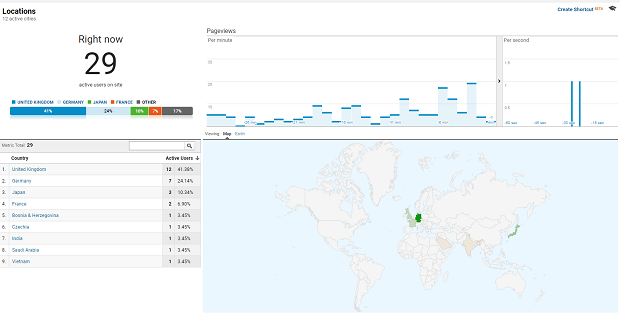
像谷歌分析這樣的程序可以告訴你很多關於訪問你博客的人的事情。
- 您可以密切關注您的流量。 流量突然增加? 也許註冊 Twitter 是個好主意,或者你最近的文章正是人們正在尋找的! 急劇下降? 是時候弄清楚你做錯了什麼。
- 那流量是從哪裡來的? 搜索引擎? 社交媒體? 廣告? 答案可以改變您的營銷甚至您的網站設計。
- 人們訪問您的網站時會去哪裡? 什麼是熱門頁面? 什麼被點擊?
- 誰是使用您網站的人(誰會立即離開)? 他們來自哪些國家? 他們使用什麼設備? 您甚至可以了解他們的興趣、年齡範圍和性別! 企業主、寵物愛好者——誰在訪問您的網站?
有了這些信息,您就有能力通過了解您的受眾和改變您的營銷策略來推動銷售和發展社區。
安裝谷歌分析
有幾種不同的方法可以在您的網站上獲取 Google Analytics - 但無論您選擇哪種方式,您都需要一個 Google Analytics 帳戶。 如果您已經有 Google 帳戶(用於 Gmail、Youtube 等),您可以使用它進行註冊。 如果沒有,請繼續創建一個。 您可能需要一個手機號碼才能註冊。
登錄 Google Analytics 後,開始填寫表格。 確保您選擇跟踪網站而不是移動應用程序。
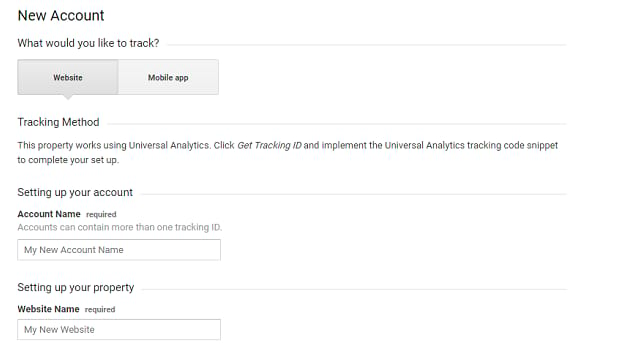
其中大部分是不言自明的,但有一些選項可能會讓您感到困惑。 帳戶名稱可以是您想要的任何名稱(您的公司名稱、您正在跟踪的網站),但請確保它是描述性的,特別是如果您想跟踪不同帳戶下的多個網站集群。 您最多可以擁有 100 個帳戶。
數據共享允許 Google 使用您收集的數據來改進其他服務,例如 Adwords。 如果您對此不滿意,只需關閉設置(您的數據仍可能用於改進 Google Analytics 本身)。 但是,如果您遇到問題,關閉“技術支持”數據訪問可能會導致技術支持無法幫助您。 如果您保留“帳戶專家”訪問權限,您可能會從 Google 獲得幫助和建議,以改進您的廣告。
完成後,點擊Get Tracking ID ,您就完成了註冊。 您將在一分鐘內需要此 ID,因此請保持頁面打開。
使用插件添加分析
有很多適用於 WordPress 的 Google Analytics 插件,這是迄今為止將程序放到您的網站上的最簡單方法。 無需在儀表板上弄亂代碼和統計信息。 這裡有一些最好的谷歌分析插件。
這些插件大多不需要特殊的安裝或配置步驟。 從 WordPress 插件庫下載插件,在儀表板上激活它,然後在“插件”下找到它的設置頁面進行配置。
您可能需要驗證您的 Google 帳戶。 在插件的設置頁面上,應該有一個按鈕要求您這樣做。 只需使用您之前創建的帳戶登錄,並允許插件訪問所需的數據,以在儀表板上顯示您的分析統計信息。
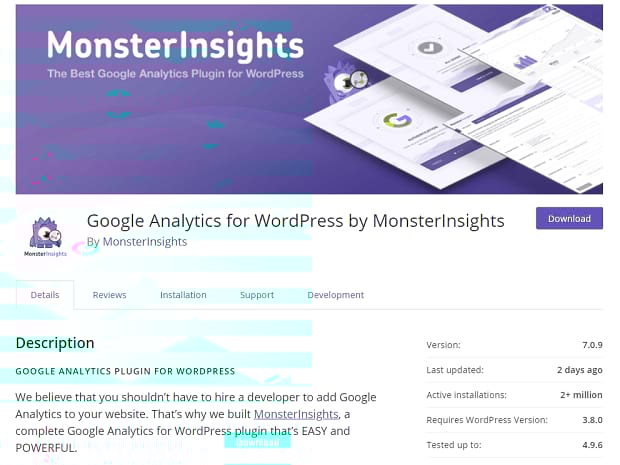
MonsterInsights 的 Google Analytics for WordPress – 這是最流行的 WordPress 谷歌分析插件,並且有充分的理由。 儀表板上的實時統計數據——不僅是基本統計數據,還有重要的統計數據——以及電子商務插件,因此您可以獲得賺更多錢所需的數據。
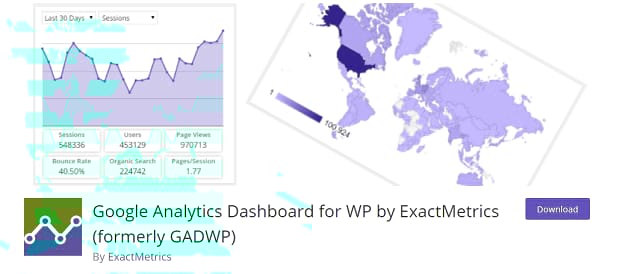
ExactMetrics 為 WP 提供的 Google Analytics Dashboard – 如果你更喜歡寫博客而不是電子商務,你會喜歡這個的。 它包含您開始使用文章定位合適的人所需的所有基本統計數據。 有實時流量統計信息,以及頁面和帖子報告,因此您可以在管理儀表板上查看博客的運行情況。
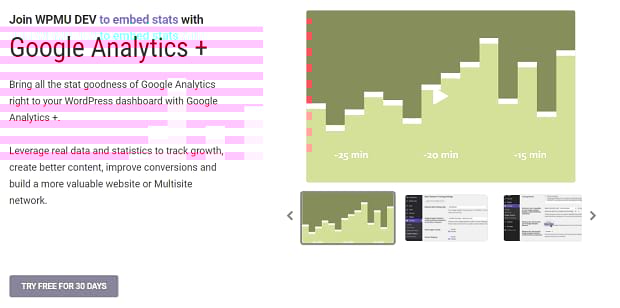
WPMU DEV 的 Google Analytics + 是一個高級插件,是包含其他插件(如 WP Smush、Forminator 和 Autoblog)的捆綁包的一部分。 除了跟踪流量等典型統計數據外,還有電子商務和營銷統計數據。 該插件與多站點兼容,因此您可以在網絡中安裝的任何 WordPress 上使用它。

在沒有插件的情況下添加分析
可以在不使用插件的情況下安裝 Google Analytics,但您錯過了簡單的安裝和一些高級功能。 此外,當您更新 WordPress 或您的主題時,您的更改將會丟失(除非您使用子主題)。
但是,如果您仍然想在沒有插件的情況下安裝分析,您可以按照以下步驟操作。 首先,備份 WordPress,以便在您破壞主題或編碼時可以恢復到舊版本。
返回谷歌分析並找到您的跟踪代碼,即位於“網站跟踪”下的 HTML。 複製它。
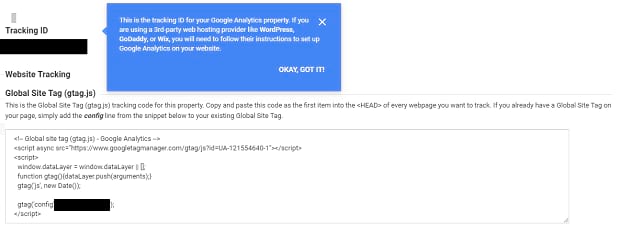
轉到您的 WordPress 管理儀表板並轉到外觀»編輯器以修改您的主題。 您應該在右側看到header.php 。 現在只需將代碼粘貼到 <body> 標記下方。 確保保存您的更改。
如果您希望通過 FTP 進行,請在“/wp-content/themes/your-theme”中找到您的主題文件夾。 在那里手動查找和編輯header.php 。 只需將代碼粘貼到 <body> 下方即可。
這就是在您的網站上啟用跟踪所需要做的一切!
將跟踪添加到獨白
現在您的網站上有 Analytics,您只需向滑塊添加跟踪。 這將允許您查明哪些圖像正在獲得點擊,無論是轉到與其連接的鏈接,還是只是在燈箱中打開它。 使用與 Google Analytics 鏈接的 Google Tag Manager,您可以在單擊滑塊圖像時觸發觸發器。 這就是您跟踪滑塊的方式。
首先,您需要創建一個 Google 跟踪代碼管理器帳戶。 按照給出的說明將代碼添加到您的網站,並確保創建 Google Analytics(分析)瀏覽量標籤。 要完成設置,請單擊變量» 配置並將Click ID和Click URL添加到列表中。
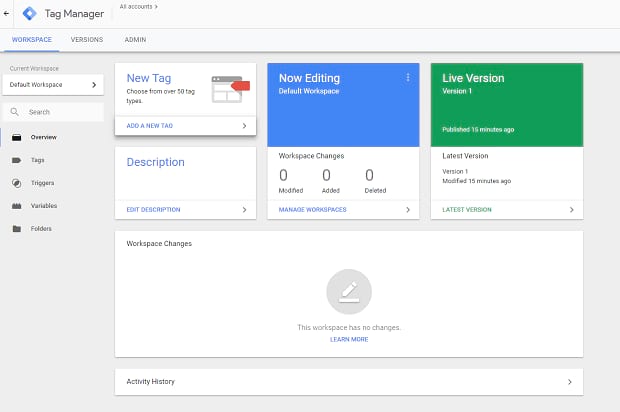
在跟踪代碼管理器主頁中,單擊添加新代碼 »觸發。 我們將對其進行設置,使其在對 Soliloquy 滑塊圖像的任何點擊時觸發。 單擊右上角的加號以添加新觸發器。 然後單擊選擇觸發器類型...並選擇Just Links 。
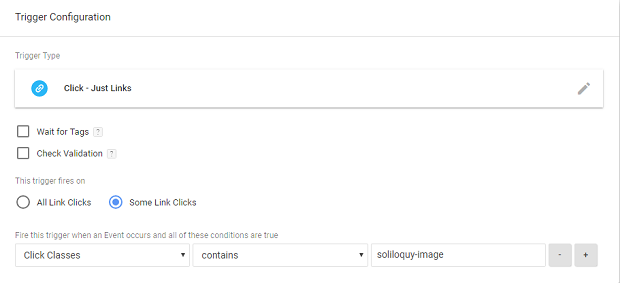
我們需要確保該觸發器僅在用戶單擊具有 Soliloquy 圖像 CSS 類的內容時觸發。 選擇一些鏈接點擊。 下拉菜單應為Click Classes 、 contains ,並在最後一個框中鍵入soliloquy-image 。
完成後,保存您的工作並返回新標籤屏幕。 點擊標籤配置»選擇標籤類型開始設置……然後選擇Universal Analytics 。 將Track Type設置為Event 。
現在填寫事件跟踪參數。 這些可以是你喜歡的任何東西——它不會影響你的標籤收集數據的方式。 類別將您要跟踪的事件組合在一起,因此將其命名為“Soliloquy Slider”或類似名稱。 將操作設置為“單擊”。 標籤是有關事件的附加信息,但您可以使用{{Click ID}}或{{Click URL}}等代碼返回這些值。 將其他設置保留為默認值。
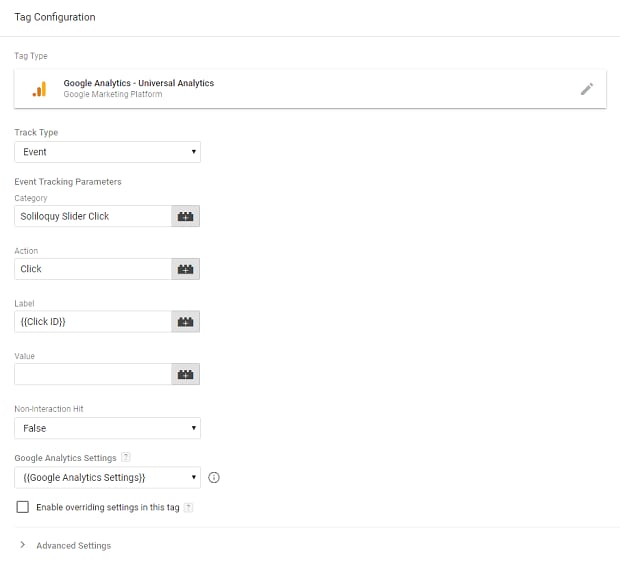
最後,點擊Google Analytics Settings下拉菜單和New Variable 。 您需要做的就是在設置 Analytics 時輸入您的跟踪代碼。 這樣,您就創建了一個功能觸發器,該觸發器將跟踪您的滑塊圖像點擊並將數據發送回 Google Analytics!
返回主頁,單擊提交以結束該過程。 您現在已經配置並發布了您的新標籤!
有用的 WordPress 分析
借助 Google Analytics(分析),您將獲得大量洞察力,使您能夠了解您的用戶是誰,以他們喜歡的內容為目標,並提高您的收視率或銷售額。 銷售產品,撰寫正確的文章,並了解訪問者訪問您網站的目的——這一切都歸功於簡單的分析!
我們希望我們的文章能幫助您成功安裝 Google Analytics。 想要更多 WordPress 教程? 訪問我們的Facebook和Twitter以找到類似這樣的有用指南,並讓我們知道您想在評論中看到什麼!
保存保存