
Cara Menambahkan Google Analytics di WordPress
Diterbitkan: 2018-01-15Apakah Anda ingin melacak pengunjung WordPress Anda dengan Google Analytics? Analytics adalah masalah besar. Baik Anda baru saja meluncurkan situs web pertama Anda atau perusahaan Anda telah populer selama bertahun-tahun, sangat penting untuk mengumpulkan data dari pengunjung dan pelanggan Anda. Setelah Anda mengetahui siapa basis pengguna utama Anda, dari mana mereka berasal, dan apa yang mereka minati, Anda dapat memanfaatkan informasi ini dengan baik.
- Kenali demografi basis pengguna Anda
- Tingkatkan kampanye pemasaran Anda dengan mempelajari siapa yang harus Anda targetkan
- Lihat tautan apa di situs web Anda yang mendapatkan klik terbanyak
Google Analytics hanyalah salah satu dari banyak program analitik di luar sana, tetapi dianggap sebagai salah satu yang terbaik. Mudah digunakan, memiliki versi gratis, dapat melacak situs web tanpa harus diinstal ke server, dan kompatibel dengan WordPress. Jika Anda ingin mulai mendapatkan data berguna tentang demografi utama Anda, berikut cara memasang Google Analytics di WordPress. Kami juga akan membahas cara melacak klik gambar pada bilah geser Soliloquy!
Mengapa Menggunakan Analitik?
Jika Anda hanya menulis blog pribadi (dan tidak terlalu penasaran dengan siapa yang mengunjunginya), analitik mungkin tidak diperlukan. Namun, jika Anda menulis dengan harapan meningkatkan lalu lintas, atau menjual produk di WordPress, analisis mutlak diperlukan.
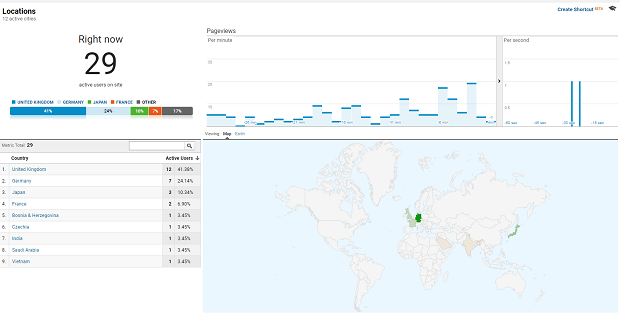
Program seperti Google Analytics dapat memberi tahu Anda banyak hal tentang orang-orang yang mengunjungi blog Anda.
- Anda dapat mengawasi lalu lintas Anda. Peningkatan lalu lintas secara tiba-tiba? Mungkin mendaftar ke Twitter adalah ide yang bagus, atau artikel terbaru Anda adalah yang dicari orang! Penurunan tajam? Saatnya mencari tahu apa yang Anda lakukan salah.
- Dari mana lalu lintas itu berasal? Mesin pencari? Media sosial? Iklan? Jawabannya dapat mengubah pemasaran Anda atau bahkan desain situs Anda.
- Ke mana orang pergi ketika mereka mengunjungi situs Anda? Apa halaman panasnya? Apa yang diklik?
- Siapa orang-orang yang menggunakan situs web Anda (dan siapa yang segera pergi)? Dari negara mana mereka berasal? Perangkat apa yang mereka gunakan? Anda bahkan dapat mempelajari minat, rentang usia, dan jenis kelamin mereka! Pemilik bisnis, pecinta hewan peliharaan — siapa yang mengunjungi situs web Anda?
Dengan informasi ini, Anda memiliki kekuatan untuk mendorong penjualan dan menumbuhkan komunitas dengan mengetahui audiens Anda dan mengubah taktik pemasaran Anda.
Memasang Google Analytics
Ada beberapa cara berbeda untuk mendapatkan Google Analytics di situs web Anda — tetapi apa pun yang Anda pilih, Anda akan memerlukan akun Google Analytics. Jika Anda sudah memiliki akun Google (untuk Gmail, Youtube, dll.), Anda dapat mendaftar dengan ini. Jika tidak, lanjutkan dan buat satu. Anda mungkin memerlukan nomor ponsel untuk mendaftar.
Setelah Anda masuk ke Google Analytics, mulailah mengisi formulir. Pastikan Anda memilih untuk melacak situs web dan bukan aplikasi seluler.
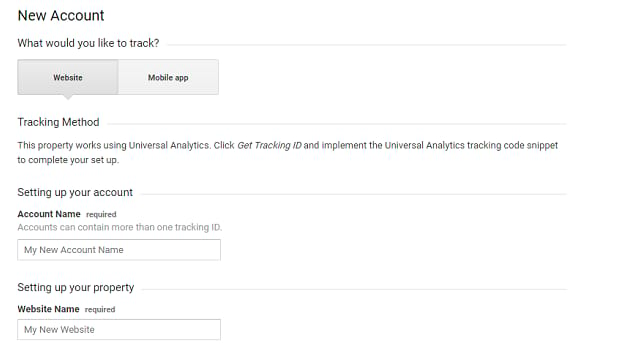
Sebagian besar sudah cukup jelas, tetapi ada beberapa opsi yang mungkin membingungkan Anda. Nama Akun dapat berupa apa pun yang Anda inginkan (nama perusahaan Anda, situs web yang Anda lacak), tetapi pastikan itu deskriptif, terutama jika Anda ingin melacak beberapa kelompok situs web di bawah akun yang berbeda. Anda dapat memiliki hingga 100 akun.
Berbagi data memungkinkan Google menggunakan data yang Anda kumpulkan untuk meningkatkan layanan lain, seperti AdWords. Jika Anda tidak nyaman dengan ini, matikan saja pengaturannya (data Anda mungkin masih digunakan untuk meningkatkan Google Analytics itu sendiri). Namun, mematikan akses data "dukungan teknis" dapat menyebabkan dukungan teknis tidak dapat membantu Anda jika Anda menelepon dengan masalah. Jika Anda meninggalkan akses "pakar akun", Anda mungkin mendapatkan bantuan dan rekomendasi untuk meningkatkan iklan Anda dari Google.
Setelah selesai, klik Dapatkan ID Pelacakan , dan Anda selesai mendaftar. Anda akan membutuhkan ID ini dalam satu menit, jadi biarkan halaman tetap terbuka.
Tambahkan Analytics Dengan Plugin
Ada beberapa plugin Google Analytics untuk WordPress, dan sejauh ini merupakan cara termudah untuk memasukkan program ke situs Anda. Tidak main-main dengan kode, dan statistik langsung di dasbor Anda. Berikut adalah beberapa plugin Google Analytics terbaik.
Plugin ini sebagian besar tidak memerlukan langkah-langkah instalasi atau konfigurasi khusus. Unduh plugin dari repositori plugin WordPress, aktifkan di dasbor Anda, dan temukan halaman pengaturannya di bawah “Plugin” untuk mengonfigurasinya.
Anda mungkin perlu mengautentikasi akun Google Anda. Pada halaman pengaturan plugin, seharusnya ada tombol yang meminta Anda untuk melakukannya. Cukup masuk dengan akun yang Anda buat sebelumnya, dan izinkan plugin mengakses data yang diperlukan untuk menampilkan statistik analitik Anda di dasbor.
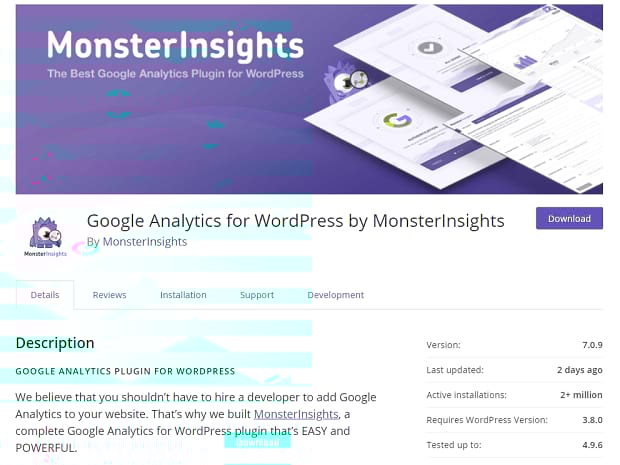
Google Analytics untuk WordPress oleh MonsterInsights – Ini adalah plugin Google Analytics paling populer untuk WordPress, dan untuk alasan yang bagus. Statistik waktu nyata di dasbor Anda — dan bukan hanya statistik dasar, tetapi statistik yang penting — dan addon e-niaga sehingga Anda bisa mendapatkan data yang Anda butuhkan untuk menghasilkan lebih banyak uang.
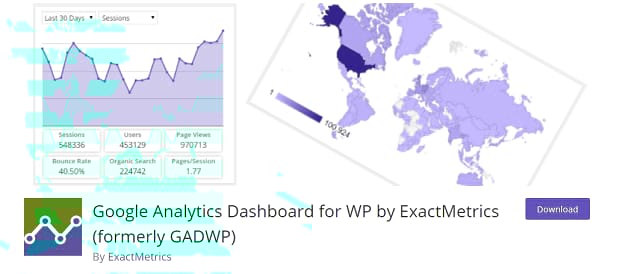
Dasbor Google Analytics untuk WP oleh ExactMetrics – Jika Anda lebih menyukai blogging daripada e-niaga, Anda akan menyukai yang ini. Ini berisi semua statistik penting yang Anda perlukan untuk mulai menargetkan orang yang tepat dengan artikel Anda. Ada statistik lalu lintas waktu nyata, bersama dengan laporan halaman dan posting sehingga Anda dapat melihat seberapa baik kinerja blog Anda, semuanya di dasbor admin Anda.

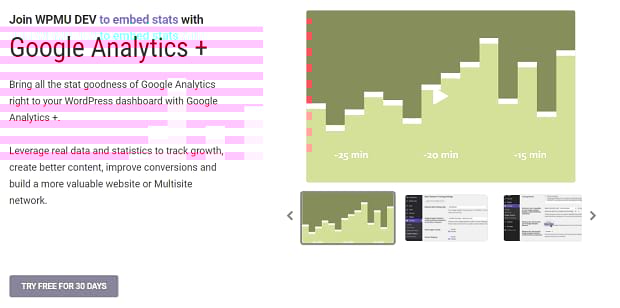
Google Analytics + oleh WPMU DEV adalah plugin premium, bagian dari bundel yang mencakup plugin lain seperti WP Smush, Forminator, dan Autoblog. Seiring dengan pelacakan statistik umum seperti lalu lintas, ada juga statistik e-niaga dan pemasaran. Plugin ini kompatibel dengan multisite, sehingga Anda dapat menggunakannya di semua instalasi WordPress di jaringan Anda.
Tambahkan Analytics Tanpa Plugin
Memasang Google Analytics tanpa plugin dimungkinkan, tetapi Anda kehilangan instalasi yang mudah dan beberapa fitur lanjutan. Selain itu, perubahan Anda akan hilang saat Anda memperbarui WordPress atau tema Anda (kecuali jika Anda menggunakan tema anak).
Tetapi jika Anda masih ingin menginstal analytics tanpa plugin, Anda dapat melakukannya dengan mengikuti langkah-langkah ini. Pertama, buat cadangan WordPress sehingga Anda dapat kembali ke versi yang lebih lama jika Anda merusak tema atau pengkodean Anda.
Kembali ke Google Analytics dan temukan Kode Pelacakan Anda , HTML yang terletak di bawah "pelacakan situs web". Salin.
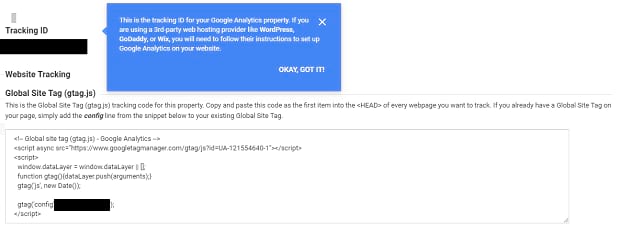
Buka dasbor admin WordPress Anda dan buka Penampilan » Editor untuk memodifikasi tema Anda. Anda akan melihat header.php di sebelah kanan. Sekarang cukup tempel kode di bawah tag <body>. Pastikan untuk menyimpan perubahan Anda.
Jika Anda lebih suka melakukannya dengan FTP, temukan folder tema Anda di “/wp-content/themes/your-theme”. Temukan dan edit header.php secara manual di sana. Cukup rekatkan kode di bawah <body>.
Hanya itu yang perlu Anda lakukan untuk mengaktifkan pelacakan di situs web Anda!
Tambahkan Pelacakan ke Soliloquy
Sekarang Anda memiliki Analytics di situs web Anda, Anda hanya perlu menambahkan pelacakan ke bilah geser Anda. Ini akan memungkinkan Anda untuk menentukan gambar mana yang mendapatkan klik, apakah itu untuk membuka tautan yang terhubung dengannya atau bahkan hanya untuk membukanya di lightbox. Menggunakan Google Pengelola Tag yang ditautkan dengan Google Analytics, Anda dapat menyebabkan pemicu "terbakar" saat gambar penggeser diklik. Ini adalah bagaimana Anda akan melacak slider Anda.
Untuk memulai, Anda harus membuat akun Google Pengelola Tag. Ikuti petunjuk yang diberikan untuk menambahkan kode ke situs web Anda, dan juga pastikan untuk membuat tag tampilan halaman Google Analytics. Untuk menyelesaikan pengaturan, klik Variabel » Konfigurasi dan tambahkan ID Klik dan URL Klik ke daftar.
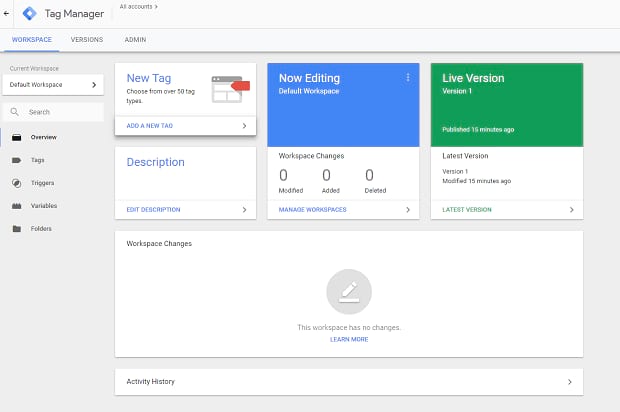
Dari beranda Pengelola Tag, klik Tambahkan Tag Baru » Pemicu . Kami akan mengatur ini sehingga memicu klik pada gambar slider Soliloquy. Klik tanda plus di sudut kanan atas untuk menambahkan pemicu baru. Kemudian klik Choose a trigger type… dan pilih Just Links .
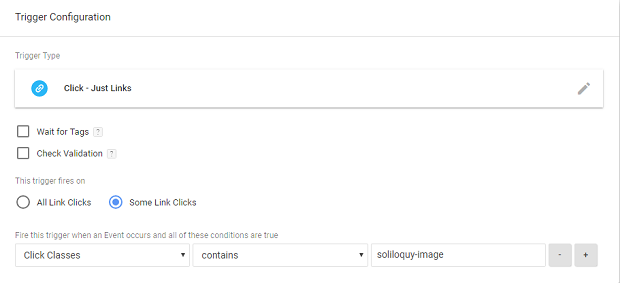
Kita perlu memastikan bahwa pemicu ini hanya aktif ketika pengguna mengklik sesuatu dengan kelas CSS gambar Soliloquy. Pilih Beberapa Klik Tautan . Menu tarik-turun harus membaca Klik Kelas , berisi , dan di kotak terakhir ketik soliloquy-image .
Setelah selesai, simpan pekerjaan Anda dan kembali ke layar Tag Baru. Klik Konfigurasi Tag » Pilih jenis tag untuk memulai penyiapan… lalu Universal Analytics . Setel Jenis Lacak ke Acara .
Sekarang isi Parameter Pelacakan Peristiwa. Ini bisa apa saja yang Anda suka — itu tidak akan memengaruhi cara tag Anda mengumpulkan data. Kategori mengelompokkan acara yang ingin Anda lacak, jadi beri nama "Soliloquy Slider" atau yang serupa. Setel Tindakan ke "Klik". Label adalah informasi tambahan tentang acara, tetapi Anda dapat menggunakan kode seperti {{Click ID}} atau {{Click URL}} untuk mengembalikan nilai ini. Biarkan pengaturan lainnya pada default.
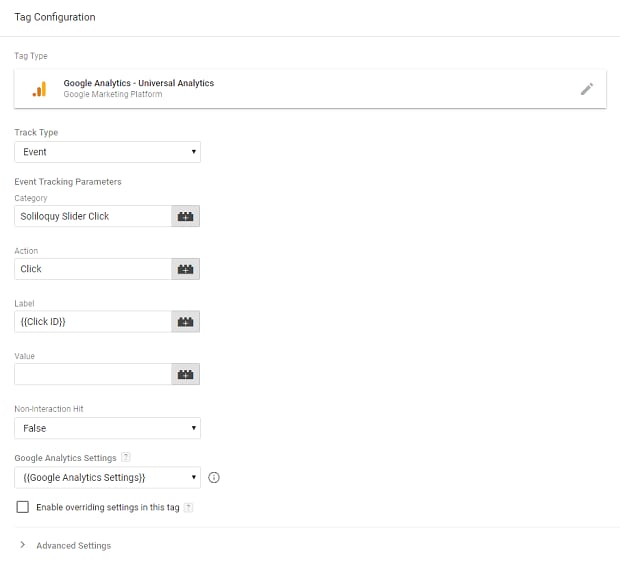
Terakhir, klik tarik-turun Setelan Google Analytics dan Variabel Baru . Yang perlu Anda lakukan hanyalah memasukkan Kode Pelacakan sejak Anda menyiapkan Analytics. Dengan itu, Anda telah membuat pemicu fungsional yang akan melacak klik gambar penggeser Anda dan mengirim data kembali ke Google Analytics!
Kembali ke beranda, klik Kirim untuk menyelesaikan proses. Anda sekarang telah mengonfigurasi dan memublikasikan tag baru Anda!
Analisis Bermanfaat untuk WordPress
Dengan Google Analytics, Anda akan mendapatkan banyak wawasan yang memungkinkan Anda mempelajari siapa pengguna Anda, menargetkan mereka dengan konten yang mereka sukai, dan meningkatkan penayangan atau penjualan Anda. Jual produk, tulis artikel yang tepat, dan ketahui tujuan pengunjung Anda datang ke situs web Anda — semuanya berkat analisis sederhana!
Kami harap artikel kami membantu Anda menginstal Google Analytics dengan sukses. Ingin lebih banyak tutorial WordPress? Kunjungi Facebook dan Twitter kami untuk menemukan panduan bermanfaat seperti ini, dan beri tahu kami apa yang ingin Anda lihat di komentar!
Simpan Simpan