
كيفية إضافة تحليلات جوجل في ووردبريس
نشرت: 2018-01-15هل ترغب في تتبع زوار ووردبريس باستخدام Google Analytics؟ التحليلات هي صفقة كبيرة. سواء كنت قد أطلقت للتو موقع الويب الأول الخاص بك أو كانت شركتك مشهورة لسنوات ، فمن المهم للغاية جمع البيانات من الزوار والعملاء. بمجرد أن تعرف من هم قاعدة المستخدمين الرئيسية الخاصة بك ، ومن أين أتوا ، وما الذي يهتمون به ، يمكنك الاستفادة من هذه المعلومات بشكل كبير.
- تعرف على التركيبة السكانية لقاعدة المستخدمين الخاصة بك
- حسِّن حملاتك التسويقية من خلال معرفة من يجب أن تستهدفه
- تعرف على الروابط الموجودة على موقع الويب الخاص بك والتي تحصل على أكبر عدد من النقرات
يعد Google Analytics واحدًا من العديد من برامج التحليلات المتوفرة ، ولكنه يعتبر أحد أفضل البرامج. إنه سهل الاستخدام ، ولديه إصدار مجاني ، ويمكنه تتبع موقع ويب دون تثبيته على الخادم ، وهو متوافق مع WordPress. إذا كنت ترغب في البدء في الحصول على بيانات مفيدة حول التركيبة السكانية الأساسية الخاصة بك ، فإليك كيفية تثبيت Google Analytics في WordPress. سنغطي أيضًا كيفية تتبع نقرات الصور على منزلقات Soliloquy!
لماذا نستخدم التحليلات؟
إذا كنت تكتب مدونة شخصية فقط (ولست مهتمًا بشكل خاص بمن يزورها) ، فقد تكون التحليلات غير ضرورية. ومع ذلك ، إذا كنت تكتب على أمل زيادة حركة المرور ، أو بيع المنتجات على WordPress ، فإن التحليلات ضرورية للغاية.
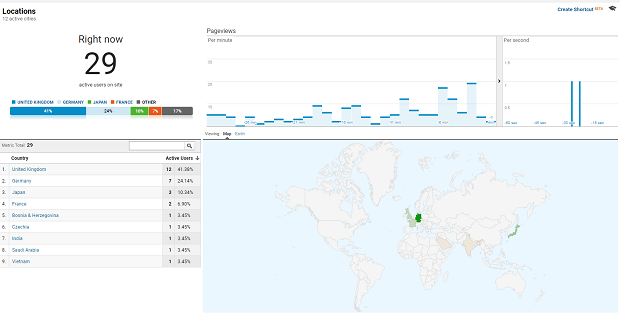
يمكن لبرنامج مثل Google Analytics أن يخبرك بالعديد من الأشياء عن الأشخاص الذين يزورون مدونتك.
- يمكنك مراقبة حركة المرور الخاصة بك. زيادة مفاجئة في حركة المرور؟ ربما كان الاشتراك في Twitter فكرة جيدة بعد كل شيء ، أو أن مقالاتك الأخيرة هي فقط ما يبحث عنه الناس! انخفاض حاد؟ حان الوقت لمعرفة الخطأ الذي تفعله.
- من أين تأتي هذه الحركة؟ محركات البحث؟ وسائل التواصل الاجتماعي؟ إعلانات؟ الجواب يمكن أن يغير تسويقك أو حتى تصميم موقعك.
- إلى أين يذهب الناس عندما يزورون موقعك؟ ما هي الصفحات الساخنة؟ ما الذي يتم النقر عليه؟
- من هم الأشخاص الذين يستخدمون موقع الويب الخاص بك (ومن يغادر على الفور)؟ ما هي الدول التي ينتمون إليها؟ ما الجهاز الذي يستخدمونه؟ يمكنك حتى التعرف على اهتماماتهم وفئتهم العمرية وجنسهم! أصحاب الأعمال ، عشاق الحيوانات الأليفة - من يزور موقع الويب الخاص بك؟
باستخدام هذه المعلومات ، لديك القدرة على زيادة المبيعات وتنمية المجتمع من خلال معرفة جمهورك وتغيير أساليب التسويق الخاصة بك.
تثبيت برنامج Google Analytics
هناك عدة طرق مختلفة للحصول على Google Analytics على موقع الويب الخاص بك - ولكن بغض النظر عن اختيارك ، ستحتاج إلى حساب Google Analytics. إذا كان لديك حساب Google (لـ Gmail و Youtube وما إلى ذلك) بالفعل ، فيمكنك التسجيل باستخدام هذا. إذا لم يكن كذلك ، فابدأ وأنشئ واحدًا. قد تحتاج إلى رقم هاتف محمول للتسجيل.
بمجرد تسجيل الدخول إلى Google Analytics ، ابدأ في ملء النموذج. تأكد من اختيارك لتتبع موقع ويب وليس تطبيق جوال.
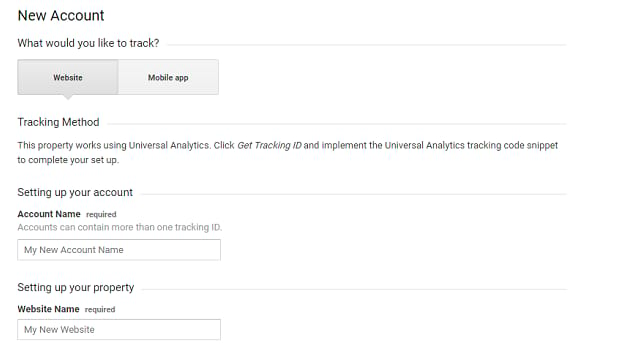
الكثير من هذا لا يحتاج إلى شرح ، ولكن هناك بعض الخيارات التي قد تربكك. يمكن أن يكون اسم الحساب هو ما تريد (اسم شركتك ، موقع الويب الذي تتعقبه) ، ولكن تأكد من أنه وصفي ، خاصة إذا كنت تريد تتبع مجموعات متعددة من مواقع الويب ضمن حسابات مختلفة. يمكن أن يكون لديك ما يصل إلى 100 حساب.
تسمح مشاركة البيانات لـ Google باستخدام البيانات التي تجمعها لتحسين الخدمات الأخرى ، مثل Adwords. إذا كنت غير مرتاح لهذا الأمر ، فما عليك سوى إيقاف تشغيل الإعدادات (قد يستمر استخدام بياناتك لتحسين Google Analytics نفسه). ومع ذلك ، قد يؤدي إيقاف تشغيل الوصول إلى بيانات "الدعم الفني" إلى عدم تمكن الدعم الفني من مساعدتك إذا اتصلت بمشكلة ما. إذا تركت حق وصول "متخصصي الحساب" ، فقد تحصل على مساعدة وتوصيات لتحسين إعلاناتك من Google.
بمجرد الانتهاء ، انقر فوق الحصول على معرف التتبع ، وتنتهي من التسجيل. ستحتاج إلى هذا المعرف في غضون دقيقة ، لذا اترك الصفحة مفتوحة.
إضافة التحليلات مع البرنامج المساعد
هناك عدد غير قليل من مكونات Google Analytics الإضافية لـ WordPress ، وهذه هي أسهل طريقة لوضع البرنامج على موقعك. لا تعبث بالشفرة ، والإحصاءات مباشرة على لوحة القيادة. فيما يلي بعض من أفضل المكونات الإضافية لبرنامج Google Analytics.
لا تحتاج هذه المكونات الإضافية في الغالب إلى خطوات تثبيت أو تكوين خاصة. قم بتنزيل المكون الإضافي من مستودع مكونات WordPress الإضافية ، وقم بتنشيطه على لوحة التحكم ، وابحث عن صفحة الإعداد الخاصة به ضمن "المكونات الإضافية" لتكوينه.
قد تحتاج إلى مصادقة حساب Google الخاص بك. في صفحة إعدادات المكون الإضافي ، يجب أن يكون هناك زر يطلب منك القيام بذلك. ما عليك سوى تسجيل الدخول بالحساب الذي أنشأته من قبل ، والسماح للمكوِّن الإضافي بالوصول إلى البيانات التي يحتاجها لعرض إحصاءات التحليلات الخاصة بك على لوحة المعلومات.
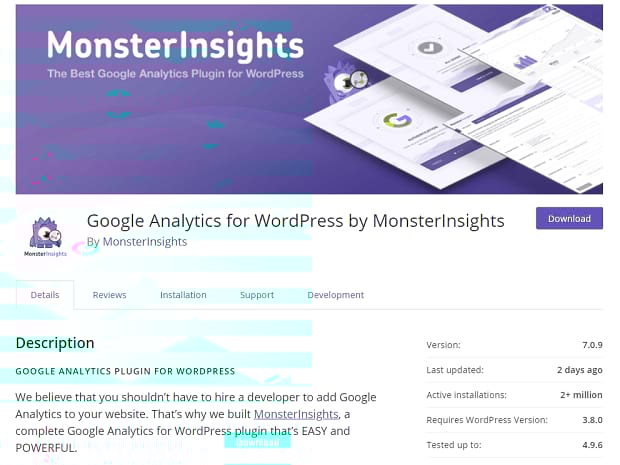
Google Analytics for WordPress by MonsterInsights - هذا هو البرنامج المساعد الأكثر شيوعًا في Google Analytics لبرنامج WordPress ، ولسبب وجيه. إحصائيات في الوقت الفعلي على لوحة التحكم - وليس فقط الإحصائيات الأساسية ، ولكن الإحصائيات المهمة - وملحق للتجارة الإلكترونية حتى تتمكن من الحصول على البيانات التي تحتاجها لكسب المزيد من المال.
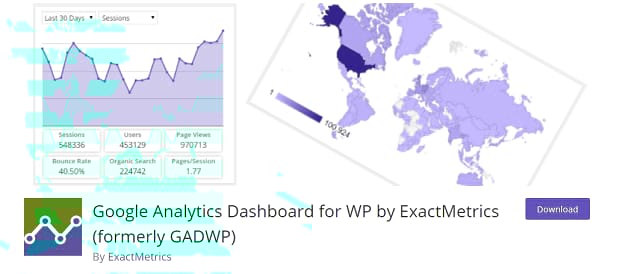
Google Analytics Dashboard for WP by ExactMetrics - إذا كنت مهتمًا بالتدوين أكثر من التجارة الإلكترونية ، فستحب هذا. يحتوي على جميع الإحصائيات الأساسية التي ستحتاج إليها لبدء استهداف الأشخاص المناسبين بمقالاتك. هناك إحصاءات حركة المرور في الوقت الفعلي ، جنبًا إلى جنب مع الصفحة وتقارير النشر حتى تتمكن من معرفة مدى أداء مدونتك ، كل ذلك على لوحة تحكم المسؤول.

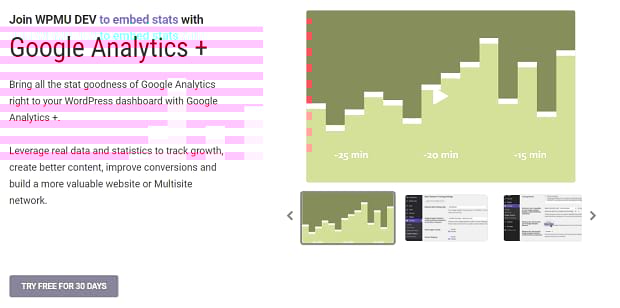
يعد Google Analytics + by WPMU DEV مكونًا إضافيًا متميزًا ، وهو جزء من حزمة تتضمن مكونات إضافية أخرى مثل WP Smush و Forminator و Autoblog. إلى جانب تتبع الإحصاءات النموذجية مثل حركة المرور ، هناك أيضًا إحصاءات التجارة الإلكترونية والتسويق. المكوّن الإضافي متوافق مع المواقع المتعددة ، لذا يمكنك استخدامه على أي تثبيت WordPress في شبكتك.
أضف التحليلات بدون البرنامج المساعد
من الممكن تثبيت Google Analytics بدون مكون إضافي ، لكنك تفقد تثبيتًا سهلًا وبعض الميزات المتقدمة. بالإضافة إلى ذلك ، ستفقد تغييراتك عند تحديث WordPress أو قالبك (ما لم تستخدم سمة فرعية).
ولكن إذا كنت لا تزال ترغب في تثبيت التحليلات بدون مكون إضافي ، فيمكنك القيام بذلك باتباع هذه الخطوات. أولاً ، قم بعمل نسخة احتياطية من WordPress حتى تتمكن من العودة إلى إصدار أقدم إذا كسرت المظهر أو الترميز.
ارجع إلى Google Analytics وابحث عن رمز التتبع الخاص بك ، وهو HTML الموجود تحت عنوان "تتبع الموقع". انسخه.
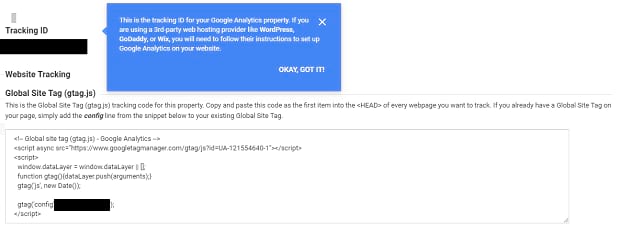
انتقل إلى لوحة تحكم مسؤول WordPress وتوجه إلى المظهر » محرر لتعديل المظهر الخاص بك. يجب أن تشاهد header.php على اليمين. الآن فقط الصق الكود أسفل علامة <body>. تأكد من حفظ التغييرات الخاصة بك.
إذا كنت تفضل القيام بذلك عن طريق FTP ، فابحث عن مجلد المظهر الخاص بك في "/ wp-content / theme / your-theme". يمكنك العثور يدويًا على header.php وتعديله . فقط الصق الكود أدناه <body>.
هذا كل ما عليك القيام به لتمكين التتبع على موقع الويب الخاص بك!
إضافة تتبع إلى Soliloquy
الآن بعد أن أصبح لديك Analytics على موقع الويب الخاص بك ، ما عليك سوى إضافة التتبع إلى أشرطة التمرير الخاصة بك. سيسمح لك هذا بتحديد أي من صورك تحصل على نقرات ، سواء كان ذلك للانتقال إلى الرابط المتصل بها أو حتى لمجرد فتحها في صندوق مبسط. باستخدام برنامج إدارة العلامات من Google المرتبط ببرنامج Google Analytics ، يمكنك التسبب في "إطلاق" المشغلات عند النقر فوق صور شريط التمرير. هذه هي الطريقة التي ستتبع بها أشرطة التمرير الخاصة بك.
للبدء ، ستحتاج إلى إنشاء حساب Google Tag Manager. اتبع التعليمات المقدمة لإضافة الشفرة إلى موقع الويب الخاص بك ، وتأكد أيضًا من إنشاء علامة مشاهدة الصفحة في Google Analytics. لإنهاء الإعداد ، انقر فوق المتغيرات »تكوين وإضافة Click ID وانقر فوق URL إلى القائمة.
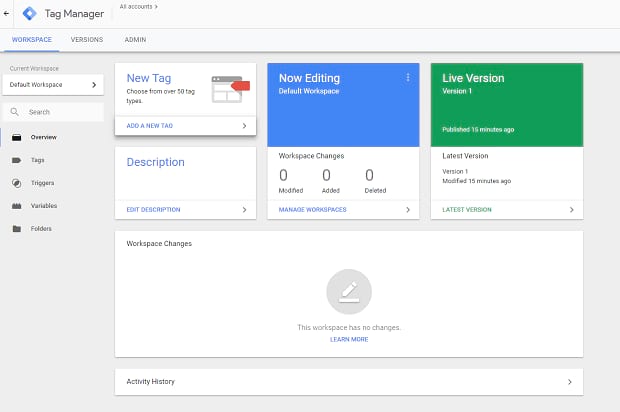
من الصفحة الرئيسية لبرنامج إدارة العلامات ، انقر على إضافة علامة جديدة » تشغيل . سنقوم بإعداد هذا بحيث يتم تشغيله على أي نقرات يتم إجراؤها على صورة شريط تمرير Soliloquy. انقر فوق علامة الجمع في الزاوية اليمنى العليا لإضافة مشغل جديد. ثم انقر فوق اختيار نوع المشغل ... وحدد روابط فقط .
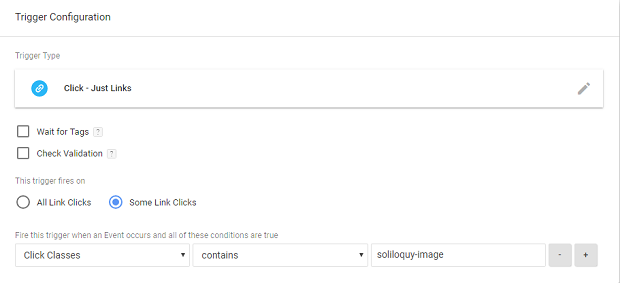
نحتاج إلى التأكد من أن هذا المشغل لا يتم إطلاقه إلا عندما ينقر المستخدمون على شيء ما باستخدام فئة Soliloquy image CSS. حدد بعض نقرات الارتباط . يجب أن تقرأ القوائم المنسدلة انقر فوق فئات ، وتحتوي على ، وفي المربع الأخير اكتب صورة منفردة .
بمجرد الانتهاء ، احفظ عملك والعودة إلى شاشة علامة جديدة. انقر فوق تكوين العلامة » اختر نوع علامة لبدء الإعداد ... ثم Universal Analytics . اضبط نوع المسار على الحدث .
الآن قم بملء معلمات تتبع الأحداث. يمكن أن تكون هذه هي ما تريد - لن تؤثر على كيفية جمع علامتك للبيانات. قم بتجميع مجموعات الأحداث التي ترغب في تتبعها معًا ، لذا أطلق عليها اسم " Soliloquy Slider" أو شيء مشابه. اضبط الإجراء على "انقر". التسمية هي معلومات إضافية حول الحدث ، ولكن يمكنك استخدام رموز مثل {{Click ID}} أو {{Click URL}} لإرجاع هذه القيم. اترك الإعدادات الأخرى على الوضع الافتراضي.
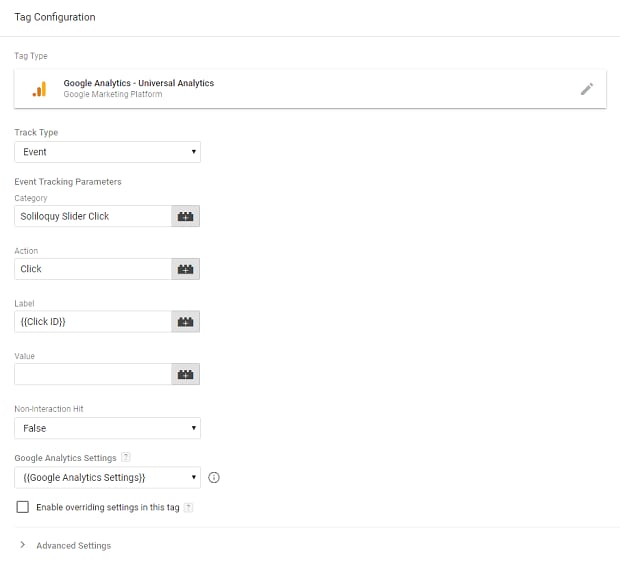
أخيرًا ، انقر فوق القائمة المنسدلة إعدادات Google Analytics والمتغير الجديد . كل ما عليك فعله هو إدخال رمز التتبع الخاص بك منذ أن كنت تقوم بإعداد Analytics. باستخدام ذلك ، قمت بإنشاء مشغل وظيفي يتتبع نقرات صورة شريط التمرير ويرسل البيانات مرة أخرى إلى Google Analytics!
مرة أخرى على الصفحة الرئيسية ، انقر فوق " إرسال " لإنهاء العملية. لقد قمت الآن بتكوين ونشر علامتك الجديدة!
تحليلات مفيدة لووردبريس
باستخدام Google Analytics ، ستحصل على مجموعة كاملة من الأفكار التي ستمكنك من معرفة من هم المستخدمون لديك ، واستهدافهم بالمحتوى الذي يحبونه ، وزيادة نسبة المشاهدة أو المبيعات. قم ببيع المنتجات ، واكتب المقالات الصحيحة ، واعرف ما الذي يأتي إليه زوارك إلى موقع الويب الخاص بك - كل ذلك بفضل التحليلات البسيطة!
نأمل أن تساعدك مقالتنا في تثبيت Google Analytics بنجاح. هل تريد المزيد من دروس WordPress؟ قم بزيارة Facebook و Twitter للعثور على أدلة مفيدة مثل هذا ، وأخبرنا بما تريد رؤيته في التعليقات!
احفظ حفظ