
WordPress'e Google Analytics Nasıl Eklenir?
Yayınlanan: 2018-01-15WordPress ziyaretçilerinizi Google Analytics ile izlemek ister misiniz? Analitik çok önemli. İster ilk web sitenizi yeni açmış olun, ister şirketiniz yıllardır popüler olmuş olsun, ziyaretçilerinizden ve müşterilerinizden veri toplamak son derece önemlidir. Ana kullanıcı tabanınızın kim olduğunu, nereden geldiklerini ve neyle ilgilendiklerini öğrendikten sonra, bu bilgiyi harika bir şekilde kullanabilirsiniz.
- Kullanıcı tabanınızın demografisini öğrenin
- Kimi hedeflemeniz gerektiğini öğrenerek pazarlama kampanyalarınızı iyileştirin
- Web sitenizdeki hangi bağlantıların en çok tıklamayı aldığını görün
Google Analytics, piyasadaki birçok analiz programından yalnızca biridir, ancak en iyilerinden biri olarak kabul edilir. Kullanımı kolaydır, ücretsiz bir sürümü vardır, bir web sitesini sunucuya kurulmadan izleyebilir ve WordPress ile uyumludur. Birincil demografik bilgileriniz hakkında faydalı veriler almaya başlamak istiyorsanız, Google Analytics'i WordPress'e nasıl kuracağınız aşağıda açıklanmıştır. Ayrıca Soliloquy kaydırıcılarında görüntü tıklamalarının nasıl izleneceğini de ele alacağız!
Neden Analytics Kullanılır?
Yalnızca kişisel bir blog yazıyorsanız (ve özellikle onu kimin ziyaret ettiğini merak etmiyorsanız), analitik gereksiz olabilir. Ancak, trafiği artırma veya WordPress'te ürün satma umuduyla yazıyorsanız, analitik kesinlikle gereklidir.
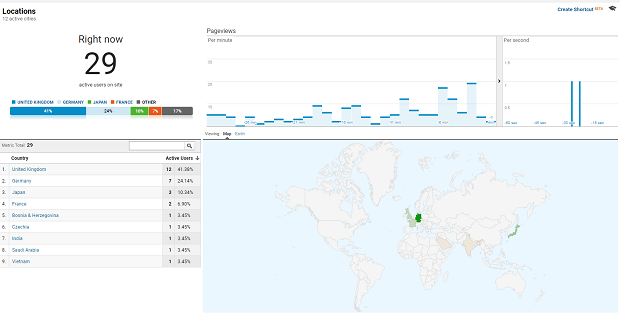
Google Analytics gibi bir program, blogunuzu ziyaret eden kişiler hakkında size birçok şey söyleyebilir.
- Trafiğinize göz kulak olabilirsiniz. Trafikte ani artış? Belki de Twitter'a kaydolmak her şeye rağmen iyi bir fikirdi ya da son makaleleriniz tam da insanların aradığı şeydi! Keskin bir düşüş mü? Neyi yanlış yaptığınızı anlama zamanı.
- Bu trafik nereden geliyor? Arama motorları? Sosyal medya? Reklamlar? Cevap, pazarlamanızı ve hatta site tasarımınızı değiştirebilir.
- İnsanlar sitenizi ziyaret ettiklerinde nereye gidiyorlar? Sıcak sayfalar nelerdir? Ne tıklanıyor?
- Web sitenizi kullananlar (ve hemen ayrılanlar) kimlerdir? Hangi ülkelerden geliyorlar? Hangi cihazı kullanıyorlar? İlgi alanlarını, yaş aralığını ve cinsiyetini bile öğrenebilirsiniz! İşletme sahipleri, evcil hayvan severler - web sitenizi kimler ziyaret ediyor?
Bu bilgilerle, hedef kitlenizi tanıyarak ve pazarlama taktiklerinizi değiştirerek satışları artırma ve bir topluluğu büyütme gücüne sahipsiniz.
Google Analytics'i Yükleme
Google Analytics'i web sitenize almanın birkaç farklı yolu vardır - ancak hangisini seçerseniz seçin, bir Google Analytics hesabına ihtiyacınız olacak. Halihazırda bir Google hesabınız varsa (Gmail, Youtube vb. için) bununla kaydolabilirsiniz. Değilse, devam edin ve bir tane oluşturun. Kaydolmak için bir cep telefonu numarasına ihtiyacınız olabilir.
Google Analytics'te oturum açtıktan sonra formu doldurmaya başlayın. Bir mobil uygulamayı değil, bir web sitesini izlemeyi seçtiğinizden emin olun.
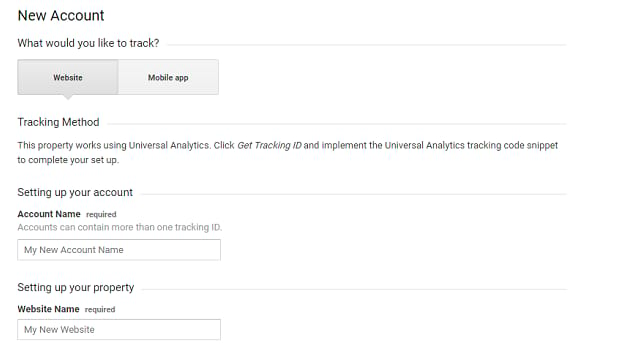
Bunların çoğu kendi kendini açıklayıcıdır, ancak kafanızı karıştırabilecek birkaç seçenek vardır. Hesap Adı ne istersen olabilir (şirketinizin adı, izlediğiniz web sitesi), ancak özellikle farklı hesaplar altında birden fazla web sitesi kümesini izlemek istiyorsanız açıklayıcı olduğundan emin olun. En fazla 100 hesabınız olabilir.
Veri paylaşımı, Google'ın, topladığınız verileri Adwords gibi diğer hizmetleri iyileştirmek için kullanmasına olanak tanır. Bundan rahatsızsanız, ayarları kapatmanız yeterlidir (verileriniz yine de Google Analytics'in kendisini geliştirmek için kullanılabilir). Ancak, "teknik destek" veri erişimini kapatmak, bir sorunla ilgili olarak aramanız durumunda teknik desteğin size yardımcı olamamasına neden olabilir. "Hesap uzmanları" erişiminden ayrılırsanız, reklamlarınızı iyileştirmek için Google'dan yardım ve öneriler alabilirsiniz.
İşiniz bittiğinde, İzleme Kimliği Al 'ı tıklayın ve kaydolmayı tamamlayın. Bir dakika içinde bu kimliğe ihtiyacınız olacak, bu yüzden sayfayı açık tutun.
Bir Eklentiyle Analytics Ekleyin
WordPress için epeyce Google Analytics eklentisi vardır ve bu, programı sitenize almanın açık ara en kolay yoludur. Kontrol panelinizde kod ve istatistiklerle uğraşmak yok. İşte en iyi Google Analytics eklentilerinden birkaçı.
Bu eklentiler çoğunlukla özel kurulum veya yapılandırma adımlarına ihtiyaç duymazlar. Eklentiyi WordPress eklenti deposundan indirin, gösterge tablonuzda etkinleştirin ve yapılandırmak için “Eklentiler” altında ayar sayfasını bulun.
Google hesabınızın kimliğini doğrulamanız gerekebilir. Eklentinin ayarlar sayfasında, bunu yapmanızı isteyen bir düğme olmalıdır. Daha önce oluşturduğunuz hesapla oturum açın ve eklentinin, analiz istatistiklerinizi gösterge tablosunda görüntülemek için ihtiyaç duyduğu verilere erişmesine izin verin.
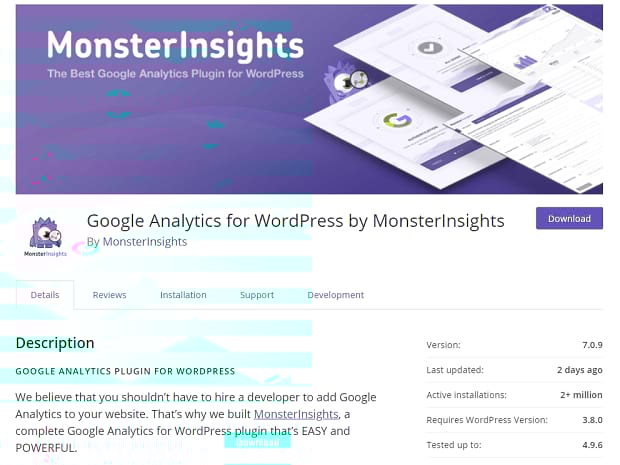
MonsterInsights tarafından WordPress için Google Analytics – Bu, WordPress için en popüler Google Analytics eklentisidir ve bunun iyi bir nedeni vardır. Gösterge tablonuzdaki gerçek zamanlı istatistikler - ve yalnızca temel istatistikler değil, önemli olanlar - ve daha fazla para kazanmak için ihtiyacınız olan verileri alabilmeniz için bir e-ticaret eklentisi.
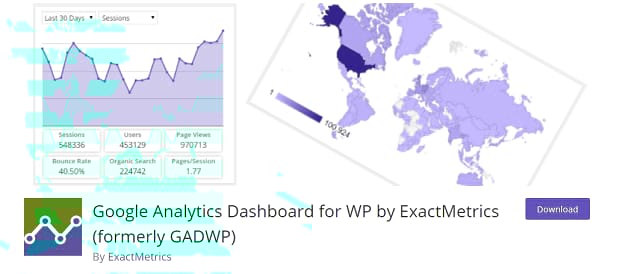
ExactMetrics tarafından WP için Google Analytics Dashboard – E-ticaretten daha çok blog yazmakla ilgileniyorsanız, buna bayılacaksınız. Makalelerinizle doğru kişileri hedeflemeye başlamak için ihtiyaç duyacağınız tüm temel istatistikleri içerir. Blogunuzun ne kadar iyi durumda olduğunu görebilmeniz için sayfa ve gönderi raporlarının yanı sıra gerçek zamanlı trafik istatistikleri vardır, bunların tümü yönetici panonuzdadır.

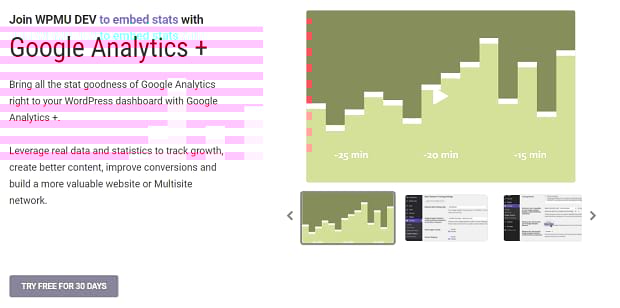
Google Analytics + by WPMU DEV, WP Smush, Forminator ve Autoblog gibi diğer eklentileri içeren bir paketin parçası olan premium bir eklentidir. Trafik gibi tipik istatistikleri izlemenin yanı sıra, e-ticaret ve pazarlama istatistikleri de vardır. Eklenti multisite ile uyumludur, böylece ağınızdaki herhangi bir WordPress kurulumunda kullanabilirsiniz.
Eklenti Olmadan Analytics Ekleyin
Google Analytics'i eklenti olmadan yüklemek mümkündür, ancak kolay bir kurulum ve bazı gelişmiş özellikleri kaçırıyorsunuz. Ayrıca, WordPress'i veya temanızı güncellediğinizde (bir alt tema kullanmadığınız sürece) değişiklikleriniz kaybolacaktır.
Ancak yine de bir eklenti olmadan analitik yüklemek istiyorsanız, aşağıdaki adımları izleyerek bunu yapabilirsiniz. İlk olarak, WordPress'i yedekleyin, böylece temanızı veya kodlamanızı bozarsanız daha eski bir sürüme dönebilirsiniz.
Google Analytics'e dönün ve "web sitesi izleme" altında bulunan HTML olan İzleme Kodunuzu bulun. Kopyala.
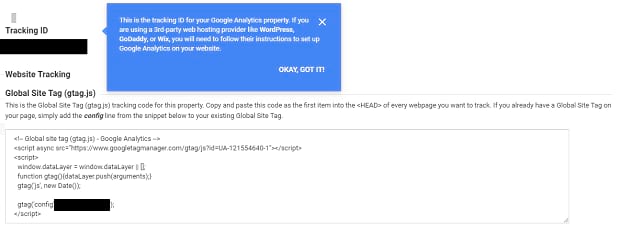
WordPress yönetici panonuza gidin ve temanızı değiştirmek için Görünüm » Düzenleyici'ye gidin. Sağ tarafta header.php'yi görmelisiniz. Şimdi kodu <body> etiketinin altına yapıştırın. Değişikliklerinizi kaydettiğinizden emin olun.
FTP ile yapmayı tercih ederseniz, temanızın klasörünü “/wp-content/themes/your-theme” içinde bulun. Orada header.php dosyasını manuel olarak bulun ve düzenleyin. Aşağıdaki kodu <body> altına yapıştırmanız yeterlidir.
Web sitenizde izlemeyi etkinleştirmek için yapmanız gereken tek şey bu!
Soliloquy'e İzleme Ekleme
Artık web sitenizde Analytics'e sahip olduğunuza göre, kaydırma çubuklarınıza izleme eklemeniz yeterlidir. Bu, ister ona bağlı bağlantıya gitmek ister bir ışık kutusunda açmak için olsun, hangi resimlerinizin tıklandığını belirlemenize olanak tanır. Google Analytics ile bağlantılı Google Etiket Yöneticisi'ni kullanarak, kaydırıcı resimler tıklandığında tetikleyicilerin "ateşlenmesine" neden olabilirsiniz. Kaydırıcılarınızı bu şekilde takip edeceksiniz.
Başlamak için bir Google Etiket Yöneticisi hesabı oluşturmanız gerekir. Kodu web sitenize eklemek için verilen talimatları izleyin ve ayrıca bir Google Analytics sayfa görüntüleme etiketi oluşturduğunuzdan emin olun. Kurulumu tamamlamak için Değişkenler » Yapılandır'ı tıklayın ve listeye Tıklama Kimliği ve Tıklama URL'si ekleyin.
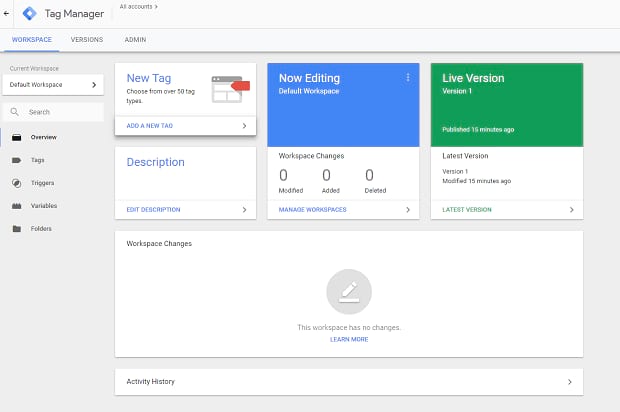
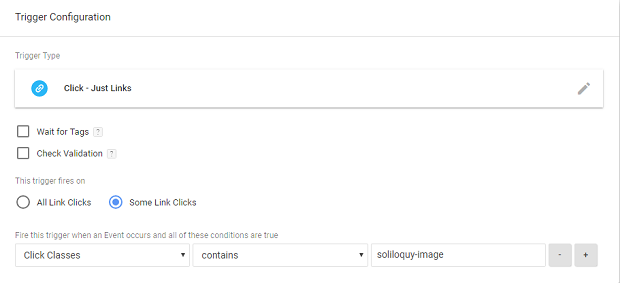
Etiket Yöneticisi ana sayfasından Yeni Etiket Ekle » Tetikleme 'yi tıklayın. Bunu, bir Soliloquy kaydırıcı resmine yapılan tüm tıklamalarda tetiklenecek şekilde ayarlayacağız. Yeni bir tetikleyici eklemek için sağ üst köşedeki artı işaretine tıklayın. Ardından Bir tetikleyici türü seçin… öğesini tıklayın ve Sadece Bağlantılar öğesini seçin.
Bu tetikleyicinin yalnızca kullanıcılar Soliloquy görüntü CSS sınıfına sahip bir şeye tıkladığında tetiklendiğinden emin olmamız gerekiyor. Bazı Bağlantı Tıklamalarını Seçin. Açılır menülerde Click Classes , şunları içerir ve son kutuda soliloquy-image 'de yazılmalıdır.
Bitirdikten sonra çalışmanızı kaydedin ve Yeni Etiket ekranına dönün. Etiket Yapılandırması » Kuruluma başlamak için bir etiket türü seçin… ardından Universal Analytics 'i tıklayın. İzleme Türünü Etkinlik olarak ayarlayın.
Şimdi Etkinlik İzleme Parametrelerini doldurun. Bunlar istediğiniz gibi olabilir - etiketinizin veri toplama şeklini etkilemez. Kategori , izlemek istediğiniz etkinlikleri birlikte gruplandırır, bu nedenle ona “Soliloquy Slider” veya benzeri bir ad verin. Eylemi "Tıkla" olarak ayarlayın. Etiket , etkinlikle ilgili ek bilgilerdir, ancak bu değerleri döndürmek için {{Click ID}} veya {{Click URL}} gibi kodları kullanabilirsiniz. Diğer ayarları varsayılan olarak bırakın.
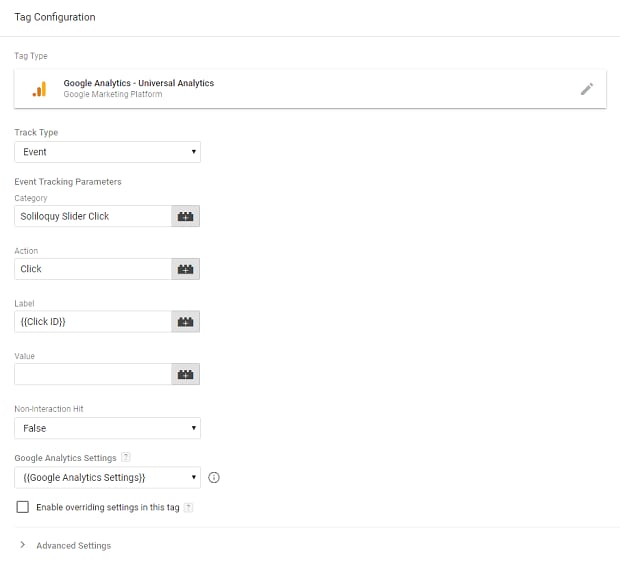
Son olarak, Google Analytics Ayarları açılır menüsünü ve Yeni Değişken'i tıklayın. Tek yapmanız gereken, Analytics'i kurarken kullandığınız İzleme Kodunuzu girmek. Bununla, kaydırıcı resmi tıklamalarınızı izleyecek ve verileri Google Analytics'e geri gönderecek işlevsel bir tetikleyici oluşturdunuz!
Ana sayfaya dönün, işlemi tamamlamak için Gönder'e tıklayın. Artık yeni etiketinizi yapılandırdınız ve yayınladınız!
WordPress için Faydalı Analizler
Google Analytics ile, kullanıcılarınızın kim olduğunu öğrenmenize, onları sevecekleri içeriklerle hedeflemenize ve görüntülemenizi veya satışlarınızı artırmanıza olanak sağlayacak bir dizi içgörü elde edeceksiniz. Ürünleri satın, doğru makaleleri yazın ve ziyaretçilerinizin web sitenize ne için geldiğini öğrenin - bunların hepsini basit analizler sayesinde yapın!
Makalemizin Google Analytics'i başarıyla yüklemenize yardımcı olduğunu umuyoruz. Daha fazla WordPress öğreticisi mi istiyorsunuz? Bunun gibi faydalı kılavuzlar bulmak için Facebook ve Twitter sayfalarımızı ziyaret edin ve yorumlarda ne görmek istediğinizi bize bildirin!
Kaydet Kaydet