
WordPressでGoogleAnalyticsを追加する方法
公開: 2018-01-15Google AnalyticsでWordPressの訪問者を追跡しますか? 分析は大きな問題です。 あなたが最初のウェブサイトを立ち上げたばかりであろうと、あなたの会社が何年もの間人気があるかどうかにかかわらず、あなたの訪問者と顧客からデータを集めることは非常に重要です。 メインのユーザーベースが誰であるか、どこから来ているのか、何に興味があるのかがわかれば、この情報を大いに活用できます。
- ユーザーベースの人口統計を知る
- 誰をターゲットにすべきかを学ぶことで、マーケティングキャンペーンを改善します
- あなたのウェブサイト上のどのリンクが最も多くのクリックを獲得するかを見てください
Google Analyticsは、世の中に出回っている多くの分析プログラムの1つにすぎませんが、最高のプログラムの1つと見なされています。 使いやすく、無料バージョンがあり、サーバーにインストールせずにWebサイトを追跡でき、WordPressと互換性があります。 主要な人口統計に関する有用なデータの取得を開始したい場合は、WordPressにGoogleAnalyticsをインストールする方法を次に示します。 また、Soliloquyスライダーでの画像クリックを追跡する方法についても説明します。
アナリティクスを使用する理由
個人的なブログを書いているだけの場合(そして誰がブログにアクセスするかについて特に興味がない場合)、分析は不要かもしれません。 ただし、トラフィックの増加やWordPressでの製品の販売を期待して書いている場合は、分析が絶対に必要です。
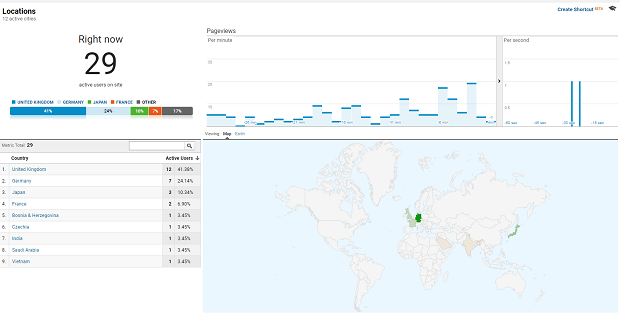
グーグルアナリティクスのようなプログラムはあなたのブログを訪問する人々についてあなたに多くのことを伝えることができます。
- あなたはあなたの交通を監視することができます。 トラフィックの突然の増加? 結局のところ、Twitterにサインアップするのは良い考えだったのかもしれません。あるいは、最近の記事はまさに人々が探しているものです。 急激な減少? あなたが間違っていることを理解する時が来ました。
- そのトラフィックはどこから来ていますか? サーチエンジン? ソーシャルメディア? 広告? 答えはあなたのマーケティングあるいはあなたのサイトデザインさえ変えることができます。
- 彼らがあなたのサイトを訪問するとき、人々はどこに行きますか? ホットページとは何ですか? 何がクリックされていますか?
- あなたのウェブサイトを使用する(そしてすぐに去る)人々は誰ですか? 彼らはどこの国から来ましたか? 彼らはどのデバイスを使用していますか? あなたも彼らの興味、年齢層、そして性別について学ぶことができます! ビジネスオーナー、ペット愛好家—あなたのウェブサイトにアクセスしているのは誰ですか?
この情報を使用すると、オーディエンスを知り、マーケティング戦術を変更することで、売り上げを伸ばし、コミュニティを成長させることができます。
GoogleAnalyticsのインストール
ウェブサイトでGoogleAnalyticsを取得するには、いくつかの方法がありますが、どちらを選択するかに関係なく、GoogleAnalyticsアカウントが必要になります。 すでにGoogleアカウント(Gmail、Youtubeなど)をお持ちの場合は、これでサインアップできます。 そうでない場合は、先に進んで作成してください。 サインアップするには携帯電話番号が必要になる場合があります。
Google Analyticsにサインインしたら、フォームへの入力を開始します。 モバイルアプリではなく、ウェブサイトを追跡することを選択してください。
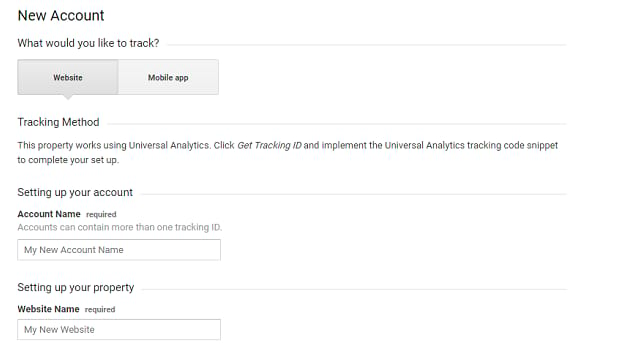
これの多くは自明ですが、混乱する可能性のあるいくつかのオプションがあります。 アカウント名は任意の名前(会社名、追跡しているWebサイト)にすることができますが、特に異なるアカウントでWebサイトの複数のクラスターを追跡する場合は、わかりやすい名前にしてください。 最大100のアカウントを持つことができます。
データ共有により、Googleは収集したデータを使用して、アドワーズ広告などの他のサービスを改善できます。 これに不安がある場合は、設定をオフにするだけです(データは引き続きGoogle Analytics自体を改善するために使用される場合があります)。 ただし、「テクニカルサポート」データアクセスをオフにすると、問題が発生した場合にテクニカルサポートがサポートできなくなる可能性があります。 「アカウントスペシャリスト」へのアクセスをそのままにしておくと、Googleから広告を改善するためのヘルプや推奨事項を入手できる場合があります。
完了したら、[トラッキングIDの取得]をクリックして、サインアップを完了します。 このIDはすぐに必要になるので、ページを開いたままにします。
プラグインを使用してアナリティクスを追加する
WordPress用のGoogleAnalyticsプラグインはかなりたくさんありますが、これはプログラムをサイトに取り込む最も簡単な方法です。 ダッシュボード上でコードや統計をいじる必要はありません。 ここにいくつかの最高のGoogleAnalyticsプラグインがあります。
これらのプラグインは、ほとんどの場合、特別なインストールや構成手順を必要としません。 WordPressプラグインリポジトリからプラグインをダウンロードし、ダッシュボードでアクティブ化し、「プラグイン」の下にある設定ページを見つけて構成します。
Googleアカウントの認証が必要になる場合があります。 プラグインの設定ページに、そうするように求めるボタンがあるはずです。 以前に作成したアカウントでサインインし、プラグインがダッシュボードに分析統計を表示するために必要なデータにアクセスできるようにします。
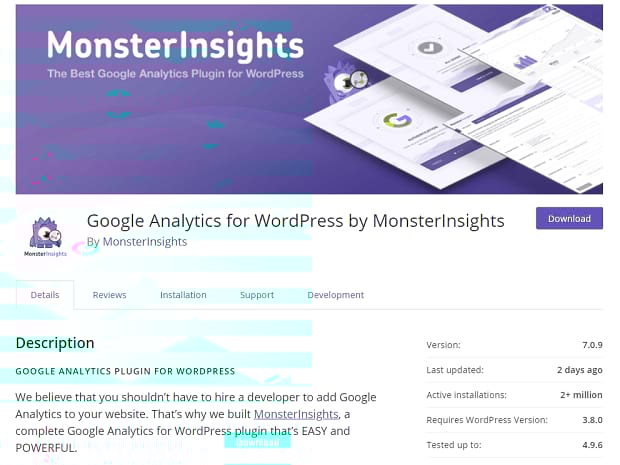
MonsterInsightsによるWordPress用GoogleAnalytics –これはWordPress用の最も人気のあるGoogle Analyticsプラグインであり、正当な理由があります。 ダッシュボード上のリアルタイムの統計(基本的な統計だけでなく、重要な統計)とeコマースアドオンにより、より多くのお金を稼ぐために必要なデータを取得できます。
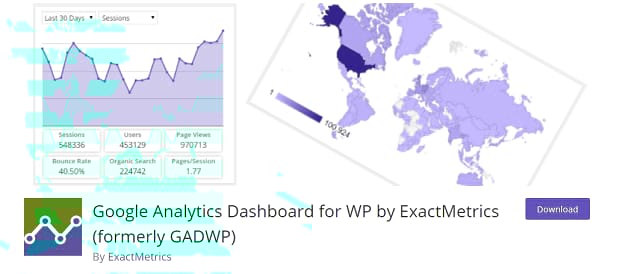
ExactMetricsによるWP用のGoogleAnalyticsダッシュボード– eコマースよりもブログに興味があるなら、これを気に入るはずです。 それはあなたがあなたの記事で適切な人々をターゲットにすることを始めるのに必要なすべての重要な統計を含んでいます。 リアルタイムのトラフィック統計とページレポートおよび投稿レポートがあるため、ブログのパフォーマンスをすべて管理ダッシュボードで確認できます。
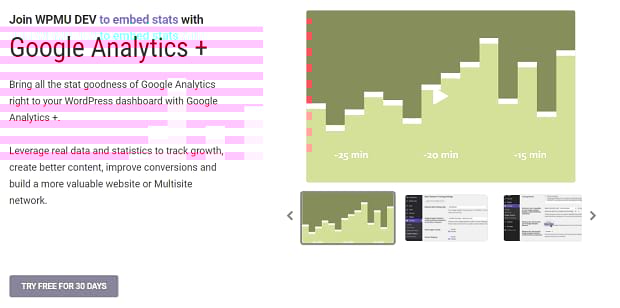

Google Analytics + by WPMU DEVはプレミアムプラグインであり、WP Smush、Forminator、Autoblogなどの他のプラグインを含むバンドルの一部です。 トラフィックのような典型的な統計を追跡することに加えて、eコマースとマーケティングの統計もあります。 プラグインはマルチサイトと互換性があるため、ネットワーク内の任意のWordPressインストールで使用できます。
プラグインなしでアナリティクスを追加
プラグインなしでGoogleAnalyticsをインストールすることは可能ですが、簡単なインストールといくつかの高度な機能を見逃しています。 さらに、WordPressまたはテーマを更新すると、変更は失われます(子テーマを使用しない場合)。
ただし、プラグインなしでアナリティクスをインストールする場合は、次の手順に従ってください。 まず、WordPressをバックアップして、テーマやコーディングを中断した場合に古いバージョンに戻すことができるようにします。
Google Analyticsに戻り、「Webサイトトラッキング」の下にあるHTMLであるトラッキングコードを見つけます。 それをコピーします。
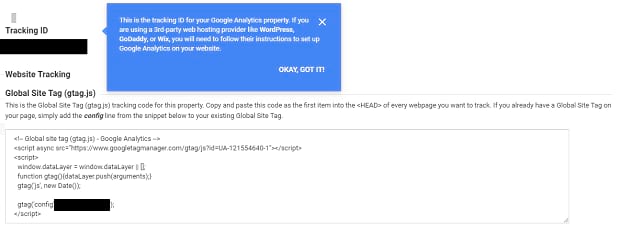
WordPress管理ダッシュボードに移動し、[外観]» [エディター]に移動してテーマを変更します。 右側にheader.phpが表示されます。 ここで、コードを<body>タグの下に貼り付けます。 必ず変更を保存してください。
FTPで実行したい場合は、「/ wp-content / themes / your-theme」でテーマのフォルダーを見つけてください。 そこでheader.phpを手動で見つけて編集します。 <body>の下にコードを貼り付けるだけです。
それはあなたがあなたのウェブサイトで追跡を可能にするためにあなたがする必要があるすべてです!
独り言に追跡を追加
WebサイトにAnalyticsが追加されたので、スライダーにトラッキングを追加するだけです。 これにより、接続されているリンクに移動する場合でも、ライトボックスで開く場合でも、クリックされている画像を正確に特定できます。 GoogleAnalyticsにリンクされたGoogleTag Managerを使用すると、スライダー画像がクリックされたときにトリガーを「起動」させることができます。 これは、スライダーを追跡する方法です。
まず、Google TagManagerアカウントを作成する必要があります。 与えられた指示に従ってウェブサイトにコードを追加し、GoogleAnalyticsのページビュータグを作成してください。 設定を完了するには、[変数] »[構成]をクリックして、[クリックID ]と[クリックURL ]をリストに追加します。
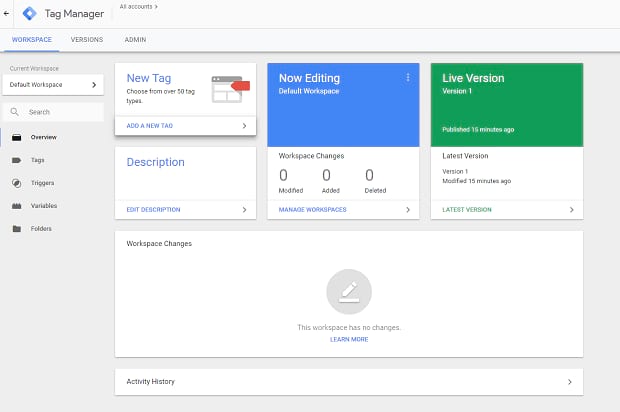
タグマネージャのホームページで、[新しいタグの追加]» [トリガー]をクリックします。 これを設定して、Soliloquyスライダー画像がクリックされたときにトリガーされるようにします。 右上隅のプラス記号をクリックして、新しいトリガーを追加します。 次に、[トリガータイプの選択... ]をクリックし、[リンクのみ]を選択します。
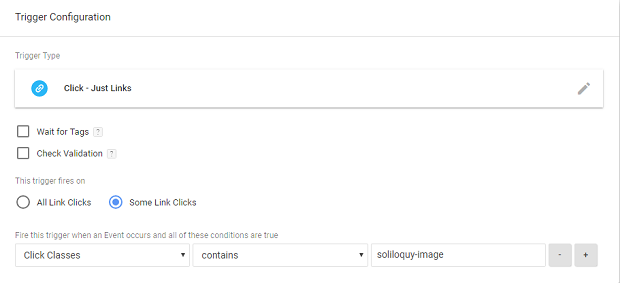
このトリガーは、ユーザーがSoliloquy画像のCSSクラスで何かをクリックしたときにのみ起動するようにする必要があります。 一部のリンククリックを選択します。 ドロップダウンメニューには、 [クリッククラス] 、[含む]、[最後のボックス]にsoliloquy-imageと入力する必要があります。
終了したら、作業を保存して[新しいタグ]画面に戻ります。 [タグの構成]をクリックします»タグの種類を選択してセットアップを開始します…次にUniversalAnalyticsをクリックします。 トラックタイプをイベントに設定します。
次に、イベント追跡パラメータを入力します。 これらは好きなものにすることができます—タグがデータを収集する方法には影響しません。 カテゴリは、追跡したいイベントをグループ化するので、「SoliloquySlider」などの名前を付けます。 アクションを「クリック」に設定します。 ラベルはイベントに関する追加情報ですが、 {{ClickID}}や{{ClickURL }}などのコードを使用してこれらの値を返すことができます。 他の設定はデフォルトのままにします。
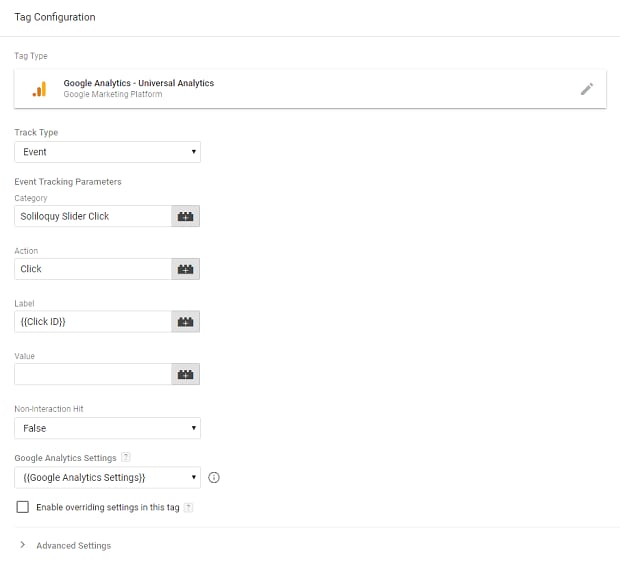
最後に、[ GoogleAnalytics設定]ドロップダウンと[新しい変数]をクリックします。 アナリティクスを設定したときから、トラッキングコードを入力するだけです。 これで、スライダー画像のクリックを追跡し、データをGoogleアナリティクスに送り返す機能トリガーを作成しました。
ホームページに戻り、[送信]をクリックしてプロセスを終了します。 これで、新しいタグを構成して公開しました。
WordPressに役立つ分析
Google Analyticsを使用すると、ユーザーが誰であるかを知り、ユーザーが気に入ったコンテンツでターゲットを設定し、視聴者数や売り上げを伸ばすことができる、さまざまな洞察を得ることができます。 シンプルな分析のおかげで、製品を販売し、適切な記事を書き、訪問者がWebサイトに何のために来ているのかを知ることができます。
この記事がGoogleAnalyticsのインストールに役立つことを願っています。 もっとWordPressチュートリアルが欲しいですか? FacebookやTwitterにアクセスして、このような役立つガイドを見つけ、コメントで見たいものをお知らせください。
保存保存