
Cum să adăugați Google Analytics în WordPress
Publicat: 2018-01-15Doriți să vă urmăriți vizitatorii WordPress cu Google Analytics? Analizele sunt o mare afacere. Indiferent dacă tocmai ți-ai lansat primul site web, fie că compania ta a fost populară de ani de zile, este extrem de important să aduni date de la vizitatorii și clienții tăi. Odată ce știți cine este baza dvs. principală de utilizatori, de unde provin și de ce sunt interesați, puteți folosi aceste informații.
- Cunoașteți datele demografice ale bazei dvs. de utilizatori
- Îmbunătățiți-vă campaniile de marketing aflând pe cine ar trebui să vă vizați
- Vedeți ce linkuri de pe site-ul dvs. au cele mai multe clicuri
Google Analytics este doar unul dintre multele programe de analiză existente, dar este considerat unul dintre cele mai bune. Este ușor de utilizat, are o versiune gratuită, poate urmări un site web fără a fi instalat pe server și este compatibil cu WordPress. Dacă doriți să începeți să obțineți date utile despre datele demografice principale, iată cum să instalați Google Analytics în WordPress. Vom aborda, de asemenea, cum să urmăriți clicurile pe imagini pe glisoarele Soliloquy!
De ce să folosiți Analytics?
Dacă doar scrii un blog personal (și nu ești deosebit de curios despre cine îl vizitează), analiza poate fi inutilă. Cu toate acestea, dacă scrieți în speranța de a crește traficul sau de a vinde produse pe WordPress, analizele sunt absolut necesare.
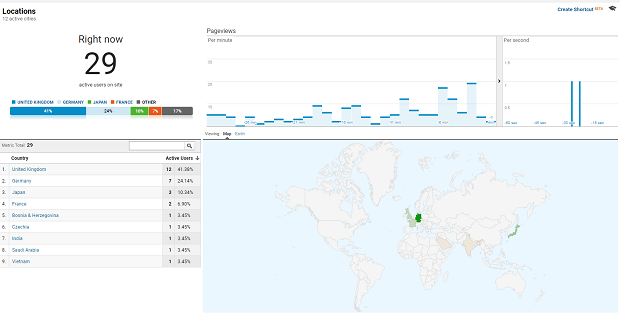
Un program precum Google Analytics vă poate spune multe lucruri despre persoanele care vă vizitează blogul.
- Puteți fi cu ochii pe traficul dvs. Creșterea bruscă a traficului? Poate că înscrierea la Twitter a fost o idee bună până la urmă, sau articolele tale recente sunt exact ceea ce caută oamenii! O scădere bruscă? E timpul să-ți dai seama ce faci greșit.
- De unde vine acel trafic? Motoare de căutare? Social media? Reclame? Răspunsul vă poate schimba marketingul sau chiar designul site-ului.
- Unde merg oamenii când vă vizitează site-ul? Care sunt paginile fierbinți? Pe ce se face clic?
- Cine sunt persoanele care vă folosesc site-ul (și care pleacă imediat)? Din ce tari sunt? Ce dispozitiv folosesc? Puteți chiar să aflați despre interesele, intervalul de vârstă și sexul lor! Proprietari de afaceri, iubitori de animale de companie — cine vă vizitează site-ul web?
Cu aceste informații, aveți puterea de a stimula vânzările și de a dezvolta o comunitate cunoscându-vă publicul și schimbându-vă tacticile de marketing.
Instalarea Google Analytics
Există câteva moduri diferite de a obține Google Analytics pe site-ul dvs., dar indiferent de ce alegeți, veți avea nevoie de un cont Google Analytics. Dacă aveți deja un cont Google (pentru Gmail, Youtube etc.), vă puteți înscrie cu acesta. Dacă nu, mergeți mai departe și creați unul. Este posibil să aveți nevoie de un număr de telefon mobil pentru a vă înscrie.
După ce v-ați conectat la Google Analytics, începeți să completați formularul. Asigurați-vă că alegeți să urmăriți un site web și nu o aplicație mobilă.
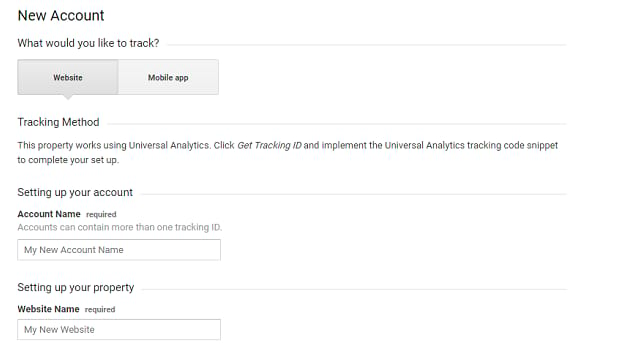
Multe dintre acestea se explică de la sine, dar există câteva opțiuni care ar putea să vă încurce. Numele contului poate fi orice doriți (numele companiei dvs., site-ul web pe care îl urmăriți), dar asigurați-vă că este descriptiv, mai ales dacă doriți să urmăriți mai multe grupuri de site-uri web în conturi diferite. Puteți avea până la 100 de conturi.
Partajarea datelor permite Google să utilizeze datele pe care le adunați pentru a îmbunătăți alte servicii, cum ar fi AdWords. Dacă nu vă simțiți confortabil, dezactivați setările (datele dvs. pot fi folosite în continuare pentru a îmbunătăți Google Analytics). Cu toate acestea, dezactivarea accesului la date „asistență tehnică” ar putea duce la imposibilitatea de asistență a asistenței tehnice dacă apelați cu o problemă. Dacă lăsați accesul „specialiștilor de cont”, puteți obține ajutor și recomandări pentru a vă îmbunătăți publicitatea de la Google.
După ce ați terminat, faceți clic pe Obțineți ID de urmărire și ați terminat de înscris. Veți avea nevoie de acest ID într-un minut, așa că păstrați pagina deschisă.
Adăugați Analytics cu un plugin
Există destul de multe pluginuri Google Analytics pentru WordPress și aceasta este de departe cea mai simplă modalitate de a introduce programul pe site-ul dvs. Fără să te încurci cu codul și cu statisticile chiar pe tabloul de bord. Iată câteva dintre cele mai bune pluginuri Google Analytics.
Aceste plugin-uri de cele mai multe ori nu au nevoie de pași speciali de instalare sau configurare. Descărcați pluginul din depozitul de pluginuri WordPress, activează-l pe tabloul de bord și găsește pagina de setări sub „Plugin-uri” pentru a-l configura.
Poate fi necesar să vă autentificați contul Google. Pe pagina de setări a pluginului, ar trebui să existe un buton care vă cere să faceți acest lucru. Conectați-vă cu contul creat anterior și permiteți pluginului să acceseze datele de care are nevoie pentru a afișa statisticile dvs. de analiză pe tabloul de bord.
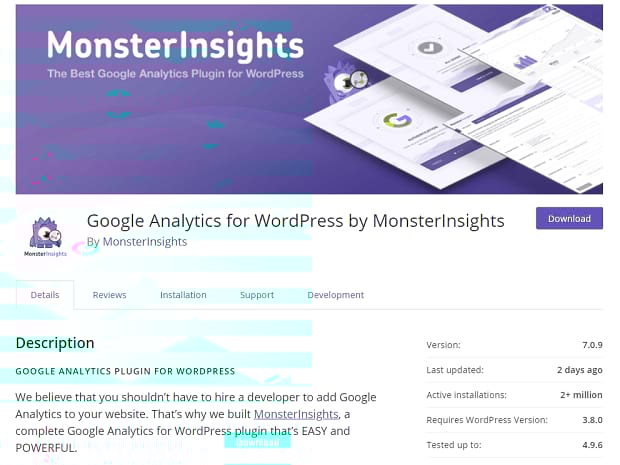
Google Analytics pentru WordPress de la MonsterInsights – Acesta este cel mai popular plugin Google Analytics pentru WordPress și din motive întemeiate. Statistici în timp real pe tabloul de bord – și nu doar statisticile de bază, ci și cele care contează – și un supliment de comerț electronic, astfel încât să puteți obține datele de care aveți nevoie pentru a câștiga mai mulți bani.
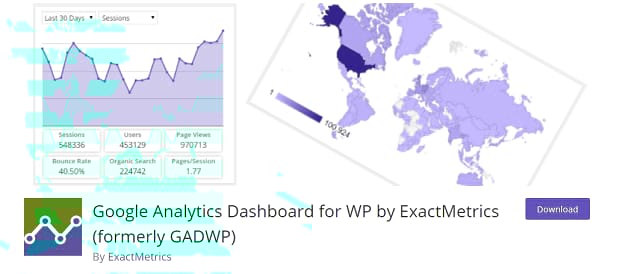
Tabloul de bord Google Analytics pentru WP de la ExactMetrics – Dacă vă place mai mult blogging-ul decât comerțul electronic, acesta vă va plăcea pe acesta. Conține toate statisticile esențiale de care veți avea nevoie pentru a începe să vizați persoanele potrivite cu articolele dvs. Există statistici de trafic în timp real, împreună cu rapoarte de pagină și postare, astfel încât să puteți vedea cât de bine se descurcă blogul dvs., toate pe tabloul de bord administrativ.

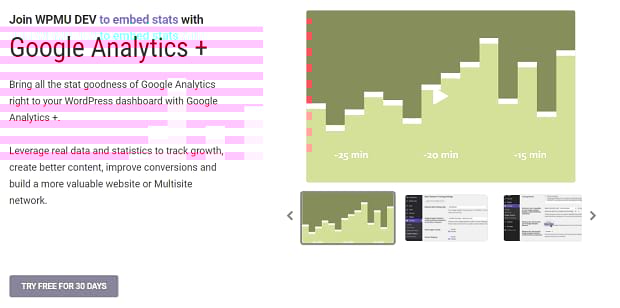
Google Analytics + de la WPMU DEV este un plugin premium, parte dintr-un pachet care include alte plugin-uri precum WP Smush, Forminator și Autoblog. Pe lângă urmărirea statisticilor tipice, cum ar fi traficul, există și statistici de comerț electronic și marketing. Pluginul este compatibil cu multisite, așa că îl puteți utiliza pe orice instalare WordPress din rețeaua dvs.
Adăugați Analytics fără un plugin
Instalarea Google Analytics fără un plugin este posibilă, dar pierdeți o instalare ușoară și câteva funcții avansate. În plus, modificările dvs. se vor pierde atunci când actualizați WordPress sau tema (cu excepția cazului în care utilizați o temă copil).
Dar dacă tot doriți să instalați analize fără un plugin, puteți face acest lucru urmând acești pași. În primul rând, faceți backup pentru WordPress, astfel încât să puteți reveni la o versiune mai veche dacă vă rupeți tema sau codarea.
Reveniți la Google Analytics și găsiți codul dvs. de urmărire , codul HTML aflat sub „urmărire site-uri”. Copiați-l.
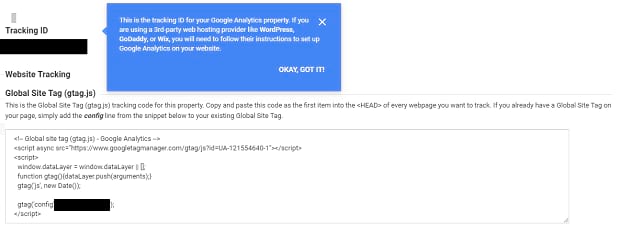
Accesați tabloul de bord WordPress și accesați Aspect » Editor pentru a vă modifica tema. Ar trebui să vedeți header.php în partea dreaptă. Acum doar lipiți codul sub eticheta <body>. Asigurați-vă că salvați modificările.
Dacă preferați să o faceți prin FTP, găsiți folderul temei în „/wp-content/themes/your-theme”. Găsiți și editați manual header.php acolo. Doar lipiți codul sub <body>.
Asta este tot ce trebuie să faci pentru a activa urmărirea pe site-ul tău!
Adăugați urmărirea la Soliloquy
Acum că aveți Analytics pe site-ul dvs., trebuie doar să adăugați urmărire la glisoare. Acest lucru vă va permite să identificați care dintre imaginile dvs. primesc clicuri, indiferent dacă este să accesați linkul conectat la aceasta sau chiar să o deschideți într-o casetă lightbox. Folosind Google Tag Manager conectat cu Google Analytics, puteți determina declanșatorii să se „declanșeze” atunci când se face clic pe imaginile glisorului. Acesta este modul în care veți ține evidența glisoarelor.
Pentru a începe, va trebui să creați un cont Google Manager de etichete. Urmați instrucțiunile date pentru a adăuga codul pe site-ul dvs. și, de asemenea, asigurați-vă că ați creat o etichetă de afișare de pagină Google Analytics. Pentru a finaliza configurarea, faceți clic pe Variabile » Configurare și adăugați Click ID și Click URL la listă.
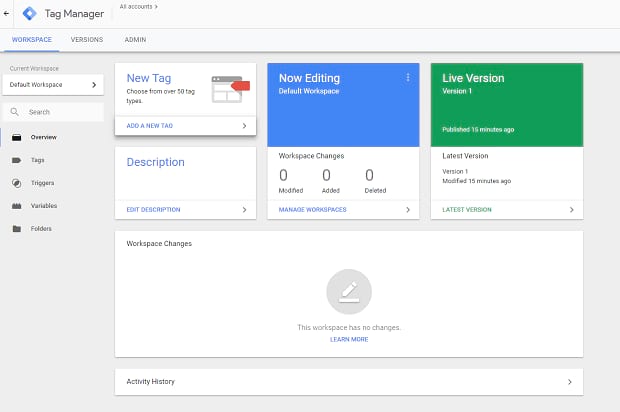
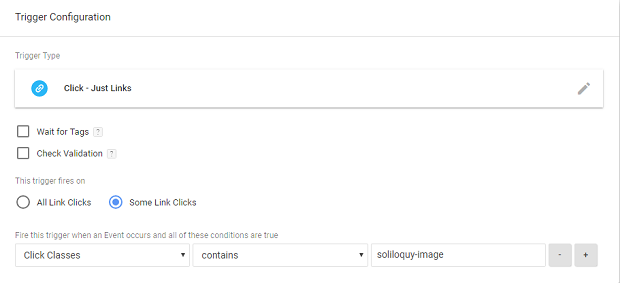
Din pagina de pornire Manager de etichete, faceți clic pe Adăugați o etichetă nouă » Declanșare . Vom configura acest lucru astfel încât să se declanșeze pe orice clicuri făcute pe o imagine de glisare Soliloquy. Faceți clic pe semnul plus din colțul din dreapta sus pentru a adăuga un nou declanșator. Apoi faceți clic pe Alegeți un tip de declanșare... și selectați Doar linkuri .
Trebuie să ne asigurăm că acest declanșator se declanșează numai atunci când utilizatorii dau clic pe ceva cu o clasă CSS de imagine Soliloquy. Selectați Câteva clicuri pe link . Meniurile derulante ar trebui să citească Click Classes , conţine , iar în ultima casetă tastaţi soliloquy-image .
După ce ați terminat, salvați-vă munca și reveniți la ecranul Etichetă nouă. Faceți clic pe Configurare etichetă » Alegeți un tip de etichetă pentru a începe configurarea... apoi Google Analytics universal . Setați tipul piesei la Eveniment .
Acum completați Parametrii de urmărire a evenimentelor. Acestea pot fi orice doriți - nu va afecta modul în care eticheta dvs. colectează date. Categoria grupează evenimentele pe care doriți să le urmăriți, așa că numiți-o „Soliloquy Slider” sau ceva similar. Setați Acțiune la „Click”. Eticheta reprezintă informații suplimentare despre eveniment, dar puteți utiliza coduri precum {{Click ID}} sau {{Click URL}} pentru a returna aceste valori. Lăsați celelalte setări implicite.
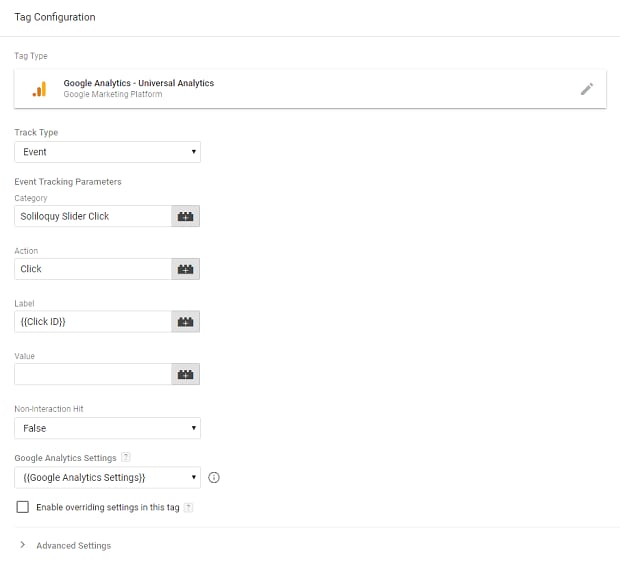
În cele din urmă, faceți clic pe meniul drop-down Setări Google Analytics și pe Variabilă nouă . Tot ce trebuie să faceți este să introduceți codul de urmărire din momentul în care configurați Analytics. Cu asta, ați creat un declanșator funcțional care va urmări clicurile pe imaginea de glisor și va trimite datele înapoi la Google Analytics!
Înapoi pe pagina de pornire, faceți clic pe Trimitere pentru a încheia procesul. Acum ați configurat și publicat noua etichetă!
Analytics util pentru WordPress
Cu Google Analytics, veți obține o serie întreagă de informații care vă vor permite să aflați cine sunt utilizatorii dvs., să îi vizați cu conținut pe care îl vor iubi și să vă creșteți numărul de vizionări sau vânzările. Vindeți produsele, scrieți articolele potrivite și aflați pentru ce vin vizitatorii dvs. pe site-ul dvs. - totul datorită unor analize simple!
Sperăm că articolul nostru v-a ajutat să instalați cu succes Google Analytics. Vrei mai multe tutoriale WordPress? Vizitați Facebook și Twitter pentru a găsi ghiduri utile ca acesta și spuneți-ne ce doriți să vedeți în comentarii!
Salvați Salvați