
Jak dodać Google Analytics w WordPress
Opublikowany: 2018-01-15Czy chcesz śledzić odwiedzających WordPress za pomocą Google Analytics? Analityka to wielka sprawa. Niezależnie od tego, czy właśnie uruchomiłeś swoją pierwszą witrynę internetową, czy Twoja firma jest popularna od lat, niezwykle ważne jest zbieranie danych od odwiedzających i klientów. Gdy już wiesz, kim jest Twoja główna baza użytkowników, skąd pochodzą i czym są zainteresowani, możesz wykorzystać te informacje w świetny sposób.
- Poznaj dane demograficzne swojej bazy użytkowników
- Ulepsz swoje kampanie marketingowe, ucząc się, do kogo należy kierować
- Zobacz, które linki w Twojej witrynie uzyskują najwięcej kliknięć
Google Analytics to tylko jeden z wielu dostępnych programów analitycznych, ale jest uważany za jeden z najlepszych. Jest łatwy w użyciu, ma darmową wersję, może śledzić stronę internetową bez instalowania na serwerze i jest kompatybilny z WordPress. Jeśli chcesz zacząć uzyskiwać przydatne dane na temat podstawowych danych demograficznych, oto jak zainstalować Google Analytics w WordPress. Omówimy również, jak śledzić kliknięcia obrazów w suwakach Soliloquy!
Dlaczego warto korzystać z Analytics?
Jeśli po prostu piszesz osobistego bloga (i nie jesteś szczególnie ciekawy, kto go odwiedza), analizy mogą być niepotrzebne. Jeśli jednak piszesz w nadziei na zwiększenie ruchu lub sprzedajesz produkty na WordPressie, analizy są absolutnie niezbędne.
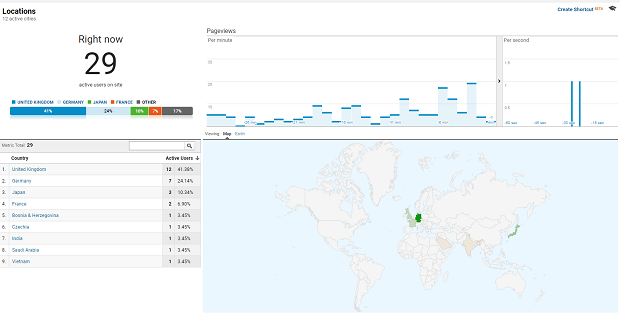
Program taki jak Google Analytics może wiele powiedzieć o osobach, które odwiedzają Twojego bloga.
- Możesz mieć oko na swój ruch. Nagły wzrost ruchu? Być może zapisanie się na Twittera było mimo wszystko dobrym pomysłem, albo Twoje ostatnie artykuły są właśnie tym, czego szukają ludzie! Gwałtowny spadek? Czas dowiedzieć się, co robisz źle.
- Skąd pochodzi ten ruch? Wyszukiwarki? Media społecznościowe? Reklamy? Odpowiedź może zmienić Twój marketing, a nawet projekt witryny.
- Dokąd udają się ludzie, którzy odwiedzają Twoją witrynę? Jakie są gorące strony? Co się klika?
- Kim są ludzie, którzy korzystają z Twojej strony (i którzy od razu ją opuszczają)? Z jakich krajów pochodzą? Jakiego urządzenia używają? Możesz nawet dowiedzieć się o ich zainteresowaniach, przedziale wiekowym i płci! Właściciele firm, miłośnicy zwierząt — kto odwiedza Twoją stronę?
Dzięki tym informacjom masz możliwość zwiększania sprzedaży i rozwijania społeczności poprzez poznanie swoich odbiorców i zmianę taktyk marketingowych.
Instalowanie Google Analytics
Istnieje kilka różnych sposobów na umieszczenie Google Analytics w swojej witrynie, ale niezależnie od tego, który wybierzesz, będziesz potrzebować konta Google Analytics. Jeśli masz już konto Google (dla Gmaila, Youtube itp.), możesz się za jego pomocą zarejestrować. Jeśli nie, śmiało utwórz jeden. Do rejestracji może być potrzebny numer telefonu komórkowego.
Po zalogowaniu się do Google Analytics rozpocznij wypełnianie formularza. Upewnij się, że wybierasz śledzenie witryny, a nie aplikacji mobilnej.
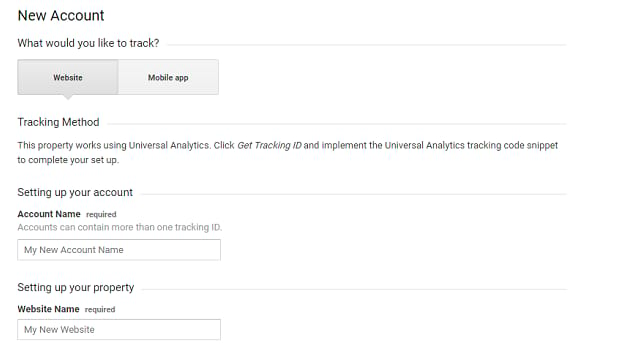
Wiele z tego nie wymaga wyjaśnień, ale istnieje kilka opcji, które mogą Cię zmylić. Nazwa konta może być dowolna (nazwa Twojej firmy, śledzonej witryny), ale upewnij się, że jest opisowa, zwłaszcza jeśli chcesz śledzić wiele klastrów witryn internetowych na różnych kontach. Możesz mieć do 100 kont.
Udostępnianie danych umożliwia Google wykorzystanie zebranych danych do ulepszania innych usług, takich jak Adwords. Jeśli nie czujesz się z tym komfortowo, po prostu wyłącz ustawienia (Twoje dane mogą nadal służyć do ulepszania samego Google Analytics). Jednak wyłączenie dostępu do danych „pomocy technicznej” może spowodować, że pomoc techniczna nie będzie w stanie Ci pomóc, jeśli zadzwonisz z problemem. Jeśli opuścisz konto z dostępem „specjalistów ds. konta”, możesz uzyskać pomoc i zalecenia dotyczące ulepszania reklam od Google.
Gdy skończysz, kliknij Uzyskaj identyfikator śledzenia i zakończ rejestrację. Za chwilę będziesz potrzebować tego identyfikatora, więc nie zamykaj strony.
Dodaj Analytics za pomocą wtyczki
Istnieje wiele wtyczek Google Analytics do WordPressa i jest to zdecydowanie najłatwiejszy sposób na umieszczenie programu w witrynie. Bez kłopotów z kodem i statystykami bezpośrednio na pulpicie nawigacyjnym. Oto kilka najlepszych wtyczek Google Analytics.
Te wtyczki w większości nie wymagają specjalnych czynności instalacyjnych lub konfiguracyjnych. Pobierz wtyczkę z repozytorium wtyczek WordPress, aktywuj ją na pulpicie nawigacyjnym i znajdź stronę ustawień w sekcji „Wtyczki”, aby ją skonfigurować.
Może być konieczne uwierzytelnienie konta Google. Na stronie ustawień wtyczki powinien znajdować się przycisk z prośbą o to. Po prostu zaloguj się na utworzone wcześniej konto i zezwól wtyczce na dostęp do danych potrzebnych do wyświetlania statystyk analitycznych na pulpicie nawigacyjnym.
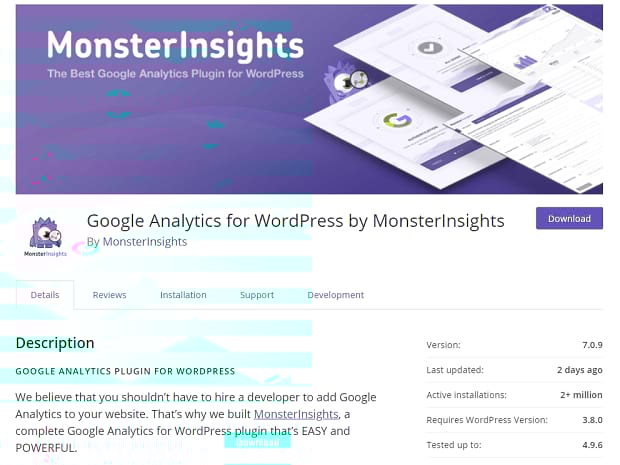
Google Analytics dla WordPress od MonsterInsights – To najpopularniejsza wtyczka Google Analytics dla WordPressa i nie bez powodu. Statystyki w czasie rzeczywistym na pulpicie nawigacyjnym — i to nie tylko podstawowe statystyki, ale te, które mają znaczenie — oraz dodatek do e-commerce, dzięki któremu możesz uzyskać dane, których potrzebujesz, aby zarobić więcej pieniędzy.
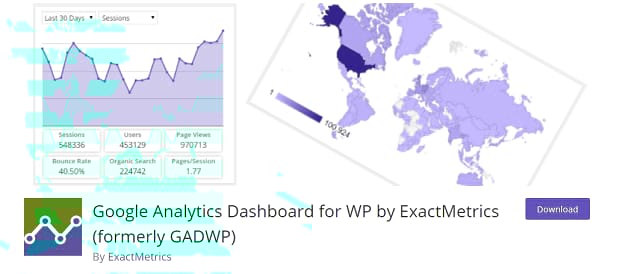
Pulpit nawigacyjny Google Analytics dla WP firmy ExactMetrics — jeśli bardziej interesujesz się blogowaniem niż e-commerce, pokochasz ten. Zawiera wszystkie niezbędne statystyki, których potrzebujesz, aby zacząć kierować artykuły do właściwych osób. Dostępne są statystyki ruchu w czasie rzeczywistym, a także raporty dotyczące stron i postów, dzięki czemu możesz zobaczyć, jak dobrze radzi sobie Twój blog, a wszystko to w panelu administratora.

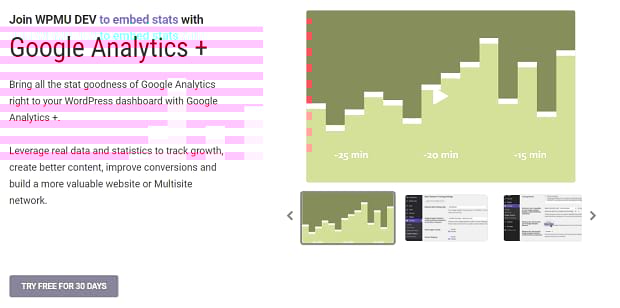
Google Analytics + firmy WPMU DEV to wtyczka premium, część pakietu, który zawiera inne wtyczki, takie jak WP Smush, Forminator i Autoblog. Oprócz śledzenia typowych statystyk, takich jak ruch, istnieją również statystyki e-commerce i marketingu. Wtyczka jest kompatybilna z multisite, więc możesz jej używać w dowolnej instalacji WordPressa w swojej sieci.
Dodaj Analytics bez wtyczki
Zainstalowanie Google Analytics bez wtyczki jest możliwe, ale tracisz łatwą instalację i niektóre zaawansowane funkcje. Ponadto Twoje zmiany zostaną utracone po zaktualizowaniu WordPressa lub motywu (chyba że użyjesz motywu podrzędnego).
Ale jeśli nadal chcesz zainstalować analitykę bez wtyczki, możesz to zrobić, wykonując następujące kroki. Najpierw utwórz kopię zapasową WordPressa, aby móc wrócić do starszej wersji, jeśli złamiesz motyw lub kod.
Wróć do Google Analytics i znajdź swój kod śledzenia , kod HTML znajdujący się w sekcji „śledzenie witryny”. Skopiuj to.
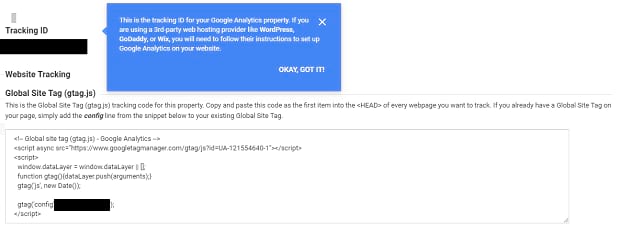
Przejdź do pulpitu administracyjnego WordPress i przejdź do Wygląd » Edytor , aby zmodyfikować swój motyw. Powinieneś zobaczyć plik header.php po prawej stronie. Teraz po prostu wklej kod poniżej tagu <body>. Pamiętaj, aby zapisać zmiany.
Jeśli wolisz to zrobić przez FTP, znajdź folder swojego motywu w „/wp-content/themes/your-theme”. Ręcznie znajdź i edytuj tam plik header.php . Po prostu wklej kod poniżej <body>.
To wszystko, co musisz zrobić, aby włączyć śledzenie na swojej stronie!
Dodaj śledzenie do Soliloquy
Teraz, gdy masz już usługę Analytics w swojej witrynie, wystarczy dodać śledzenie do swoich suwaków. Pozwoli Ci to określić, które z Twoich obrazów są klikane, niezależnie od tego, czy chodzi o przejście do połączonego z nim linku, czy nawet o otwarcie go w lightbox. Korzystając z Menedżera tagów Google połączonego z Google Analytics, możesz spowodować „odpalenie” wyzwalaczy po kliknięciu obrazu suwaka. W ten sposób będziesz śledzić swoje suwaki.
Aby rozpocząć, musisz utworzyć konto Menedżera tagów Google. Postępuj zgodnie z podanymi instrukcjami, aby dodać kod do swojej witryny, a także pamiętaj o utworzeniu tagu odsłony Google Analytics. Aby zakończyć konfigurację, kliknij Zmienne » Konfiguruj i dodaj Click ID oraz Click URL do listy.
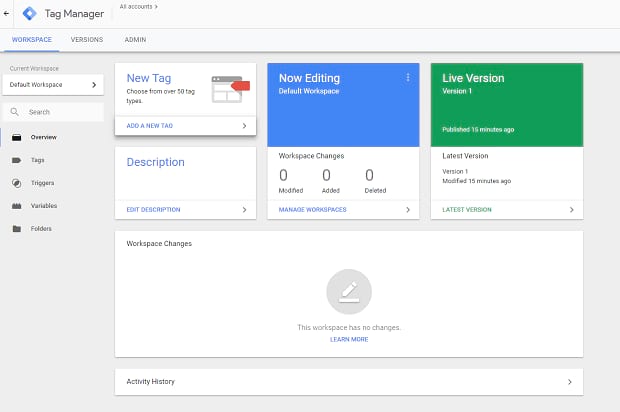
Na stronie głównej Menedżera tagów kliknij Dodaj nowy tag » Wyzwalanie . Skonfigurujemy to tak, aby uruchamiało się po każdym kliknięciu obrazu suwaka Soliloquy. Kliknij znak plus w prawym górnym rogu, aby dodać nowy wyzwalacz. Następnie kliknij Wybierz typ wyzwalacza… i wybierz Tylko linki .
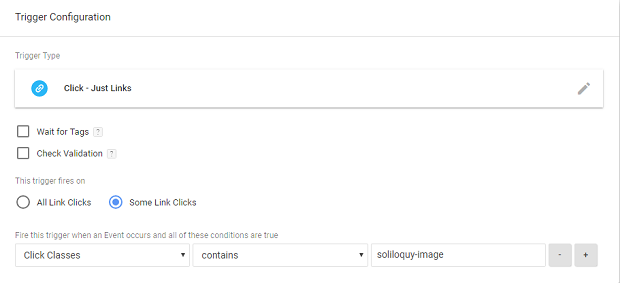
Musimy upewnić się, że ten wyzwalacz uruchamia się tylko wtedy, gdy użytkownicy klikają coś z klasą CSS obrazu Soliloquy. Wybierz niektóre kliknięcia linków . Rozwijane menu powinny zawierać tekst Klasy kliknięć , zawiera , aw ostatnim polu wpisz soliloquy-image .
Po zakończeniu zapisz swoją pracę i wróć do ekranu New Tag. Kliknij Konfiguracja tagu » Wybierz typ tagu, aby rozpocząć konfigurację… a następnie Universal Analytics . Ustaw typ ścieżki na Zdarzenie .
Teraz wypełnij Parametry śledzenia zdarzeń. Mogą to być dowolne elementy — nie wpłynie to na sposób gromadzenia danych przez tag. Kategoria grupuje zdarzenia, które chcesz śledzić, więc nazwij ją „Soliloquy Slider” lub podobnie. Ustaw akcję na "Kliknij". Etykieta to dodatkowe informacje o zdarzeniu, ale możesz użyć kodów, takich jak {{Click ID}} lub {{Click URL}} , aby zwrócić te wartości. Pozostałe ustawienia pozostaw domyślne.
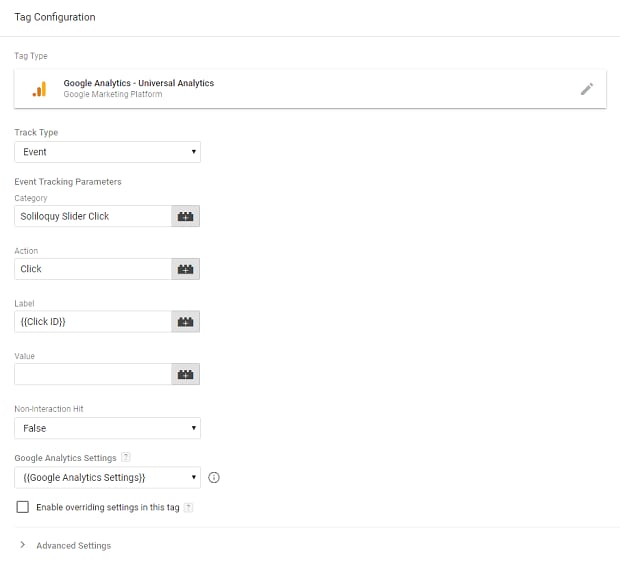
Na koniec kliknij menu rozwijane Ustawienia Google Analytics i Nowa zmienna . Wszystko, co musisz zrobić, to wpisać swój kod śledzenia od momentu konfiguracji Analytics. Dzięki temu stworzyłeś funkcjonalny wyzwalacz, który będzie śledził kliknięcia Twojego obrazu suwaka i wysyłał dane z powrotem do Google Analytics!
Wróć na stronę główną, kliknij Prześlij , aby zakończyć proces. Skonfigurowałeś i opublikowałeś nowy tag!
Pomocna analityka dla WordPress
Dzięki Google Analytics uzyskasz wiele informacji, które pozwolą Ci dowiedzieć się, kim są Twoi użytkownicy, skierować do nich treści, które pokochają, oraz zwiększyć oglądalność lub sprzedaż. Sprzedawaj produkty, pisz właściwe artykuły i wiedz, po co Twoi użytkownicy odwiedzają Twoją witrynę — wszystko dzięki prostej analityce!
Mamy nadzieję, że nasz artykuł pomógł Ci pomyślnie zainstalować Google Analytics. Chcesz więcej samouczków WordPress? Odwiedź nasz Facebook i Twitter , aby znaleźć przydatne przewodniki, takie jak ten, i daj nam znać, co chcesz zobaczyć w komentarzach!
Zapisz Zapisz