
Cómo agregar Google Analytics en WordPress
Publicado: 2018-01-15¿Quieres rastrear a tus visitantes de WordPress con Google Analytics? Los análisis son un gran problema. Ya sea que haya lanzado su primer sitio web o que su empresa haya sido popular durante años, es extremadamente importante recopilar datos de sus visitantes y clientes. Una vez que sepa quién es su base de usuarios principal, de dónde provienen y qué les interesa, puede hacer un gran uso de esta información.
- Conozca la demografía de su base de usuarios
- Mejore sus campañas de marketing aprendiendo a quién debe dirigirse
- Vea qué enlaces en su sitio web obtienen la mayor cantidad de clics
Google Analytics es solo uno de los muchos programas de análisis que existen, pero se considera uno de los mejores. Es fácil de usar, tiene una versión gratuita, puede rastrear un sitio web sin estar instalado en el servidor y es compatible con WordPress. Si desea comenzar a obtener datos útiles sobre sus datos demográficos principales, aquí le mostramos cómo instalar Google Analytics en WordPress. ¡También cubriremos cómo rastrear los clics de imagen en los controles deslizantes de Soliloquy!
¿Por qué usar análisis?
Si solo está escribiendo un blog personal (y no siente mucha curiosidad por saber quién lo visita), los análisis pueden ser innecesarios. Sin embargo, si está escribiendo con la esperanza de aumentar el tráfico o vender productos en WordPress, los análisis son absolutamente necesarios.
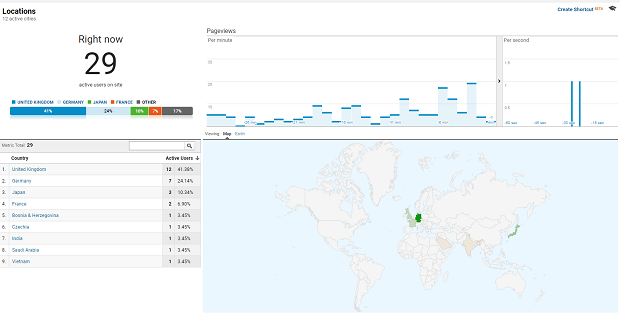
Un programa como Google Analytics puede decirte muchas cosas sobre las personas que visitan tu blog.
- Puede mantener un ojo en su tráfico. ¿Aumento repentino del tráfico? Tal vez registrarse en Twitter fue una buena idea después de todo, ¡o sus artículos recientes son justo lo que la gente está buscando! ¿Una fuerte disminución? Es hora de descubrir qué estás haciendo mal.
- ¿De dónde viene ese tráfico? ¿Los motores de búsqueda? ¿Redes sociales? ¿Anuncios? La respuesta puede cambiar su marketing o incluso el diseño de su sitio.
- ¿Adónde van las personas cuando visitan su sitio? ¿Qué son las páginas calientes? ¿En qué se está haciendo clic?
- ¿Quiénes son las personas que usan su sitio web (y que se van inmediatamente)? ¿De qué países son? ¿Qué dispositivo están usando? ¡Incluso puedes aprender sobre sus intereses, rango de edad y género! Propietarios de negocios, amantes de las mascotas: ¿quién visita su sitio web?
Con esta información, tiene el poder de impulsar las ventas y hacer crecer una comunidad conociendo a su audiencia y cambiando sus tácticas de marketing.
Instalación de Google Analytics
Hay algunas formas diferentes de obtener Google Analytics en su sitio web, pero independientemente de cuál elija, necesitará una cuenta de Google Analytics. Si ya tiene una cuenta de Google (para Gmail, Youtube, etc.), puede registrarse con esto. Si no, sigue adelante y crea uno. Es posible que necesite un número de teléfono móvil para registrarse.
Una vez que haya iniciado sesión en Google Analytics, comience a completar el formulario. Asegúrese de elegir rastrear un sitio web y no una aplicación móvil.
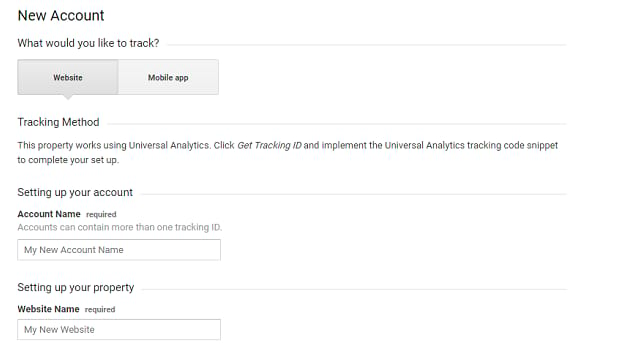
Gran parte de esto se explica por sí mismo, pero hay algunas opciones que pueden confundirlo. El nombre de la cuenta puede ser lo que desee (el nombre de su empresa, el sitio web que está rastreando), pero asegúrese de que sea descriptivo, especialmente si desea rastrear varios grupos de sitios web en diferentes cuentas. Puedes tener hasta 100 cuentas.
El intercambio de datos le permite a Google usar los datos que recopila para mejorar otros servicios, como Adwords. Si no se siente cómodo con esto, simplemente desactive la configuración (sus datos aún pueden usarse para mejorar Google Analytics). Sin embargo, desactivar el acceso a los datos de "soporte técnico" podría hacer que el soporte técnico no pueda ayudarlo si llama por un problema. Si dejas el acceso de “especialistas en cuentas”, es posible que obtengas ayuda y recomendaciones para mejorar tu publicidad de Google.
Una vez que haya terminado, haga clic en Obtener ID de seguimiento y habrá terminado de registrarse. Vas a necesitar esta identificación en un minuto, así que mantén la página abierta.
Agregar análisis con un complemento
Hay bastantes complementos de Google Analytics para WordPress, y esta es, con mucho, la forma más fácil de llevar el programa a su sitio. Sin jugar con el código y las estadísticas directamente en su tablero. Estos son algunos de los mejores complementos de Google Analytics.
Estos complementos en su mayoría no necesitan pasos especiales de instalación o configuración. Descargue el complemento del repositorio de complementos de WordPress, actívelo en su tablero y busque su página de configuración en "Complementos" para configurarlo.
Es posible que deba autenticar su cuenta de Google. En la página de configuración del complemento, debe haber un botón que le pida que lo haga. Simplemente inicie sesión con la cuenta que creó anteriormente y permita que el complemento acceda a los datos que necesita para mostrar sus estadísticas de análisis en el tablero.
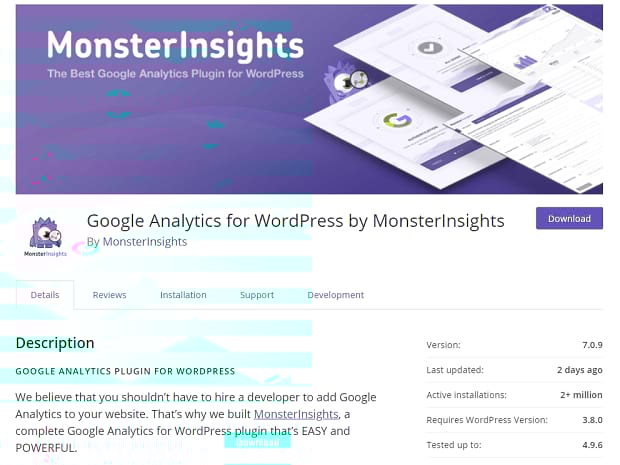
Google Analytics para WordPress de MonsterInsights: este es el complemento de Google Analytics más popular para WordPress, y por una buena razón. Estadísticas en tiempo real en su tablero, y no solo las estadísticas básicas, sino las que importan, y un complemento de comercio electrónico para que pueda obtener los datos que necesita para ganar más dinero.
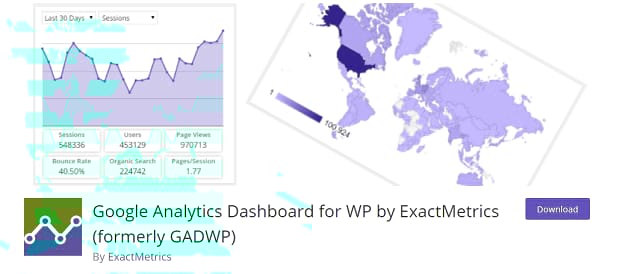
Tablero de Google Analytics para WP de ExactMetrics: si le gustan más los blogs que el comercio electrónico, le encantará este. Contiene todas las estadísticas esenciales que necesitará para comenzar a dirigirse a las personas adecuadas con sus artículos. Hay estadísticas de tráfico en tiempo real, junto con informes de páginas y publicaciones para que pueda ver qué tan bien le está yendo a su blog, todo en su panel de administración.

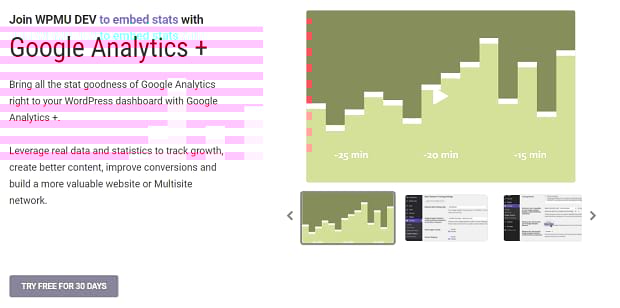
Google Analytics + de WPMU DEV es un complemento premium, parte de un paquete que incluye otros complementos como WP Smush, Forminator y Autoblog. Junto con el seguimiento de estadísticas típicas como el tráfico, también hay estadísticas de comercio electrónico y marketing. El complemento es compatible con multisitio, por lo que puede usarlo en cualquier instalación de WordPress en su red.
Agregar análisis sin un complemento
Es posible instalar Google Analytics sin un complemento, pero se está perdiendo una instalación fácil y algunas funciones avanzadas. Además, sus cambios se perderán cuando actualice WordPress o su tema (a menos que use un tema secundario).
Pero si aún desea instalar Analytics sin un complemento, puede hacerlo siguiendo estos pasos. Primero, haga una copia de seguridad de WordPress para que pueda volver a una versión anterior si rompe su tema o codificación.
Vuelva a Google Analytics y busque su código de seguimiento , el código HTML que se encuentra en "seguimiento del sitio web". Cópialo.
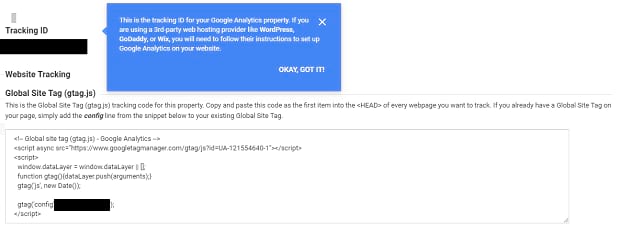
Vaya a su panel de administración de WordPress y diríjase a Apariencia » Editor para modificar su tema. Debería ver header.php a la derecha. Ahora simplemente pegue el código debajo de la etiqueta <body>. Asegúrate de guardar tus cambios.
Si prefiere hacerlo por FTP, busque la carpeta de su tema en “/wp-content/themes/your-theme”. Busque y edite manualmente header.php allí. Simplemente pegue el código debajo de <body>.
¡Eso es todo lo que necesita hacer para habilitar el seguimiento en su sitio web!
Agregar seguimiento a Soliloquy
Ahora que tiene Analytics en su sitio web, solo necesita agregar seguimiento a sus controles deslizantes. Esto le permitirá identificar cuáles de sus imágenes reciben clics, ya sea para ir al enlace conectado a ellas o simplemente para abrirlas en una caja de luz. Al usar Google Tag Manager vinculado con Google Analytics, puede hacer que los disparadores se "disparen" cuando se hace clic en las imágenes del control deslizante. Así es como hará un seguimiento de sus controles deslizantes.
Para comenzar, deberá crear una cuenta de Google Tag Manager. Siga las instrucciones proporcionadas para agregar el código a su sitio web y también asegúrese de crear una etiqueta de vista de página de Google Analytics. Para finalizar la configuración, haga clic en Variables » Configurar y agregue Click ID y Click URL a la lista.
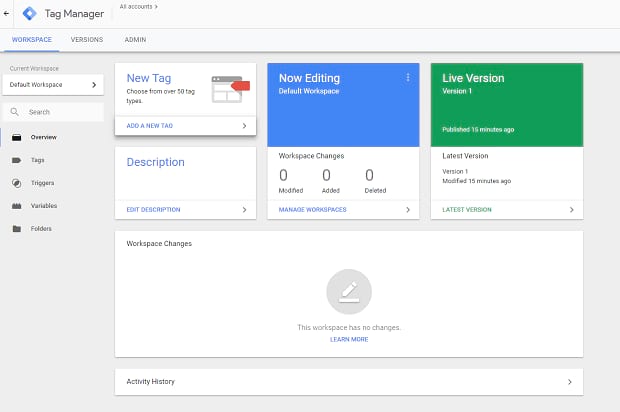
Desde la página de inicio de Tag Manager, haga clic en Agregar nueva etiqueta » Activación . Lo configuraremos para que se active con cualquier clic que se haga en una imagen del control deslizante de Soliloquy. Haga clic en el signo más en la esquina superior derecha para agregar un nuevo disparador. Luego haga clic en Elegir un tipo de disparador... y seleccione Solo enlaces .
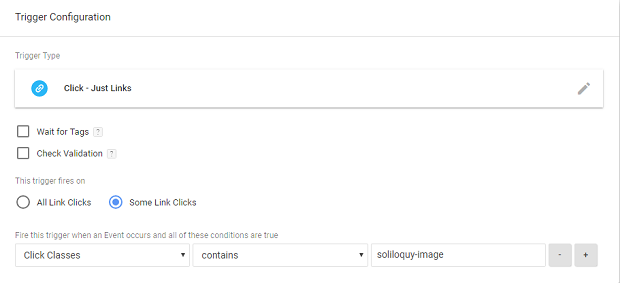
Necesitamos asegurarnos de que este activador solo se active cuando los usuarios hagan clic en algo con una clase CSS de imagen de Soliloquy. Seleccione Algunos clics en enlaces . Los menús desplegables deben decir Click Classes , contains , y en el último cuadro escriba soliloquy-image .
Una vez que haya terminado, guarde su trabajo y regrese a la pantalla Nueva etiqueta. Haga clic en Configuración de etiquetas » Elija un tipo de etiqueta para comenzar la configuración... luego Universal Analytics . Establezca el Tipo de pista en Evento .
Ahora complete los Parámetros de seguimiento de eventos. Estos pueden ser los que desee; no afectará la forma en que su etiqueta recopila datos. La categoría agrupa los eventos que le gustaría rastrear, así que asígnele el nombre "Control deslizante de soliloquio" o algo similar. Establezca Acción en "Hacer clic". La etiqueta es información adicional sobre el evento, pero puede usar códigos como {{Click ID}} o {{Click URL}} para devolver estos valores. Deje las otras configuraciones por defecto.
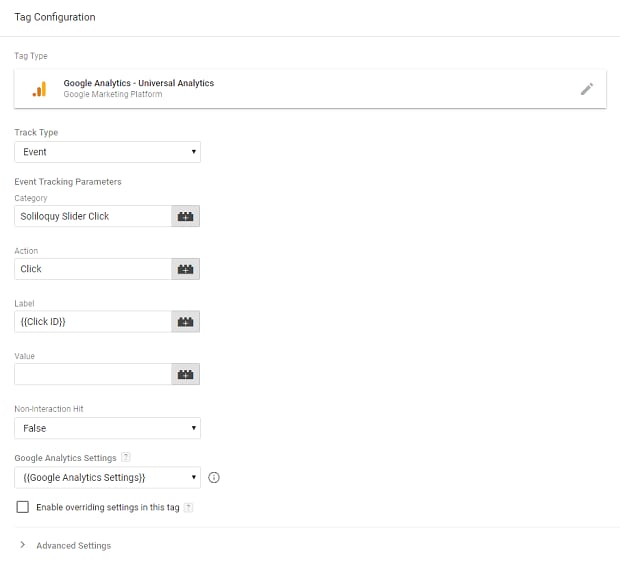
Finalmente, haga clic en el menú desplegable Configuración de Google Analytics y en Nueva variable . Todo lo que necesita hacer es ingresar su código de seguimiento de cuando estaba configurando Analytics. ¡Con eso, ha creado un disparador funcional que rastreará los clics en la imagen del control deslizante y enviará los datos a Google Analytics!
De vuelta en la página de inicio, haga clic en Enviar para concluir el proceso. ¡Ya ha configurado y publicado su nueva etiqueta!
Análisis útiles para WordPress
Con Google Analytics, obtendrá una gran cantidad de información que le permitirá saber quiénes son sus usuarios, orientarlos con contenido que les encantará y aumentar su audiencia o ventas. Venda los productos, escriba los artículos correctos y sepa para qué vienen sus visitantes a su sitio web, ¡todo gracias a análisis simples!
Esperamos que nuestro artículo le haya ayudado a instalar Google Analytics con éxito. ¿Quieres más tutoriales de WordPress? Visite nuestro Facebook y Twitter para encontrar guías útiles como esta, ¡y háganos saber lo que quiere ver en los comentarios!
Guardar Guardar