
Comment ajouter Google Analytics dans WordPress
Publié: 2018-01-15Vous souhaitez suivre vos visiteurs WordPress avec Google Analytics ? Les analyses sont un gros problème. Que vous veniez de lancer votre premier site Web ou que votre entreprise soit populaire depuis des années, il est extrêmement important de recueillir des données auprès de vos visiteurs et clients. Une fois que vous savez qui est votre principale base d'utilisateurs, d'où ils viennent et ce qui les intéresse, vous pouvez utiliser ces informations à bon escient.
- Apprenez à connaître les caractéristiques démographiques de votre base d'utilisateurs
- Améliorez vos campagnes marketing en apprenant qui vous devez cibler
- Découvrez les liens de votre site Web qui génèrent le plus de clics
Google Analytics n'est qu'un des nombreux programmes d'analyse disponibles, mais il est considéré comme l'un des meilleurs. Il est facile à utiliser, dispose d'une version gratuite, peut suivre un site Web sans être installé sur le serveur et est compatible avec WordPress. Si vous souhaitez commencer à obtenir des données utiles sur vos principales données démographiques, voici comment installer Google Analytics dans WordPress. Nous verrons également comment suivre les clics sur les images sur les curseurs Soliloquy !
Pourquoi utiliser Analytics ?
Si vous écrivez simplement un blog personnel (et que vous n'êtes pas particulièrement curieux de savoir qui le visite), les analyses peuvent être inutiles. Cependant, si vous écrivez dans l'espoir d'augmenter le trafic ou de vendre des produits sur WordPress, les analyses sont absolument nécessaires.
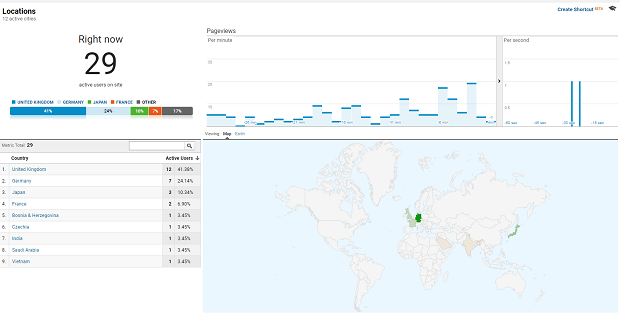
Un programme comme Google Analytics peut vous dire beaucoup de choses sur les personnes qui visitent votre blog.
- Vous pouvez garder un œil sur votre trafic. Augmentation soudaine du trafic ? Peut-être que s'inscrire à Twitter était une bonne idée après tout, ou vos articles récents sont exactement ce que les gens recherchent ! Une forte baisse ? Il est temps de comprendre ce que vous faites de mal.
- D'où vient ce trafic ? Moteurs de recherche? Média social? Annonces? La réponse peut changer votre marketing ou même la conception de votre site.
- Où vont les gens lorsqu'ils visitent votre site ? Quelles sont les pages chaudes ? Sur quoi clique-t-on ?
- Qui sont les personnes qui utilisent votre site Web (et qui partent immédiatement) ? De quels pays viennent-ils ? Quel appareil utilisent-ils ? Vous pouvez même en savoir plus sur leurs centres d'intérêt, leur tranche d'âge et leur sexe ! Propriétaires d'entreprise, amoureux des animaux de compagnie - qui visite votre site Web ?
Grâce à ces informations, vous avez le pouvoir de générer des ventes et de développer une communauté en connaissant votre public et en modifiant vos tactiques de marketing.
Installation de Google Analytics
Il existe plusieurs façons d'obtenir Google Analytics sur votre site Web, mais quel que soit votre choix, vous aurez besoin d'un compte Google Analytics. Si vous avez déjà un compte Google (pour Gmail, Youtube, etc.), vous pouvez vous inscrire avec celui-ci. Sinon, allez-y et créez-en un. Vous aurez peut-être besoin d'un numéro de téléphone portable pour vous inscrire.
Une fois que vous êtes connecté à Google Analytics, commencez à remplir le formulaire. Assurez-vous de choisir de suivre un site Web et non une application mobile.
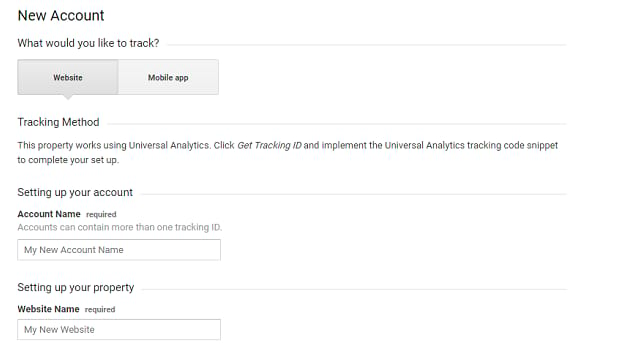
Une grande partie de cela est explicite, mais il y a quelques options qui pourraient vous dérouter. Le nom du compte peut être ce que vous voulez (le nom de votre entreprise, le site Web que vous suivez), mais assurez-vous qu'il est descriptif, surtout si vous souhaitez suivre plusieurs groupes de sites Web sous différents comptes. Vous pouvez avoir jusqu'à 100 comptes.
Le partage de données permet à Google d'utiliser les données que vous collectez pour améliorer d'autres services, tels qu'Adwords. Si vous n'êtes pas à l'aise avec cela, désactivez simplement les paramètres (vos données peuvent toujours être utilisées pour améliorer Google Analytics lui-même). Cependant, la désactivation de l'accès aux données du «support technique» pourrait empêcher le support technique de vous aider si vous appelez pour un problème. Si vous laissez sur l'accès "spécialistes de compte", vous pouvez obtenir de l'aide et des recommandations pour améliorer votre publicité de Google.
Une fois que vous avez terminé, cliquez sur Get Tracking ID et vous avez terminé votre inscription. Vous aurez besoin de cet identifiant dans une minute, alors gardez la page ouverte.
Ajouter Analytics avec un plugin
Il existe de nombreux plugins Google Analytics pour WordPress, et c'est de loin le moyen le plus simple d'installer le programme sur votre site. Pas de problème avec le code et les statistiques directement sur votre tableau de bord. Voici quelques-uns des meilleurs plugins Google Analytics.
Ces plugins ne nécessitent généralement pas d'étapes d'installation ou de configuration spéciales. Téléchargez le plugin depuis le référentiel de plugins WordPress, activez-le sur votre tableau de bord et trouvez sa page de configuration sous « Plugins » pour le configurer.
Vous devrez peut-être authentifier votre compte Google. Sur la page des paramètres du plugin, il devrait y avoir un bouton vous demandant de le faire. Connectez-vous simplement avec le compte que vous avez créé auparavant et autorisez le plug-in à accéder aux données dont il a besoin pour afficher vos statistiques d'analyse sur le tableau de bord.
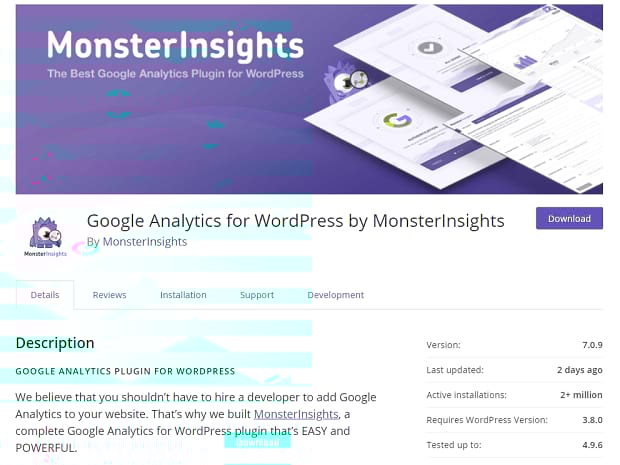
Google Analytics pour WordPress par MonsterInsights – Il s'agit du plugin Google Analytics le plus populaire pour WordPress, et pour cause. Des statistiques en temps réel sur votre tableau de bord - et pas seulement les statistiques de base, mais celles qui comptent - et un module de commerce électronique pour que vous puissiez obtenir les données dont vous avez besoin pour gagner plus d'argent.
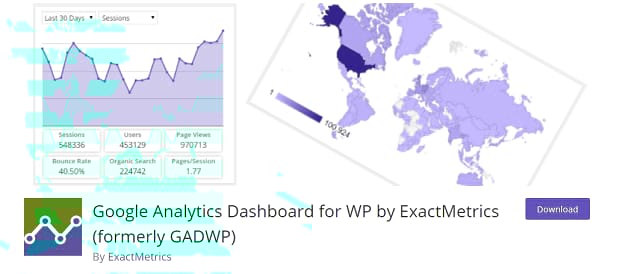
Tableau de bord Google Analytics pour WP par ExactMetrics – Si vous aimez davantage les blogs que le commerce électronique, vous allez adorer celui-ci. Il contient toutes les statistiques essentielles dont vous aurez besoin pour commencer à cibler les bonnes personnes avec vos articles. Il existe des statistiques de trafic en temps réel, ainsi que des rapports de page et de publication afin que vous puissiez voir la performance de votre blog, le tout sur votre tableau de bord d'administration.

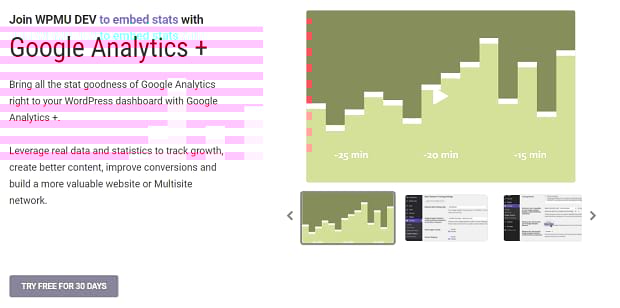
Google Analytics + par WPMU DEV est un plugin premium, faisant partie d'un ensemble qui comprend d'autres plugins tels que WP Smush, Forminator et Autoblog. Outre le suivi des statistiques typiques telles que le trafic, il existe également des statistiques sur le commerce électronique et le marketing. Le plugin est compatible avec le multisite, vous pouvez donc l'utiliser sur n'importe quelle installation WordPress de votre réseau.
Ajouter Analytics sans plugin
L'installation de Google Analytics sans plugin est possible, mais vous manquez une installation facile et certaines fonctionnalités avancées. De plus, vos modifications seront perdues lorsque vous mettrez à jour WordPress ou votre thème (sauf si vous utilisez un thème enfant).
Mais si vous souhaitez toujours installer Analytics sans plugin, vous pouvez le faire en suivant ces étapes. Tout d'abord, sauvegardez WordPress afin de pouvoir revenir à une version plus ancienne si vous cassez votre thème ou votre codage.
Revenez à Google Analytics et recherchez votre code de suivi , le code HTML situé sous « suivi du site Web ». Copiez-le.
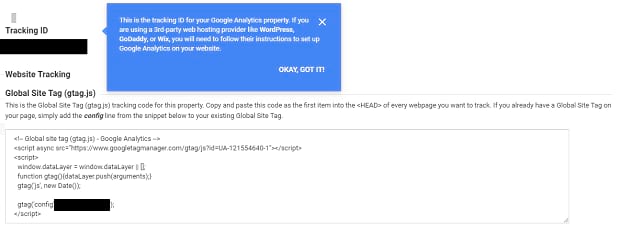
Accédez à votre tableau de bord d'administration WordPress et accédez à Apparence » Éditeur pour modifier votre thème. Vous devriez voir header.php sur la droite. Maintenant, collez simplement le code sous la balise <body>. Assurez-vous d'enregistrer vos modifications.
Si vous préférez le faire par FTP, trouvez le dossier de votre thème dans « /wp-content/themes/your-theme ». Recherchez et modifiez manuellement header.php ici. Collez simplement le code sous <body>.
C'est tout ce que vous avez à faire pour activer le suivi sur votre site !
Ajouter un suivi au soliloque
Maintenant que vous avez Analytics sur votre site Web, il vous suffit d'ajouter un suivi à vos curseurs. Cela vous permettra d'identifier lesquelles de vos images obtiennent des clics, que ce soit pour aller sur le lien qui y est connecté ou même simplement pour l'ouvrir dans une lightbox. À l'aide de Google Tag Manager lié à Google Analytics, vous pouvez provoquer le « déclenchement » des déclencheurs lorsque vous cliquez sur des images de curseur. C'est ainsi que vous garderez une trace de vos curseurs.
Pour commencer, vous devrez créer un compte Google Tag Manager. Suivez les instructions données pour ajouter le code à votre site Web et assurez-vous également de créer une balise de consultation de page Google Analytics. Pour terminer la configuration, cliquez sur Variables » Configurer et ajoutez Click ID et Click URL à la liste.
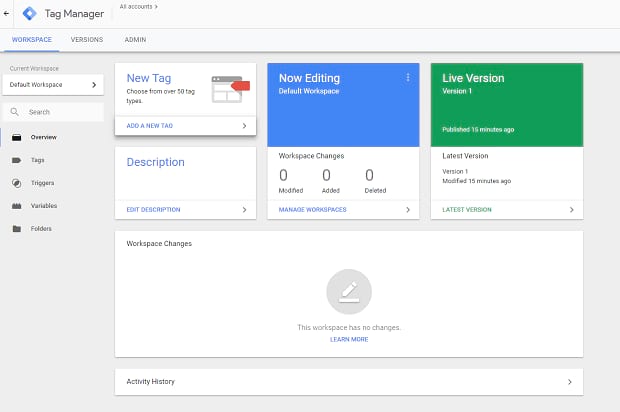
Sur la page d'accueil de Tag Manager, cliquez sur Ajouter une nouvelle balise » Déclenchement . Nous allons le configurer pour qu'il se déclenche à chaque clic effectué sur une image de curseur Soliloquy. Cliquez sur le signe plus dans le coin supérieur droit pour ajouter un nouveau déclencheur. Cliquez ensuite sur Choisir un type de déclencheur… et sélectionnez Liens uniquement .
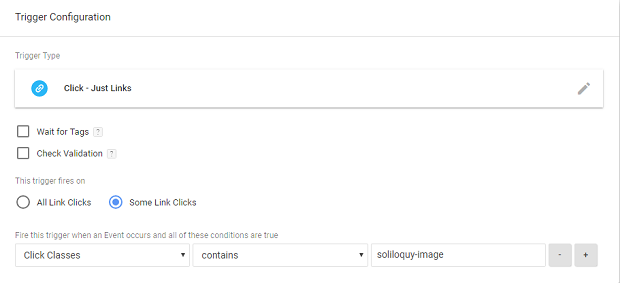
Nous devons nous assurer que ce déclencheur ne se déclenche que lorsque les utilisateurs cliquent sur quelque chose avec une classe CSS d'image Soliloquy. Sélectionnez Quelques clics sur le lien . Les menus déroulants doivent lire Click Classes , contains , et dans la dernière case tapez soliloque-image .
Une fois terminé, enregistrez votre travail et revenez à l'écran Nouvelle étiquette. Cliquez sur Configuration de la balise » Choisissez un type de balise pour commencer la configuration… puis sur Universal Analytics . Définissez le Type de piste sur Événement .
Remplissez maintenant les paramètres de suivi des événements. Ceux-ci peuvent être ce que vous voulez — cela n'affectera pas la façon dont votre balise collecte les données. La catégorie regroupe les événements que vous souhaitez suivre, alors nommez-la "Soliloque Slider" ou quelque chose de similaire. Définissez Action sur "Clic". Le libellé est une information supplémentaire sur l'événement, mais vous pouvez utiliser des codes tels que {{Click ID}} ou {{Click URL}} pour renvoyer ces valeurs. Laissez les autres paramètres par défaut.
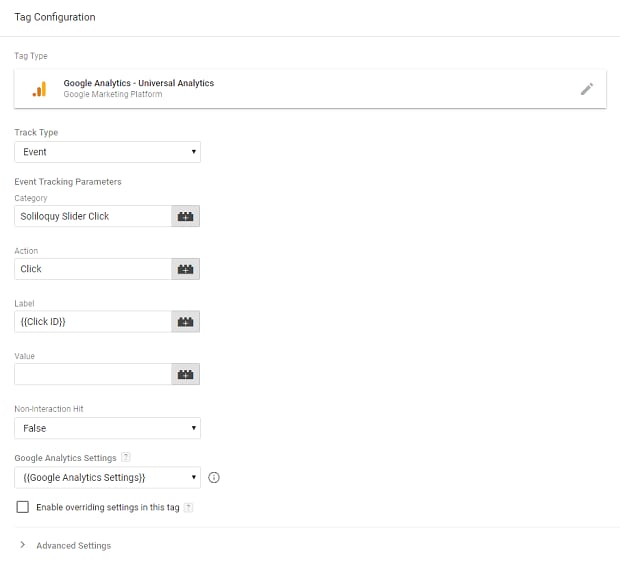
Enfin, cliquez sur le menu déroulant Paramètres Google Analytics et sur Nouvelle variable . Tout ce que vous avez à faire est de saisir votre code de suivi à partir du moment où vous avez configuré Analytics. Avec cela, vous avez créé un déclencheur fonctionnel qui suivra les clics sur votre image de curseur et renverra les données à Google Analytics !
De retour sur la page d'accueil, cliquez sur Soumettre pour conclure le processus. Vous avez maintenant configuré et publié votre nouveau tag !
Analyses utiles pour WordPress
Avec Google Analytics, vous obtiendrez une foule d'informations qui vous permettront de savoir qui sont vos utilisateurs, de les cibler avec du contenu qu'ils aimeront et d'augmenter votre audience ou vos ventes. Vendez les produits, écrivez les bons articles et sachez pourquoi vos visiteurs viennent sur votre site Web, tout cela grâce à des analyses simples !
Nous espérons que notre article vous a aidé à installer Google Analytics avec succès. Vous voulez plus de tutoriels WordPress ? Visitez notre Facebook et Twitter pour trouver des guides utiles comme celui-ci, et faites-nous savoir ce que vous voulez voir dans les commentaires !
Enregistrer Enregistrer