
Как добавить Google Analytics в WordPress
Опубликовано: 2018-01-15Хотите отслеживать посетителей WordPress с помощью Google Analytics? Аналитика — это большое дело. Если вы только что запустили свой первый веб-сайт или ваша компания пользуется популярностью уже много лет, чрезвычайно важно собирать данные о ваших посетителях и клиентах. Как только вы узнаете, кто является вашей основной пользовательской базой, откуда они приходят и чем они интересуются, вы сможете с пользой использовать эту информацию.
- Узнайте демографию вашей пользовательской базы
- Улучшите свои маркетинговые кампании, узнав, на кого вы должны ориентироваться
- Посмотрите, какие ссылки на вашем сайте получают больше всего кликов
Google Analytics — это всего лишь одна из многих аналитических программ, но она считается одной из лучших. Он прост в использовании, имеет бесплатную версию, может отслеживать веб-сайт без установки на сервер и совместим с WordPress. Если вы хотите начать получать полезные данные о своей основной демографии, вот как установить Google Analytics в WordPress. Мы также расскажем, как отслеживать клики по изображениям на ползунках Soliloquy!
Зачем использовать аналитику?
Если вы просто ведете личный блог (и вас не особенно интересует, кто его посещает), аналитика может быть ненужной. Однако, если вы пишете в надежде на увеличение трафика или продаете продукты на WordPress, аналитика абсолютно необходима.
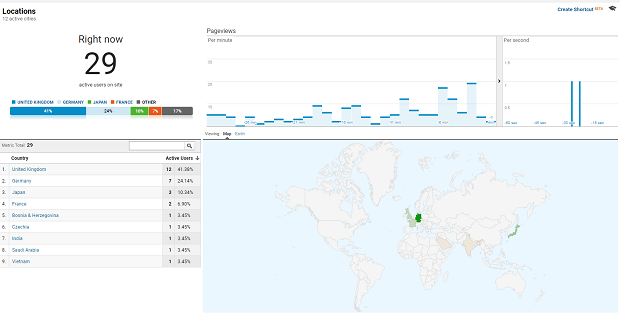
Такая программа, как Google Analytics, может рассказать вам многое о людях, которые посещают ваш блог.
- Вы можете следить за своим трафиком. Внезапное увеличение трафика? Может быть, регистрация в Твиттере была хорошей идеей, или ваши последние статьи — это именно то, что ищут люди! Резкое снижение? Пора понять, что ты делаешь не так.
- Откуда этот трафик? Поисковые системы? Социальные медиа? Реклама? Ответ может изменить ваш маркетинг или даже дизайн вашего сайта.
- Куда люди идут, когда они посещают ваш сайт? Что такое горячие страницы? На что нажимают?
- Кто те люди, которые используют ваш сайт (и которые сразу же уходят)? Из каких они стран? Какое устройство они используют? Вы даже можете узнать об их интересах, возрастном диапазоне и поле! Владельцы бизнеса, любители домашних животных — кто посещает ваш сайт?
Обладая этой информацией, у вас есть возможность стимулировать продажи и развивать сообщество, зная свою аудиторию и меняя маркетинговую тактику.
Установка Google Аналитики
Есть несколько разных способов получить Google Analytics на вашем веб-сайте, но независимо от того, какой вы выберете, вам понадобится учетная запись Google Analytics. Если у вас уже есть учетная запись Google (для Gmail, Youtube и т. д.), вы можете зарегистрироваться с ее помощью. Если нет, продолжайте и создайте его. Для регистрации может понадобиться номер мобильного телефона.
После входа в Google Analytics начните заполнять форму. Убедитесь, что вы выбрали для отслеживания веб-сайт, а не мобильное приложение.
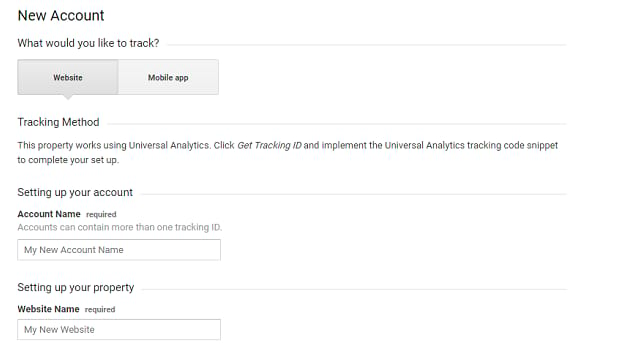
Многое из этого говорит само за себя, но есть несколько вариантов, которые могут вас смутить. Имя учетной записи может быть любым (название вашей компании, веб-сайт, который вы отслеживаете), но убедитесь, что оно описательное, особенно если вы хотите отслеживать несколько кластеров веб-сайтов под разными учетными записями. Вы можете иметь до 100 учетных записей.
Обмен данными позволяет Google использовать собранные вами данные для улучшения других служб, таких как Adwords. Если вас это не устраивает, просто отключите настройки (ваши данные могут быть использованы для улучшения самого Google Analytics). Однако отключение доступа к данным «технической поддержки» может привести к тому, что служба технической поддержки не сможет вам помочь, если вы позвоните с проблемой. Если вы оставите доступ «специалистам по работе с аккаунтом», вы можете получить помощь и рекомендации по улучшению вашей рекламы от Google.
Когда вы закончите, нажмите «Получить идентификатор отслеживания », и вы закончите регистрацию. Этот идентификатор понадобится вам через минуту, так что держите страницу открытой.
Добавьте аналитику с помощью плагина
Существует довольно много плагинов Google Analytics для WordPress, и это, безусловно, самый простой способ установить программу на свой сайт. Никакой возни с кодом и статистика прямо на панели инструментов. Вот несколько лучших плагинов Google Analytics.
Эти плагины в большинстве случаев не требуют специальных действий по установке или настройке. Загрузите плагин из репозитория плагинов WordPress, активируйте его на панели инструментов и найдите страницу его настроек в разделе «Плагины», чтобы настроить его.
Возможно, вам потребуется авторизовать свою учетную запись Google. На странице настроек плагина должна быть кнопка с просьбой сделать это. Просто войдите в учетную запись, которую вы создали ранее, и разрешите плагину доступ к данным, необходимым для отображения вашей аналитической статистики на панели инструментов.
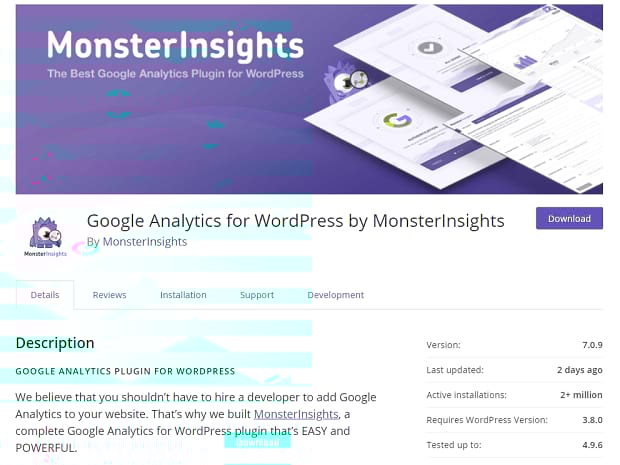
Google Analytics для WordPress от MonsterInsights — это самый популярный плагин Google Analytics для WordPress, и на то есть веские причины. Статистика в реальном времени на панели инструментов — и не только основная статистика, но и важная — и дополнение для электронной коммерции, чтобы вы могли получать данные, необходимые для заработка.
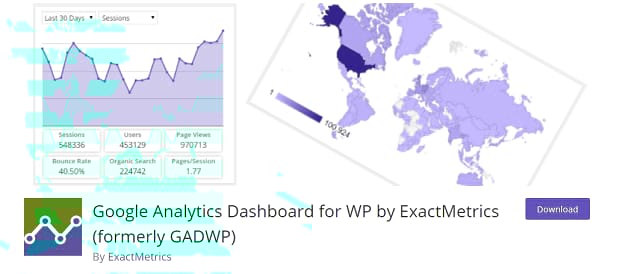
Панель инструментов Google Analytics для WP от ExactMetrics. Если вы больше увлекаетесь блогами, чем электронной коммерцией, вам понравится эта панель. Он содержит всю необходимую статистику, которая вам понадобится, чтобы начать ориентировать свои статьи на нужных людей. Есть статистика трафика в реальном времени, а также отчеты по страницам и публикациям, чтобы вы могли видеть, насколько хорошо работает ваш блог, все на панели администратора.

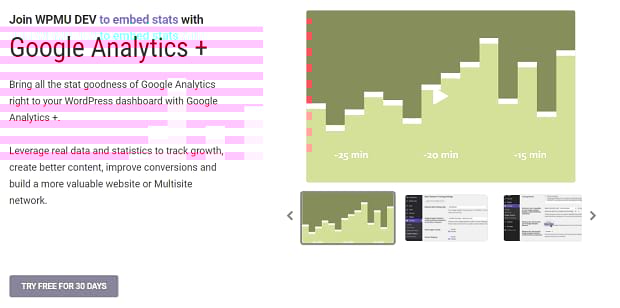
Google Analytics + от WPMU DEV — это плагин премиум-класса, входящий в комплект, в который входят другие плагины, такие как WP Smush, Forminator и Autoblog. Наряду с отслеживанием типичной статистики, такой как трафик, есть также статистика электронной коммерции и маркетинга. Плагин совместим с мультисайтом, поэтому вы можете использовать его на любой установке WordPress в вашей сети.
Добавить аналитику без плагина
Установка Google Analytics без плагина возможна, но вы упустите простую установку и некоторые дополнительные функции. Кроме того, ваши изменения будут потеряны при обновлении WordPress или вашей темы (если вы не используете дочернюю тему).
Но если вы все же хотите установить аналитику без плагина, вы можете сделать это, выполнив следующие действия. Во-первых, сделайте резервную копию WordPress, чтобы вы могли вернуться к более старой версии, если вы сломаете свою тему или код.
Вернитесь в Google Analytics и найдите свой код отслеживания , HTML-код, расположенный в разделе «отслеживание веб-сайта». Скопируйте это.
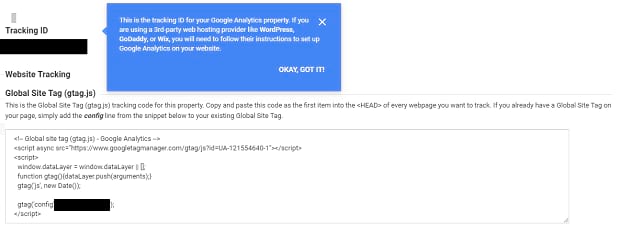
Перейдите на панель администратора WordPress и выберите « Внешний вид» « Редактор », чтобы изменить тему. Вы должны увидеть header.php справа. Теперь просто вставьте код под тегом <body>. Обязательно сохраните изменения.
Если вы предпочитаете использовать FTP, найдите папку с вашей темой в «/wp-content/themes/your-theme». Вручную найдите и отредактируйте там header.php . Просто вставьте код ниже <body>.
Это все, что вам нужно сделать, чтобы включить отслеживание на вашем сайте!
Добавить отслеживание в монолог
Теперь, когда у вас есть Google Analytics на вашем веб-сайте, вам просто нужно добавить отслеживание к слайдерам. Это позволит вам точно определить, какое из ваших изображений получает клики, будь то переход по связанной с ним ссылке или даже просто открытие в лайтбоксе. Используя Диспетчер тегов Google, связанный с Google Analytics, вы можете запускать триггеры при нажатии на изображения слайдера. Вот как вы будете отслеживать свои ползунки.
Для начала вам необходимо создать учетную запись Google Tag Manager. Следуйте инструкциям, чтобы добавить код на свой веб-сайт, а также обязательно создайте тег просмотра страницы Google Analytics. Чтобы завершить настройку, нажмите Variables » Configure и добавьте в список Click ID и Click URL .
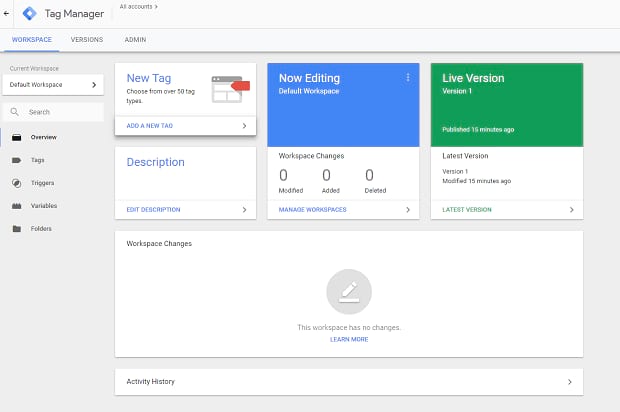
На главной странице Диспетчера тегов нажмите Добавить новый тег » Инициирование . Мы настроим его так, чтобы он срабатывал при любом нажатии на изображение слайдера Soliloquy. Щелкните значок плюса в правом верхнем углу, чтобы добавить новый триггер. Затем нажмите «Выбрать тип триггера…» и выберите «Только ссылки» .
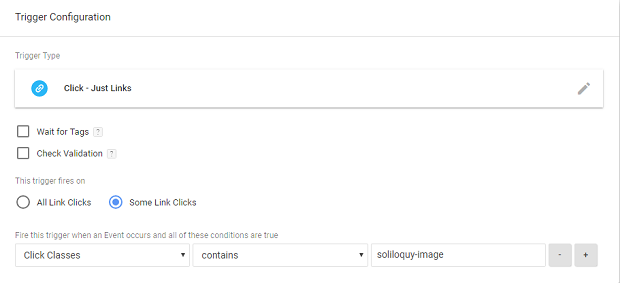
Нам нужно убедиться, что этот триггер срабатывает только тогда, когда пользователи нажимают на что-то с CSS-классом изображения Soliloquy. Выберите несколько кликов по ссылкам . В раскрывающихся меню должно быть указано Click Classes , contains и в последнем поле введите soliloquy-image .
После завершения сохраните свою работу и вернитесь на экран «Новый тег». Нажмите Конфигурация тега » Выберите тип тега, чтобы начать настройку… затем Universal Analytics . Установите Тип дорожки на Событие .
Теперь заполните параметры отслеживания событий. Это может быть что угодно — это не повлияет на то, как ваш тег собирает данные. Категория объединяет события, которые вы хотите отслеживать, поэтому назовите ее «Soliloquy Slider» или что-то подобное. Установите для действия значение «Щелкнуть». Метка — это дополнительная информация о событии, но вы можете использовать такие коды, как {{Click ID}} или {{Click URL}} , чтобы вернуть эти значения. Остальные настройки оставьте по умолчанию.
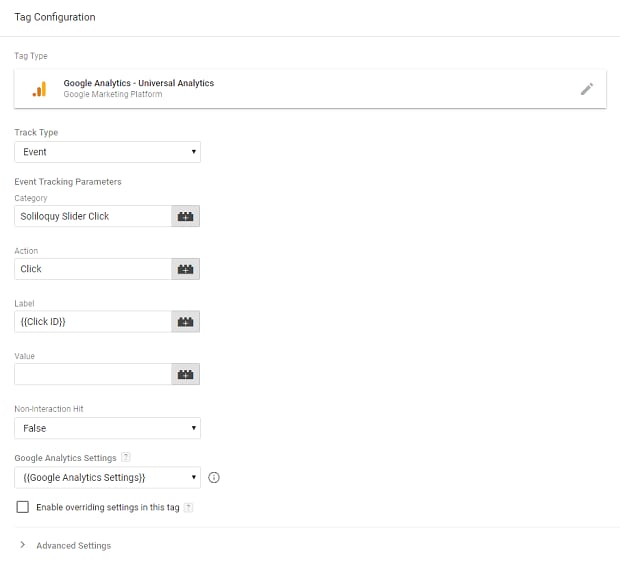
Наконец, щелкните раскрывающийся список « Настройки Google Analytics » и выберите « Новая переменная ». Все, что вам нужно сделать, это ввести код отслеживания , полученный при настройке Google Analytics. Таким образом, вы создали функциональный триггер, который будет отслеживать клики по изображениям слайдера и отправлять данные обратно в Google Analytics!
Вернувшись на главную страницу, нажмите « Отправить », чтобы завершить процесс. Вы настроили и опубликовали новый тег!
Полезная аналитика для WordPress
С помощью Google Analytics вы получите целый ряд аналитических данных, которые позволят вам узнать, кто ваши пользователи, нацелить их на контент, который им понравится, и повысить количество просмотров или продажи. Продавайте продукты, пишите правильные статьи и узнавайте, зачем ваши посетители приходят на ваш сайт — все благодаря простой аналитике!
Мы надеемся, что наша статья помогла вам успешно установить Google Analytics. Хотите больше руководств по WordPress? Посетите наши Facebook и Twitter , чтобы найти полезные руководства, подобные этому, и дайте нам знать, что вы хотите увидеть в комментариях!
Сохранить Сохранить