
如何在 WordPress 中添加谷歌分析
已发表: 2018-01-15您想使用 Google Analytics 跟踪您的 WordPress 访问者吗? 分析是一件大事。 无论您是刚刚推出第一个网站,还是您的公司已经流行多年,从访问者和客户那里收集数据都非常重要。 一旦您知道您的主要用户群是谁、他们来自哪里以及他们对什么感兴趣,您就可以充分利用这些信息。
- 了解您的用户群的人口统计数据
- 通过了解您应该定位的对象来改进您的营销活动
- 查看您网站上的哪些链接获得的点击次数最多
谷歌分析只是众多分析程序之一,但它被认为是最好的之一。 它易于使用,有免费版本,无需安装到服务器即可跟踪网站,并且与 WordPress 兼容。 如果您想开始获取有关您的主要人口统计数据的有用数据,以下是在 WordPress 中安装 Google Analytics 的方法。 我们还将介绍如何跟踪 Soliloquy 滑块上的图像点击!
为什么使用分析?
如果您只是在写个人博客(并且对谁访问它并不特别好奇),那么分析可能是不必要的。 但是,如果您希望增加流量或在 WordPress 上销售产品,那么分析是绝对必要的。
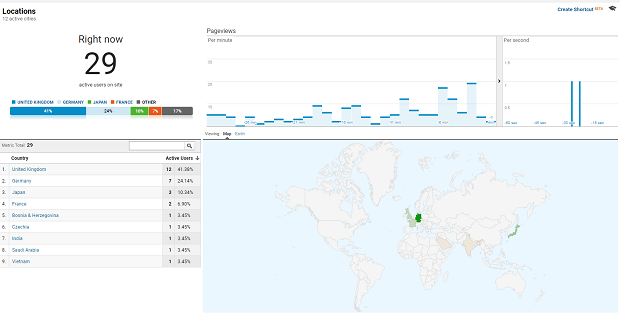
像谷歌分析这样的程序可以告诉你很多关于访问你博客的人的事情。
- 您可以密切关注您的流量。 流量突然增加? 也许注册 Twitter 是个好主意,或者你最近的文章正是人们正在寻找的! 急剧下降? 是时候弄清楚你做错了什么。
- 那流量是从哪里来的? 搜索引擎? 社交媒体? 广告? 答案可以改变您的营销甚至您的网站设计。
- 人们访问您的网站时会去哪里? 什么是热门页面? 什么被点击?
- 谁是使用您网站的人(谁会立即离开)? 他们来自哪些国家? 他们使用什么设备? 您甚至可以了解他们的兴趣、年龄范围和性别! 企业主、宠物爱好者——谁在访问您的网站?
有了这些信息,您就有能力通过了解您的受众和改变您的营销策略来推动销售和发展社区。
安装谷歌分析
有几种不同的方法可以在您的网站上获取 Google Analytics - 但无论您选择哪种方式,您都需要一个 Google Analytics 帐户。 如果您已经有 Google 帐户(用于 Gmail、Youtube 等),您可以使用它进行注册。 如果没有,请继续创建一个。 您可能需要一个手机号码才能注册。
登录 Google Analytics 后,开始填写表格。 确保您选择跟踪网站而不是移动应用程序。
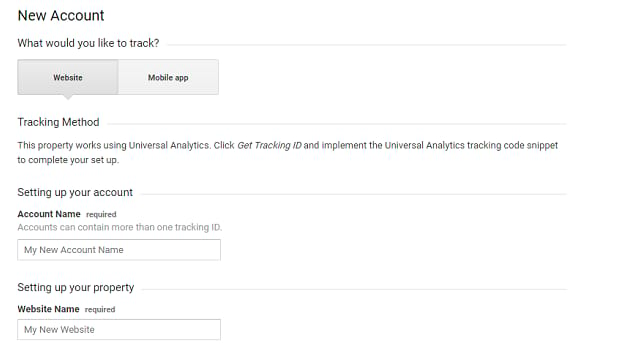
其中大部分是不言自明的,但有一些选项可能会让您感到困惑。 帐户名称可以是您想要的任何名称(您的公司名称、您正在跟踪的网站),但请确保它具有描述性,特别是如果您想跟踪不同帐户下的多个网站集群。 您最多可以拥有 100 个帐户。
数据共享允许 Google 使用您收集的数据来改进其他服务,例如 Adwords。 如果您对此不满意,只需关闭设置(您的数据仍可能用于改进 Google Analytics 本身)。 但是,如果您遇到问题,关闭“技术支持”数据访问可能会导致技术支持无法帮助您。 如果您保留“帐户专家”访问权限,您可能会从 Google 获得帮助和建议,以改进您的广告。
完成后,点击Get Tracking ID ,您就完成了注册。 您将在一分钟内需要此 ID,因此请保持页面打开。
使用插件添加分析
有很多适用于 WordPress 的 Google Analytics 插件,这是迄今为止将程序放到您的网站上的最简单方法。 无需在仪表板上弄乱代码和统计信息。 这里有一些最好的谷歌分析插件。
这些插件大多不需要特殊的安装或配置步骤。 从 WordPress 插件库下载插件,在仪表板上激活它,然后在“插件”下找到它的设置页面进行配置。
您可能需要验证您的 Google 帐户。 在插件的设置页面上,应该有一个按钮要求您这样做。 只需使用您之前创建的帐户登录,并允许插件访问所需的数据,以在仪表板上显示您的分析统计信息。
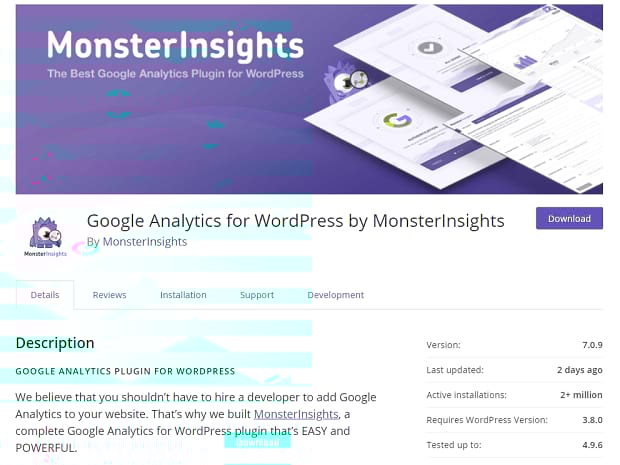
MonsterInsights 的 Google Analytics for WordPress – 这是最流行的 WordPress 谷歌分析插件,并且有充分的理由。 仪表板上的实时统计数据——不仅是基本统计数据,还有重要的统计数据——以及电子商务插件,因此您可以获得赚更多钱所需的数据。
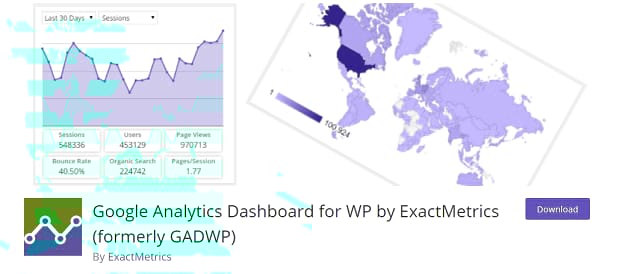
ExactMetrics 为 WP 提供的 Google Analytics Dashboard – 如果你更喜欢写博客而不是电子商务,你会喜欢这个的。 它包含您开始使用文章定位合适的人所需的所有基本统计数据。 有实时流量统计信息,以及页面和帖子报告,因此您可以在管理仪表板上查看博客的运行情况。
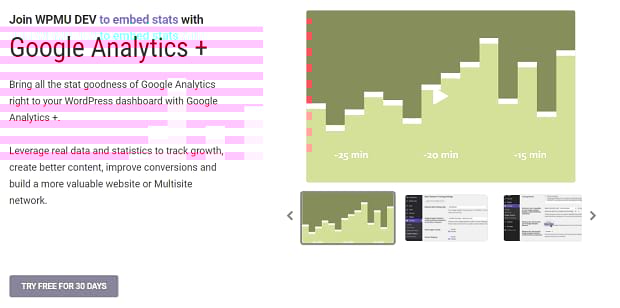
WPMU DEV 的 Google Analytics + 是一个高级插件,是包含其他插件(如 WP Smush、Forminator 和 Autoblog)的捆绑包的一部分。 除了跟踪流量等典型统计数据外,还有电子商务和营销统计数据。 该插件与多站点兼容,因此您可以在网络中安装的任何 WordPress 上使用它。

在没有插件的情况下添加分析
可以在不使用插件的情况下安装 Google Analytics,但您错过了简单的安装和一些高级功能。 此外,当您更新 WordPress 或您的主题时,您的更改将会丢失(除非您使用子主题)。
但是,如果您仍然想在没有插件的情况下安装分析,您可以按照以下步骤操作。 首先,备份 WordPress,以便在您破坏主题或编码时可以恢复到旧版本。
返回谷歌分析并找到您的跟踪代码,即位于“网站跟踪”下的 HTML。 复制它。
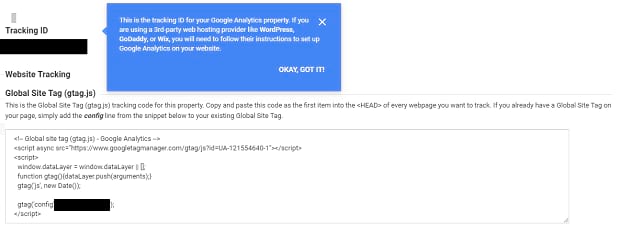
转到您的 WordPress 管理仪表板并转到外观»编辑器以修改您的主题。 您应该在右侧看到header.php 。 现在只需将代码粘贴到 <body> 标记下方。 确保保存您的更改。
如果您希望通过 FTP 进行,请在“/wp-content/themes/your-theme”中找到您的主题文件夹。 在那里手动查找和编辑header.php 。 只需将代码粘贴到 <body> 下方即可。
这就是在您的网站上启用跟踪所需要做的一切!
将跟踪添加到独白
现在您的网站上有 Analytics,您只需向滑块添加跟踪。 这将允许您查明哪些图像正在获得点击,无论是转到与其连接的链接,还是只是在灯箱中打开它。 使用与 Google Analytics 链接的 Google Tag Manager,您可以在单击滑块图像时触发触发器。 这就是您跟踪滑块的方式。
首先,您需要创建一个 Google 跟踪代码管理器帐户。 按照给出的说明将代码添加到您的网站,并确保创建 Google Analytics(分析)浏览量标签。 要完成设置,请单击变量» 配置并将Click ID和Click URL添加到列表中。
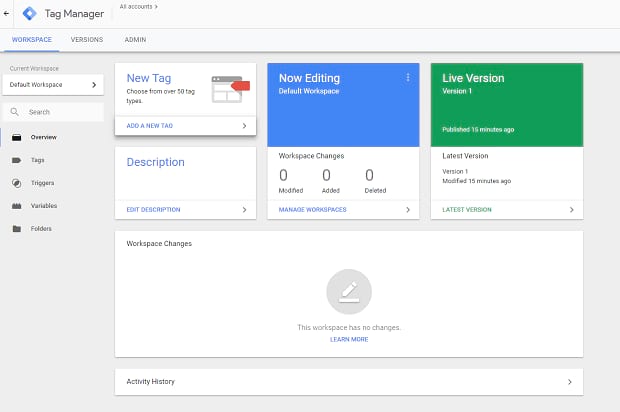
在跟踪代码管理器主页中,单击添加新代码 »触发。 我们将对其进行设置,使其在对 Soliloquy 滑块图像的任何点击时触发。 单击右上角的加号以添加新触发器。 然后单击选择触发器类型...并选择Just Links 。
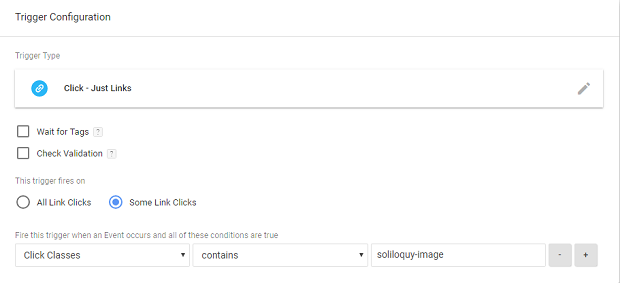
我们需要确保该触发器仅在用户单击具有 Soliloquy 图像 CSS 类的内容时触发。 选择一些链接点击。 下拉菜单应为Click Classes 、 contains ,并在最后一个框中键入soliloquy-image 。
完成后,保存您的工作并返回新标签屏幕。 点击标签配置»选择标签类型开始设置……然后选择Universal Analytics 。 将Track Type设置为Event 。
现在填写事件跟踪参数。 这些可以是你喜欢的任何东西——它不会影响你的标签收集数据的方式。 类别将您要跟踪的事件组合在一起,因此将其命名为“Soliloquy Slider”或类似名称。 将操作设置为“单击”。 标签是有关事件的附加信息,但您可以使用{{Click ID}}或{{Click URL}}等代码返回这些值。 将其他设置保留为默认值。
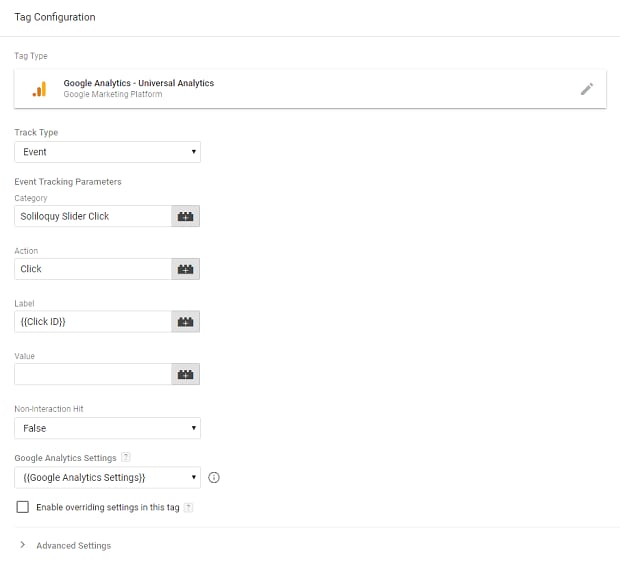
最后,点击Google Analytics Settings下拉菜单和New Variable 。 您需要做的就是在设置 Analytics 时输入您的跟踪代码。 这样,您就创建了一个功能触发器,该触发器将跟踪您的滑块图像点击并将数据发送回 Google Analytics!
返回主页,单击提交以结束该过程。 您现在已经配置并发布了您的新标签!
有用的 WordPress 分析
借助 Google Analytics(分析),您将获得大量洞察力,使您能够了解您的用户是谁,以他们喜欢的内容为目标,并提高您的收视率或销售额。 销售产品,撰写正确的文章,并了解访问者访问您网站的目的——这一切都归功于简单的分析!
我们希望我们的文章能帮助您成功安装 Google Analytics。 想要更多 WordPress 教程? 访问我们的Facebook和Twitter以找到类似这样的有用指南,并让我们知道您想在评论中看到什么!
保存保存