
أخطاء WordPress الشائعة وكيفية إصلاحها
نشرت: 2018-04-16كما يمكن لأي شخص يدير موقعًا على الإطلاق أن يشهد ، فربما لن تمر بضعة أشهر دون حدوث خطأ من نوع ما. يحتوي WordPress على مجموعته الخاصة من رسائل الخطأ الغامضة التي يمكن أن تظهر من العدم.
إذا كنت تحاول اكتشاف معنى أحد هذه الأخطاء الغامضة وكيفية إصلاحها ، فقد وصلت إلى المكان الصحيح. فيما يلي أكثر المشكلات شيوعًا التي يمكن أن تصيب موقع WordPress.
الحلول العامة
هي مشكلتك غير مدرجة هنا؟ في حالة حدوث أزمة ، جربها قبل أي شيء آخر.
- اختبر على جهاز ومتصفح مختلفين. إذا كانت لديك مشكلات في مكان واحد فقط ، فهذا يشير إلى وجود مشكلة في الجهاز. قد تكون مترجمة أيضًا إلى نظام أساسي معين ، مثل الجوال.
- امسح ذاكرة التخزين المؤقت. يمكنك أن تجد هذا في إعدادات المستعرض الخاص بك. هذا يمكن أن يزيل المشاكل البصرية.
- تحقق مع شركة الاستضافة الخاصة بك. أي شيء من أوقات التحميل البطيئة إلى عدم تحميل المواقع على الإطلاق يمكن أن يكون سببه مضيفك. سيعلمونك إذا كان لديهم فترة توقف.
- تعطيل السمة والإضافات الخاصة بك. يمكن أن تتعارض أدوات الجهات الخارجية أو تتلقى تحديثًا سيئًا ، مما يتسبب في حدوث أخطاء مفاجئة. أعد تمكينهم واحدًا تلو الآخر حتى تحدد مكان الجاني.
- تحقق من وجود فساد .htaccess. تأكد من أنه يمكنك عرض الملفات المخفية. قم بالوصول إلى دليل WordPress الخاص بك عبر FTP وأعد تسمية .htaccess إلى شيء آخر. بعد ذلك ، انتقل إلى منطقة إدارة WordPress الخاصة بك ، الإعدادات> الروابط الثابتة ، وانقر فوق حفظ لإنشاء ملف htaccess جديد.
- زيادة حد ذاكرة PHP . قد يستخدم المكون الإضافي أو القالب مساحة كبيرة من الذاكرة ، وهذا يسبب العديد من المشكلات من الخطأ 500 إلى White Screen of Death.
- التراجع إلى تحديث سابق. هذا إلى حد ما هو الملاذ الأخير حيث سيتم التراجع عن أي عمل قمت به.
- تقييم سرعة الموقع . حتى إذا لم يظهر خطأ صحيح ، فقد يكون التباطؤ على مستوى الموقع علامة على وجود مشكلة في الطريق. تأكد من إجراء تحقيق شامل إذا كان هذا هو الحال.
إذا فشل كل شيء آخر ، فقد تكون إعادة تثبيت WordPress هي خيارك الوحيد. ولكن قبل ذلك ، دعنا نحاول تشخيص مشكلتك وحلها.
الأخطاء الشائعة
لدينا إصلاح المشكلات الأكثر شيوعًا التي تؤثر على مستخدمي WordPress. يجب أن يتم نسخ موقعك احتياطيًا قريبًا. تذكر ، احرص دائمًا على الاحتفاظ بنسخة احتياطية من موقع الويب الخاص بك قبل لمس أي ملفات داخلية.
ملاحظة: إذا رأيت حلاً لا تفهمه ، فتحقق من القائمة أعلاه للحصول على شرح أكثر تفصيلاً.
نفد وقته
قد ترى "504 Gateway Timeout" أو رسالة عامة أكثر. في كلتا الحالتين ، هذا يعني أنه ، في مكان ما على طول الطريق ، فشل الخادم في الاستجابة. يمكن أن يكون لك أو لشركة استضافة الويب الخاصة بك.
المأزق:
- انتظر. تحقق مرة أخرى في غضون بضع دقائق. هي احتمالات أنها سوف تحل نفسها.
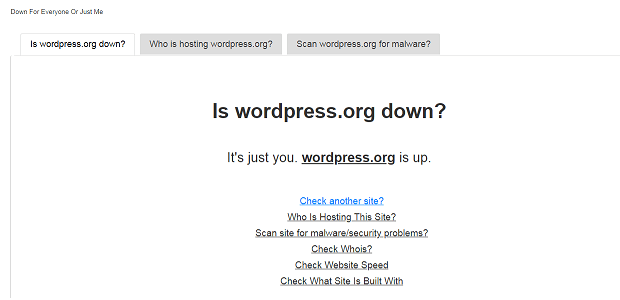
- تحقق من اتصالك بالإنترنت. استخدم موقعًا مثل Down For Everyone أو Just Me لاختبار موقعك. إذا كان الأمر كذلك ، فإن الإنترنت لديك يواجه مشكلة. اتصل بمزود خدمة الإنترنت الخاص بك.
- تعطيل الإضافات والمظهر الخاص بك . نادرًا ما تتسبب الوظيفة الإضافية التي تمت تهيئتها بشكل غير صحيح في انتهاء المهلة.
- اتصل بشركة الاستضافة الخاصة بك. يمكن تحميل الخادم بشكل زائد. هذا على الأرجح إذا كنت تستخدم استضافة مشتركة أو لديك موقع مشهور.
- زيادة حد ذاكرة PHP.
- تعطيل CDN الخاص بك. يجب أن تحتوي شبكة CDN الخاصة بك على إرشادات على موقعها.
- هل يجري DDoSed؟ إذا كنت ترى ارتفاعًا كبيرًا في حركة المرور ، فمن المحتمل حدوث ذلك. ما لم يكن لديك حماية DDoS ، فليس هناك الكثير مما يمكنك فعله باستثناء حظر عناوين IP ، وطلب المساعدة من مضيف الويب ، والانتظار.
- إذا تلقيت هذا الخطأ أثناء تحميل ملف ، فإن حجم الملف كبير جدًا. حاول ضغطه أو تحميله مباشرة عبر FTP.
500 خطأ خادم داخلي
هذا الخطأ هو خدش حقيقي لأنه يحتوي على مجموعة متنوعة من الأسباب والعديد من الحلول. عادة ما يكون سبب تلف الملف أو مكون إضافي خادع.
المأزق:
- تعطيل الإضافات الخاصة بك.
- تحقق من وجود فساد .htaccess.
- زيادة حد ذاكرة PHP.
- قم بإنشاء تثبيت WordPress منفصل . احصل على ملفات wp-admin و wp-include ، وفي تثبيت WP الحالي ، استبدل الملفات القديمة بالملفات الجديدة.
- إذا لم يعمل أي شيء آخر ، فاطلب من مضيف الويب المساعدة.
404 غير موجود
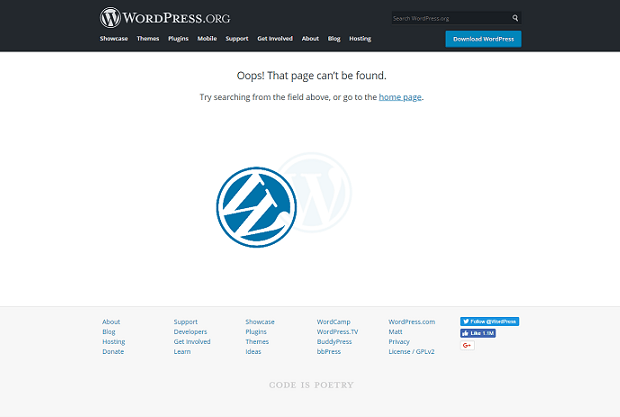
يمكن أن تحدث هذه المشكلة إما في منشورات محددة أو عبر موقع الويب بأكمله. لا داعي للذعر. مشاركاتك (على الأرجح) لا تزال موجودة! على الأرجح مجرد مشكلة رابط ثابت.

المأزق:
- تغيير هيكل الرابط الثابت الخاص بك. قبل أي شيء آخر ، انقر فوق حفظ في تلك الصفحة وحاول مرة أخرى. إذا لم يفلح ذلك ، فغيّر بنية الرابط الثابت إلى شيء آخر. إذا كان يعمل ، قم بتغييره مرة أخرى.
- تعطيل الإضافات الخاصة بك. يمكن أن يؤدي ذلك في بعض الأحيان إلى إتلاف صفيف الرابط الثابت ، مما يتسبب في ظهور أخطاء 404.
403 ممنوع
عندما ترى هذا الخطأ ، فهذا يعني أنه ليس لديك إذن للوصول إلى الصفحة. بالطبع ، أنت المسؤول ويجب أن تحصل على إذن ، مما يجعل هذا الأمر مزعجًا للغاية.
المأزق:
- تحقق من وجود فساد .htaccess .
- إذا كان لديك مكون إضافي للأمان ، فقم بتعطيله. إذا تم تكوينها بشكل خاطئ ، فقد يؤدي ذلك إلى عدم قدرتك على الوصول إلى صفحات معينة. إذا لم تتمكن من الوصول إلى صفحة المسؤول الخاصة بك ، فاحذف المكون الإضافي باستخدام FTP.
- تحقق من أذونات الملف في FTP. يجب تعيين أذونات المجلد على 744 أو 755. يجب تعيين أذونات الملف على 644 أو 640. تأكد من أنك متأكد تمامًا مما تفعله قبل محاولة إصلاح هذه الأذونات بنفسك.
شاشة الموت البيضاء
تعتبر شاشة الموت البيضاء مشكلة مخيفة يجب مواجهتها ، وعادة ما تظهر كصفحة بيضاء فارغة بدون سبب واضح. إليك دليلنا التفصيلي حول كيفية إصلاحه ، ولكن النصائح السريعة موضحة أدناه.
المأزق:
- زيادة حد ذاكرة PHP.
- تعطيل المظهر الخاص بك أو المكونات الإضافية. يمكن أن يأكل المكون الإضافي الخادع الذاكرة ، مما يتسبب في ظهور شاشة بيضاء.
- اسأل مضيف الويب الخاص بك إذا كان لديهم مشاكل.
- إذا كنت تعمل على function.php ، فتأكد من أنك لم تترك خطأً في بناء الجملة أو احذف الكود الذي أضفته.
لفترة وجيزة غير متاح للصيانة المجدولة
إذا رأيت هذا ، فمن المحتمل أن WordPress لا يزال يعمل على تحديث. حاول الانتعاش في بضع دقائق. إذا كان عالقًا بالتأكيد ، فالمشكلة هي أن ملف الصيانة. لم يتم حذفه ، أو أنك قمت بتحديثه يدويًا وتركته هناك عن طريق الصدفة.
المأزق:
- انتقل إلى مجلد جذر / تثبيت WordPress الخاص بك ، إما عبر FTP أو مدير ملفات cPanel. تأكد من تشغيل "عرض الملفات المخفية". ابحث عن ملف "الصيانة" وقم بحذفه. سهل هكذا!
- إذا لم يفلح ذلك ، فابحث عن "wp-active.php". ابحث عن الكود "تعريف (« WP_INSTALLING »، صحيح) ؛" وتغيير "صواب" إلى "خطأ".
- قم بتعطيل المكون الإضافي للصيانة ، إذا كان لديك واحد. إذا استمرت المشكلة حتى بعد إصلاحها يدويًا ، فمن المحتمل أن يكون المكون الإضافي هو الذي يتسبب في حدوث مشكلات.
خطأ في إنشاء اتصال قاعدة البيانات
هذه القضية هي أسوأ ما في الأمر. لا يوجد سبب واضح ، ويصعب إصلاحه! إذا رأيت هذا ، فهذا يعني أنه لا يمكنك الوصول إلى قاعدة البيانات. من المحتمل أن تكون لوحة التحكم الخاصة بك معطلة ، لذلك ستحتاج إلى استخدام FTP.
المأزق:
- تحقق مما إذا كانت بيانات اعتماد قاعدة البيانات الخاصة بك صحيحة. انتقل إلى wp-config.php وابحث عن "DB_NAME" و "DB_USER" و "DB_PASSWORD". إذا قمت بتغيير أي من هؤلاء مؤخرًا ، فقد وجدت السبب.
- تأكد من صحة “DB_HOST”. إذا قمت مؤخرًا بتبديل المضيفين ، فمن المحتمل أن يكون هذا هو الجاني. اسأل مضيفك عن اسم مضيف MySQL.
- انتقل إلى wp-config.php وأضف هذا السطر : "تعريف ('WP_ALLOW_REPAIR' ، صحيح) ؛". بعد ذلك ، قم بزيارة هذه الصفحة: h ttp: //www.yourwebsite.com/wp-admin/maint/repair.php . عند الانتهاء ، قم بإزالة هذا السطر من التعليمات البرمجية.
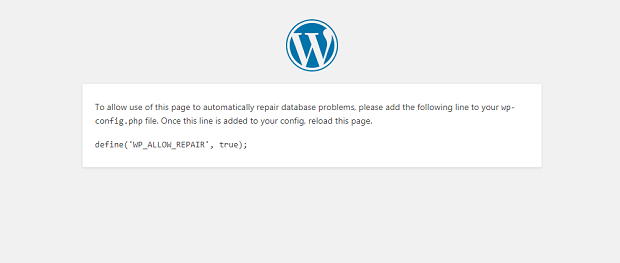
- استبدال ملفات WordPress التالفة . (قم بعمل نسخة احتياطية من موقعك قبل القيام بذلك.) قم بتنزيل نسخة حديثة من WordPress ، واحذف wp -config.php ومجلد wp- content في هذا التثبيت. قم بتحميل ملفات WordPress الحديثة. يجب أن يحل هذا محل الملفات الأساسية الفاسدة ، مع ترك التخصيص الخاص بك كما هو.
- اتصل بمضيف الويب الخاص بك. إذا كان موقعك محملاً بالزوار ، فقد يتسبب ذلك في عدم استجابة قاعدة البيانات. قد تحتاج إلى ترقية خطتك.
ليس الأمر صعبًا!
كما ترى ، فإن العديد من أخطاء WordPress هذه ليست صعبة الإصلاح. لذلك في المرة القادمة التي تواجه فيها مشكلة ، لا داعي للذعر. من المحتمل أن يكون موقعك جاهزًا للعمل مرة أخرى في غضون بضع دقائق.
احفظ حفظ
احفظ حفظ
احفظ حفظ