
Erori WordPress obișnuite și cum să le remediați
Publicat: 2018-04-16După cum poate mărturisi oricine care a condus vreodată un site web, probabil că nu veți trece câteva luni fără o eroare de o anumită formă. WordPress are propriul set de mesaje de eroare vagi care aparent pot veni de nicăieri.
Dacă încercați să vă dați seama ce înseamnă una dintre aceste erori obscure și cum să o remediați, ați ajuns la locul potrivit. Iată care sunt cele mai frecvente probleme care pot afecta un site WordPress.
Soluții generale
Problema dvs. nu este listată aici? În cazul unei crize, încercați-le înainte de orice.
- Testați pe un alt dispozitiv și browser. Dacă aveți probleme într-un singur loc, aceasta indică o problemă cu dispozitivul. De asemenea, poate fi localizat pe o anumită platformă, cum ar fi mobilul.
- Goliți memoria cache. Puteți găsi acest lucru în setările browserului dvs. Acest lucru poate clarifica problemele vizuale.
- Verificați cu compania dvs. de găzduire. Orice, de la timpi de încărcare lenți la site-uri care nu se încarcă deloc, poate fi cauzat de gazda dvs. Vă vor anunța dacă au timp de nefuncționare.
- Dezactivează tema și pluginurile. Instrumentele terțe pot intra în conflict sau pot primi o actualizare proastă, provocând erori bruște. Reactivați-le unul câte unul până când localizați infractorul.
- Verificați dacă există corupție .htaccess. Asigurați-vă că puteți vizualiza fișierele ascunse. Accesați directorul dvs. WordPress prin FTP și redenumiți .htaccess la altceva. Apoi, accesați zona dvs. de administrare WordPress, Setări > Legături permanente și faceți clic pe Salvare pentru a genera un nou .htaccess.
- Creșteți limita de memorie PHP . Un plugin sau o temă ar putea folosi prea multă memorie, iar acest lucru cauzează multe probleme de la eroarea 500 la Ecranul alb al morții.
- Reveniți la o actualizare anterioară. Aceasta este oarecum o ultimă soluție, deoarece orice lucrare pe care ați făcut-o va fi anulată.
- Evaluați viteza site-ului . Chiar dacă nu apare o eroare adecvată, o încetinire la nivel de site ar putea fi un semn al unei probleme în curs. Asigurați-vă că investigați amănunțit dacă acesta este cazul.
Dacă toate celelalte nu reușesc, reinstalarea WordPress poate fi singura ta opțiune. Dar înainte de asta, să încercăm să diagnosticăm și să remediem problema.
Erori comune
Avem soluția pentru cele mai frecvente probleme care afectează utilizatorii WordPress. Site-ul dvs. ar trebui să revină în curând. Amintiți-vă, faceți întotdeauna backup site-ului dvs. înainte de a atinge orice fișier intern.
Notă: Dacă vedeți o soluție pe care nu o înțelegeți, verificați lista de mai sus pentru o explicație mai detaliată.
Expirat
Este posibil să vedeți „504 Gateway Timeout” sau un mesaj mai generic. Oricum, asta înseamnă că, undeva pe parcurs, un server nu a reușit să răspundă. Poate fi al tău sau al companiei tale de găzduire web.
Remedierea:
- Aștepta. Verificați înapoi în câteva minute. Sunt șanse să se rezolve singur.
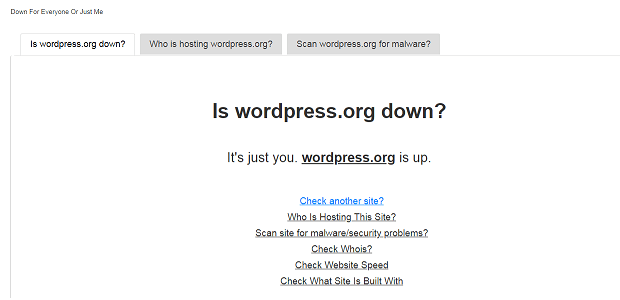
- Verificați conexiunea la internet. Utilizați un site precum Down For Everyone Or Just Me pentru a vă testa site-ul. Dacă este activ, internetul tău are o problemă. Contactați ISP-ul dvs.
- Dezactivează pluginurile și tema . Rareori, un supliment configurat greșit poate cauza un timeout.
- Contactați compania dvs. de găzduire. Un server ar putea fi supraîncărcat. Acest lucru este probabil dacă sunteți pe găzduire partajată sau aveți un site popular.
- Creșteți limita de memorie PHP.
- Dezactivează CDN-ul tău. CDN-ul dvs. ar trebui să aibă instrucțiuni pe site-ul său.
- Ești DDoSed? Dacă observați o creștere dramatică a traficului, acest lucru este probabil. Cu excepția cazului în care aveți protecție DDoS, nu puteți face nimic decât să blocați IP-urile, să cereți ajutor gazdei dvs. web și să așteptați.
- Dacă primiți această eroare în timp ce încărcați un fișier, fișierul este prea mare. Încercați să îl comprimați sau să îl încărcați direct prin FTP.
500 Eroare internă a server-ului
Această eroare este o adevărată zgârietură de cap, deoarece are o varietate de cauze și la fel de multe soluții. Este de obicei cauzată de coruperea fișierelor sau de un plugin necinstiți.
Remedierea:
- Dezactivează-ți pluginurile.
- Verificați dacă există corupție .htaccess.
- Creșteți limita de memorie PHP.
- Creați o instalare WordPress separată . Luați fișierele wp-admin și wp-includes și, în instalarea WP existentă, suprascrieți fișierele vechi cu cele proaspete.
- Dacă nimic altceva nu funcționează, cereți ajutor gazdei dvs. web.
404 Nu a fost gasit
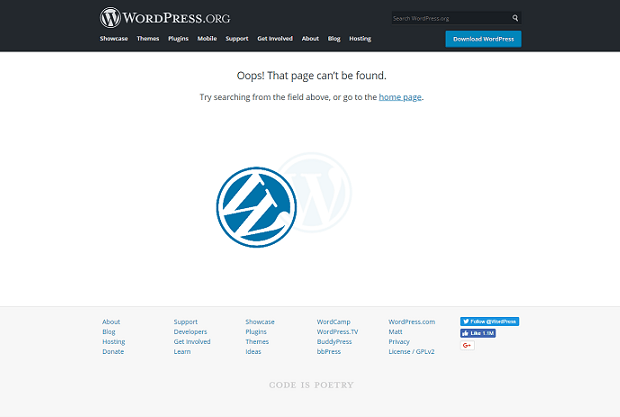
Această problemă poate apărea fie pe anumite postări, fie pe întregul site web. Nu intrați în panică. Postările tale sunt (probabil) încă acolo! Cel mai probabil este doar o problemă de permalink.

Remedierea:
- Schimbați-vă structura de permalink. Înainte de orice altceva, dați clic pe Salvați pe pagina respectivă și încercați din nou. Dacă asta nu funcționează, schimbați structura permalink-ului cu altceva. Dacă funcționează, schimbați-l din nou.
- Dezactivează-ți pluginurile. Acestea pot corupe uneori matricea de permalink, provocând 404s.
403 Interzis
Când vedeți această eroare, înseamnă că nu aveți permisiunea de a accesa pagina. Desigur, tu ești administratorul și ar trebui să ai permisiunea, ceea ce face acest lucru foarte iritant.
Remedierea:
- Verificați dacă există corupție .htaccess .
- Dacă aveți un plugin de securitate, dezactivați-l. Configurate greșit, acestea vă pot determina să nu puteți accesa anumite pagini. Dacă nu puteți accesa pagina de administrator, ștergeți pluginul prin FTP.
- Verificați permisiunile fișierelor în FTP. Permisiunile pentru foldere ar trebui să fie setate la 744 sau 755. Permisiunile pentru fișiere ar trebui să fie setate la 644 sau 640. Asigurați-vă că sunteți absolut sigur de ceea ce faceți înainte de a încerca să le remediați singur.
Ecranul alb al morții
Ecranul alb al morții este o problemă înfricoșătoare de întâlnit, de obicei apare ca o pagină albă goală, fără o cauză aparentă. Iată ghidul nostru detaliat despre cum să o remediați, dar sfaturile rapide sunt mai jos.
Remedierea:
- Creșteți limita de memorie PHP.
- Dezactivează tema sau pluginurile. Un plugin necinstiți poate consuma memorie, provocând un ecran alb.
- Întrebați gazda dvs. web dacă întâmpină probleme.
- Dacă lucrați pe functions.php , asigurați-vă că nu ați lăsat o eroare de sintaxă sau ștergeți codul adăugat.
Indisponibil pentru scurt timp pentru întreținere programată
Dacă vedeți acest lucru, este posibil ca WordPress să lucreze în continuare la o actualizare. Încercați să vă reîmprospătați în câteva minute. Dacă cu siguranță s-a blocat, problema este că fișierul .maintenance nu a fost șters sau ați actualizat manual și l-ați lăsat acolo accidental.
Remedierea:
- Accesați folderul rădăcină/instalare WordPress , fie prin FTP, fie prin Managerul de fișiere al cPanel. Asigurați-vă că „Vizualizați fișierele ascunse” este activat. Găsiți fișierul „.maintenance” și ștergeți-l. Simplu ca asta!
- Dacă nu funcționează, căutați „wp-activate.php”. Găsiți codul „define(«WP_INSTALLING», true);” și schimbați „adevărat” în „fals”.
- Dezactivați pluginul de întreținere, dacă aveți unul. Dacă problema continuă să persistă chiar și după remedierea manuală, este probabil pluginul care cauzează probleme.
Eroare la stabilirea conexiunii la baza de date
Această problemă este cel mai rău dintre cel mai rău; nicio cauză clară și greu de rezolvat! Dacă vedeți acest lucru, înseamnă că nu puteți accesa baza de date. Tabloul de bord va fi probabil inactiv, așa că va trebui să utilizați FTP.
Remedierea:
- Verificați dacă datele de conectare ale bazei de date sunt corecte. Accesați wp-config.php și căutați „DB_NAME”, „DB_USER” și „DB_PASSWORD”. Dacă ați schimbat recent oricare dintre acestea, ați găsit cauza.
- Asigurați-vă că „DB_HOST” este corect. Dacă ați schimbat recent gazdele, acesta este cel mai probabil vinovat. Întrebați-vă gazda care este numele lor de gazdă MySQL.
- Accesați wp-config.php și adăugați această linie : „define('WP_ALLOW_REPAIR', true);”. Apoi, vizitați această pagină: h ttp://www.yourwebsite.com/wp-admin/maint/repair.php . Când ați terminat, eliminați acea linie de cod.
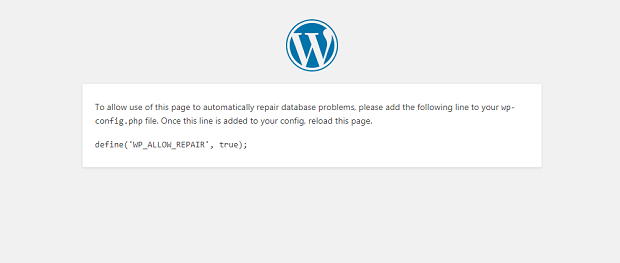
- Înlocuiți fișierele WordPress corupte . (Fă backup pentru site-ul tău înainte de a face acest lucru.) Descărcați o copie nouă a WordPress și ștergeți wp -config.php și folderul wp-contents din acea instalare. Încărcați fișierele WordPress noi. Aceasta ar trebui să înlocuiască fișierele de bază corupte, dar să vă lase personalizarea intactă.
- Contactați-vă gazda web. Dacă site-ul dvs. este supraîncărcat cu vizitatori, aceasta poate cauza o bază de date care nu răspunde. Este posibil să fie nevoie să vă actualizați planul.
Nu este atât de greu!
După cum puteți vedea, multe dintre aceste erori WordPress nu sunt chiar atât de greu de remediat. Deci data viitoare când întâmpinați o problemă, nu vă panicați. Sunt șanse ca site-ul dvs. să funcționeze din nou în câteva minute.
Salvați Salvați
Salvați Salvați
Salvați Salvați