
Häufige WordPress-Fehler und wie man sie behebt
Veröffentlicht: 2018-04-16Wie jeder bezeugen kann, der schon einmal eine Website betrieben hat, werden Sie wahrscheinlich nicht ein paar Monate ohne irgendeinen Fehler auskommen. WordPress hat seine eigenen vagen Fehlermeldungen, die scheinbar aus dem Nichts kommen können.
Wenn Sie herausfinden möchten, was einer dieser obskuren Fehler bedeutet und wie Sie ihn beheben können, sind Sie hier genau richtig. Hier sind die häufigsten Probleme, die eine WordPress-Site betreffen können.
Allgemeine Problemumgehungen
Ist Ihr Problem hier nicht aufgeführt? Probieren Sie diese im Krisenfall vor allem anderen aus.
- Testen Sie auf einem anderen Gerät und Browser. Wenn Sie nur an einer Stelle Probleme haben, deutet dies auf ein Problem mit dem Gerät hin. Es kann auch auf eine bestimmte Plattform wie Mobilgeräte lokalisiert sein.
- Löschen Sie Ihren Cache. Sie finden dies in den Einstellungen Ihres Browsers. Dadurch können visuelle Probleme behoben werden.
- Erkundigen Sie sich bei Ihrem Hosting-Unternehmen. Alles, von langsamen Ladezeiten bis hin zu Seiten, die überhaupt nicht geladen werden, kann von Ihrem Host verursacht werden. Sie werden Sie wissen lassen, wenn sie Ausfallzeiten haben.
- Deaktivieren Sie Ihr Design und Ihre Plugins. Tools von Drittanbietern können Konflikte verursachen oder ein fehlerhaftes Update erhalten, was zu plötzlichen Fehlern führt. Aktivieren Sie sie nacheinander erneut, bis Sie den Übeltäter ausfindig gemacht haben.
- Suchen Sie nach .htaccess-Beschädigungen. Stellen Sie sicher, dass Sie versteckte Dateien anzeigen können. Greifen Sie über FTP auf Ihr WordPress-Verzeichnis zu und benennen Sie .htaccess in etwas anderes um. Gehen Sie als Nächstes zu Ihrem WordPress-Adminbereich, Einstellungen > Permalinks und klicken Sie auf Speichern, um eine neue .htaccess zu generieren.
- Erhöhen Sie das PHP-Speicherlimit . Ein Plugin oder Design könnte zu viel Speicher verwenden, was viele Probleme von Error 500 bis zum White Screen of Death verursacht.
- Rollback zu einem früheren Update. Dies ist so etwas wie ein letzter Ausweg, da alle von Ihnen durchgeführten Arbeiten rückgängig gemacht werden.
- Bewerten Sie die Website-Geschwindigkeit . Selbst wenn kein richtiger Fehler angezeigt wird, könnte eine Verlangsamung der Website ein Zeichen für ein bevorstehendes Problem sein. Stellen Sie sicher, dass Sie gründlich nachforschen, sollte dies der Fall sein.
Wenn alles andere fehlschlägt, ist die Neuinstallation von WordPress möglicherweise Ihre einzige Option. Aber vorher versuchen wir, Ihr Problem zu diagnostizieren und zu beheben.
Häufige Fehler
Wir haben die Lösung für die häufigsten Probleme, die WordPress-Benutzer betreffen. Ihre Website sollte bald wieder verfügbar sein. Denken Sie daran, Ihre Website immer zu sichern, bevor Sie interne Dateien berühren.
Hinweis: Wenn Sie eine Lösung sehen, die Sie nicht verstehen, sehen Sie in der obigen Liste nach, um eine detailliertere Erklärung zu erhalten.
Zeitüberschreitung
Möglicherweise sehen Sie „504 Gateway Timeout“ oder eine allgemeinere Nachricht. In jedem Fall bedeutet dies, dass irgendwo auf dem Weg ein Server nicht geantwortet hat. Es könnte Ihre oder die Ihres Webhosting-Unternehmens sein.
Die Reparatur:
- Warten. Schauen Sie in ein paar Minuten noch einmal vorbei. Es besteht die Möglichkeit, dass es sich von selbst löst.
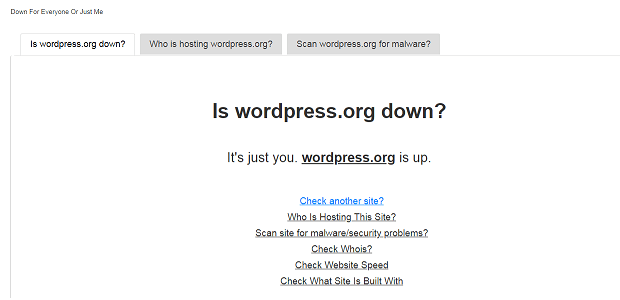
- Prüfe deine Internetverbindung. Verwenden Sie eine Website wie Down For Everyone oder Just Me , um Ihre Website zu testen. Wenn es oben ist, hat Ihr Internet ein Problem. Wenden Sie sich an Ihren ISP.
- Deaktivieren Sie Ihre Plugins und Ihr Design . Selten kann ein falsch konfiguriertes Addon zu einem Timeout führen.
- Wenden Sie sich an Ihr Hosting-Unternehmen. Ein Server könnte überlastet sein. Dies ist wahrscheinlich, wenn Sie Shared Hosting verwenden oder eine beliebte Website haben.
- Erhöhen Sie das PHP-Speicherlimit.
- Deaktivieren Sie Ihr CDN. Ihr CDN sollte Anweisungen auf seiner Website haben.
- Werden Sie DDoSed? Wenn Sie einen dramatischen Anstieg des Datenverkehrs sehen, ist dies wahrscheinlich. Wenn Sie keinen DDoS-Schutz haben, können Sie wenig tun, außer die IPs zu blockieren, Ihren Webhost um Hilfe zu bitten und zu warten.
- Wenn Sie diesen Fehler beim Hochladen einer Datei erhalten, ist die Datei zu groß. Versuchen Sie es zu komprimieren oder direkt per FTP hochzuladen.
500 Interner Serverfehler
Dieser Fehler ist ein echter Kopfkratzer, da er vielfältige Ursachen und ebenso viele Lösungen hat. Es wird normalerweise durch beschädigte Dateien oder ein bösartiges Plugin verursacht.
Die Reparatur:
- Deaktivieren Sie Ihre Plugins.
- Suchen Sie nach .htaccess-Beschädigungen.
- Erhöhen Sie das PHP-Speicherlimit.
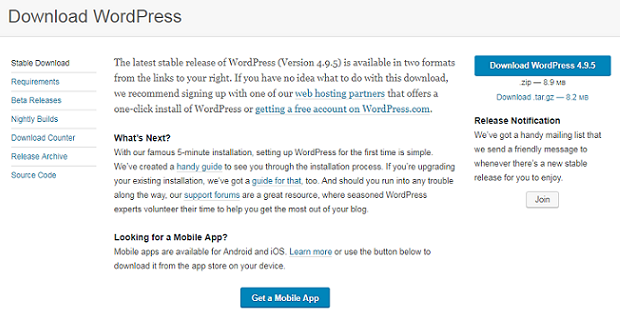
- Erstellen Sie eine separate WordPress-Installation . Schnappen Sie sich die Dateien wp-admin und wp-includes und überschreiben Sie in Ihrer bestehenden WP-Installation die alten Dateien mit den neuen.
- Wenn nichts anderes funktioniert, bitten Sie Ihren Webhoster um Hilfe.
404 Nicht gefunden
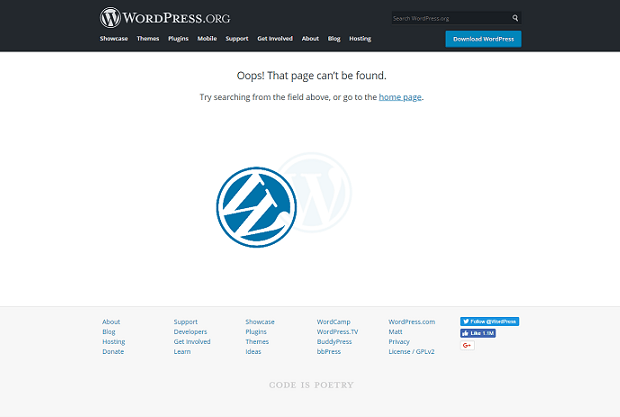
Dieses Problem kann entweder bei bestimmten Beiträgen oder auf der gesamten Website auftreten. Keine Panik. Deine Beiträge sind (wahrscheinlich) immer noch da! Es ist höchstwahrscheinlich nur ein Permalink-Problem.

Die Reparatur:
- Ändern Sie Ihre Permalink-Struktur. Klicken Sie vor allem anderen auf dieser Seite auf Speichern und versuchen Sie es erneut. Wenn das nicht funktioniert, ändern Sie die Permalink-Struktur in etwas anderes. Wenn es funktioniert, ändern Sie es wieder zurück.
- Deaktivieren Sie Ihre Plugins. Diese können manchmal das Permalink-Array beschädigen und 404-Fehler verursachen.
403 Verboten
Wenn Sie diesen Fehler sehen, bedeutet dies, dass Sie nicht berechtigt sind, auf die Seite zuzugreifen. Natürlich sind Sie der Administrator und sollten die Erlaubnis haben, was dies besonders irritierend macht.
Die Reparatur:
- Suchen Sie nach .htaccess- Beschädigungen.
- Wenn Sie ein Sicherheits-Plugin haben, deaktivieren Sie es. Falsch konfiguriert können diese dazu führen, dass Sie auf bestimmte Seiten nicht zugreifen können. Wenn Sie Ihre Admin-Seite nicht erreichen können, löschen Sie das Plugin mit FTP.
- Überprüfen Sie die Dateiberechtigungen in FTP. Ordnerberechtigungen sollten auf 744 oder 755 eingestellt sein. Dateiberechtigungen sollten auf 644 oder 640 eingestellt sein. Stellen Sie sicher, dass Sie absolut sicher sind, was Sie tun, bevor Sie versuchen, diese selbst zu beheben.
Weißer Bildschirm des Todes
Der White Screen of Death ist ein beängstigendes Problem, das normalerweise als leere weiße Seite ohne ersichtlichen Grund erscheint. Hier ist unsere ausführliche Anleitung zur Behebung des Problems, aber die schnellen Tipps finden Sie weiter unten.
Die Reparatur:
- Erhöhen Sie das PHP-Speicherlimit.
- Deaktivieren Sie Ihr Design oder Ihre Plugins. Ein bösartiges Plugin kann Speicher fressen und einen weißen Bildschirm verursachen.
- Fragen Sie Ihren Webhoster, wenn er Probleme hat.
- Wenn Sie an functions.php gearbeitet haben , vergewissern Sie sich, dass Sie keinen Syntaxfehler hinterlassen haben, oder löschen Sie den hinzugefügten Code.
Für geplante Wartungsarbeiten kurzzeitig nicht verfügbar
Wenn Sie dies sehen, ist es möglich, dass WordPress noch an einem Update arbeitet. Versuchen Sie es in ein paar Minuten. Wenn es definitiv hängen bleibt, liegt das Problem darin, dass die .maintenance-Datei nicht gelöscht wurde oder Sie manuell aktualisiert und sie versehentlich dort gelassen haben.
Die Reparatur:
- Gehen Sie zu Ihrem WordPress-Stamm-/Installationsordner , entweder über FTP oder den Dateimanager von cPanel. Stellen Sie sicher, dass „Ausgeblendete Dateien anzeigen“ aktiviert ist. Suchen Sie die Datei „.maintenance“ und löschen Sie sie. So einfach ist das!
- Wenn das nicht funktioniert, suche nach „wp-activate.php“. Suchen Sie den Code „define(«WP_INSTALLING», true);“ und ändere das „true“ in „false“.
- Deaktivieren Sie Ihr Wartungs-Plugin, falls Sie eines haben. Wenn das Problem auch nach manueller Behebung weiterhin besteht, ist es wahrscheinlich das Plugin, das Probleme verursacht.
Fehler beim Herstellen der Datenbankverbindung
Dieses Problem ist das Schlimmste vom Schlimmsten; keine eindeutige Ursache und schwer zu beheben! Wenn Sie dies sehen, bedeutet dies, dass Sie nicht auf die Datenbank zugreifen können. Ihr Dashboard wird wahrscheinlich heruntergefahren sein, daher müssen Sie FTP verwenden.
Die Reparatur:
- Überprüfen Sie, ob Ihre Datenbankanmeldeinformationen richtig sind. Gehen Sie zu wp-config.php und suchen Sie nach „DB_NAME“, „DB_USER“ und „DB_PASSWORD“. Wenn Sie kürzlich etwas davon geändert haben, haben Sie die Ursache gefunden.
- Stellen Sie sicher, dass „DB_HOST“ korrekt ist. Wenn Sie kürzlich den Host gewechselt haben, ist dies wahrscheinlich der Schuldige. Fragen Sie Ihren Host nach seinem MySQL-Hostnamen.
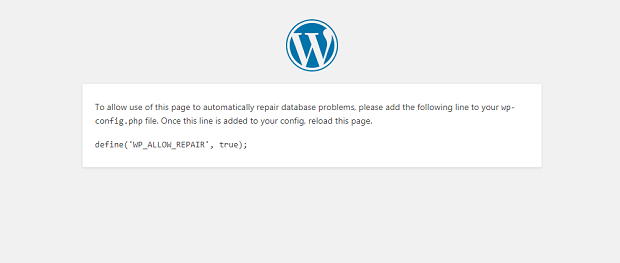
- Gehen Sie zu wp-config.php und fügen Sie diese Zeile hinzu : „define('WP_ALLOW_REPAIR', true);“. Als nächstes besuchen Sie diese Seite: http://www.yourwebsite.com/wp-admin/maint/repair.php . Wenn Sie fertig sind, entfernen Sie diese Codezeile.
- Ersetzen Sie beschädigte WordPress-Dateien . (Sichern Sie Ihre Website, bevor Sie dies tun.) Laden Sie eine neue Kopie von WordPress herunter und löschen Sie wp -config.php und den Ordner wp-contents in dieser Installation. Laden Sie die frischen WordPress-Dateien hoch. Dies sollte die beschädigten Kerndateien ersetzen, aber Ihre Anpassung intakt lassen.
- Wenden Sie sich an Ihren Webhoster. Wenn Ihre Website mit Besuchern überlastet ist, kann dies dazu führen, dass die Datenbank nicht mehr reagiert. Möglicherweise müssen Sie Ihren Plan aktualisieren.
Es ist nicht so schwer!
Wie Sie sehen können, sind viele dieser WordPress-Fehler nicht allzu schwer zu beheben. Wenn Sie also das nächste Mal auf ein Problem stoßen, geraten Sie nicht in Panik. Die Chancen stehen gut, dass Ihre Website innerhalb weniger Minuten wieder einsatzbereit ist.
Speichern Speichern
Speichern Speichern
Speichern Speichern