
ข้อผิดพลาดทั่วไปของ WordPress และวิธีแก้ไข
เผยแพร่แล้ว: 2018-04-16เนื่องจากใครก็ตามที่เคยใช้งานเว็บไซต์สามารถเป็นพยานได้ คุณจะไม่ไปสักสองสามเดือนโดยไม่มีข้อผิดพลาดในบางรูปแบบ WordPress มีชุดข้อความแสดงข้อผิดพลาดที่คลุมเครือซึ่งสามารถดูเหมือนไม่มีที่ไหนเลย
หากคุณกำลังพยายามค้นหาว่าข้อผิดพลาดที่คลุมเครือเหล่านี้หมายถึงอะไรและจะแก้ไขอย่างไร แสดงว่าคุณมาถูกที่แล้ว ต่อไปนี้คือปัญหาทั่วไปที่อาจส่งผลกระทบต่อไซต์ WordPress
วิธีแก้ปัญหาทั่วไป
ปัญหาของคุณไม่อยู่ในรายการนี้หรือไม่? ในกรณีที่เกิดวิกฤต ให้ลองทำสิ่งเหล่านี้ก่อนสิ่งอื่นใด
- ทดสอบบนอุปกรณ์และเบราว์เซอร์อื่น หากคุณมีปัญหาในที่เดียว แสดงว่ามีปัญหากับอุปกรณ์ นอกจากนี้ยังอาจได้รับการแปลเป็นบางแพลตฟอร์ม เช่น มือถือ
- ล้างแคชของคุณ คุณจะพบสิ่งนี้ในการตั้งค่าเบราว์เซอร์ของคุณ นี้สามารถล้างปัญหาภาพ
- ตรวจสอบกับบริษัทโฮสติ้งของคุณ อะไรก็ตามตั้งแต่เวลาในการโหลดช้าไปจนถึงไซต์ที่ไม่โหลดเลยอาจเกิดจากโฮสต์ของคุณ พวกเขาจะแจ้งให้คุณทราบหากมีการหยุดทำงาน
- ปิดการใช้งานธีมและปลั๊กอินของคุณ เครื่องมือของบุคคลที่สามอาจขัดแย้งหรือได้รับการอัปเดตที่ไม่ดี ทำให้เกิดข้อผิดพลาดอย่างกะทันหัน เปิดใช้งานใหม่ทีละรายการจนกว่าคุณจะพบผู้กระทำความผิด
- ตรวจหา .htaccess เสียหาย ตรวจสอบว่าคุณดูไฟล์ที่ซ่อนอยู่ได้ เข้าถึงไดเร็กทอรี WordPress ของคุณผ่าน FTP และเปลี่ยนชื่อ .htaccess เป็นอย่างอื่น ถัดไป ไปที่ส่วนผู้ดูแลระบบ WordPress ของคุณ การตั้งค่า > ลิงก์ถาวร แล้วคลิกบันทึกเพื่อสร้าง .htaccess ใหม่
- เพิ่มขีดจำกัดหน่วยความจำ PHP ปลั๊กอินหรือธีมอาจใช้หน่วยความจำมากเกินไป และทำให้เกิดปัญหามากมายตั้งแต่ข้อผิดพลาด 500 ไปจนถึง White Screen of Death
- ย้อนกลับไปยังการอัปเดตก่อนหน้า นี่เป็นทางเลือกสุดท้ายเนื่องจากงานใดๆ ที่คุณทำจะถูกยกเลิก
- ประเมินความเร็วไซต์ แม้ว่าข้อผิดพลาดที่เหมาะสมจะไม่ปรากฏขึ้น แต่การชะลอตัวทั่วทั้งไซต์อาจเป็นสัญญาณของปัญหาที่เกิดขึ้น อย่าลืมตรวจสอบอย่างละเอียดหากเป็นกรณีนี้
หากทุกอย่างล้มเหลว การติดตั้ง WordPress ใหม่อาจเป็นตัวเลือกเดียวของคุณ แต่ก่อนอื่นเรามาลองวินิจฉัยและแก้ไขปัญหาของคุณกันก่อน
ข้อผิดพลาดทั่วไป
เรามีการแก้ไขปัญหาทั่วไปที่ส่งผลต่อผู้ใช้ WordPress ไซต์ของคุณควรได้รับการสำรองข้อมูลในเร็วๆ นี้ จำไว้ว่า สำรองข้อมูลเว็บไซต์ของคุณเสมอ ก่อนที่จะแตะไฟล์ภายในใดๆ
หมายเหตุ: หากคุณเห็นวิธีแก้ปัญหาที่คุณไม่เข้าใจ ให้ตรวจสอบรายการด้านบนสำหรับคำอธิบายโดยละเอียดเพิ่มเติม
หมดเวลา
คุณอาจเห็น “504 Gateway Timeout” หรือข้อความทั่วไป ไม่ว่าจะด้วยวิธีใด นี่หมายความว่าเซิร์ฟเวอร์ไม่ตอบสนองในบางที่ระหว่างทาง อาจเป็นของคุณหรือของบริษัทเว็บโฮสติ้งก็ได้
การแก้ไข:
- รอ. โปรดกลับมาตรวจสอบใหม่ในอีกสักครู่ มีโอกาสจะแก้เอง
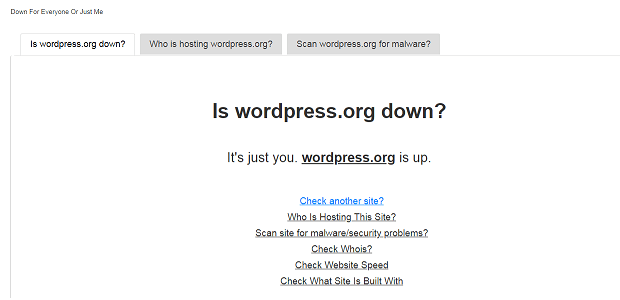
- ตรวจสอบการเชื่อมต่ออินเทอร์เน็ตของคุณ ใช้ไซต์เช่น Down For Everyone Or Just Me เพื่อทดสอบไซต์ของคุณ หากเปิดขึ้น แสดงว่าอินเทอร์เน็ตของคุณมีปัญหา ติดต่อ ISP ของคุณ
- ปิดการใช้งานปลั๊กอินและธีม ของคุณ บ่อยครั้งแอดออนที่กำหนดค่าผิดพลาดอาจทำให้หมดเวลาได้
- ติดต่อบริษัทโฮสติ้งของคุณ เซิร์ฟเวอร์สามารถโอเวอร์โหลดได้ เป็นไปได้หากคุณใช้โฮสติ้งที่ใช้ร่วมกันหรือมีไซต์ที่ได้รับความนิยม
- เพิ่มขีด จำกัด หน่วยความจำ PHP
- ปิดการใช้งาน CDN ของคุณ CDN ของคุณควรมีคำแนะนำบนเว็บไซต์
- คุณกำลังถูก DDoSed หรือไม่? หากคุณพบว่ามีการเข้าชมเพิ่มขึ้นอย่างมาก อาจเป็นไปได้ เว้นแต่ว่าคุณมีการป้องกัน DDoS คุณก็ทำอะไรไม่ได้นอกจากบล็อก IP ขอความช่วยเหลือจากโฮสต์เว็บแล้วรอ
- หากคุณได้รับข้อผิดพลาดนี้ขณะอัปโหลดไฟล์ แสดงว่าไฟล์มีขนาดใหญ่เกินไป ลองบีบอัดหรืออัปโหลดโดยตรงผ่าน FTP
500 ข้อผิดพลาดภายในเซิร์ฟเวอร์
ข้อผิดพลาดนี้เป็นการเกาหัวอย่างแท้จริง เนื่องจากมีสาเหตุหลายประการและมีวิธีแก้ไขมากมายเช่นเดียวกัน มักเกิดจากไฟล์เสียหายหรือปลั๊กอินปลอม
การแก้ไข:
- ปิดการใช้งานปลั๊กอินของคุณ
- ตรวจหา .htaccess เสียหาย
- เพิ่มขีด จำกัด หน่วยความจำ PHP
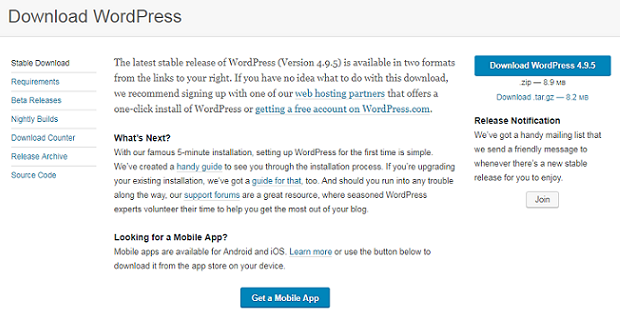
- สร้างการติดตั้ง WordPress แยกต่างหาก หยิบ ไฟล์ wp-admin และ wp-includes และในการติดตั้ง WP ที่มีอยู่ของคุณ ให้เขียนทับไฟล์เก่าด้วยไฟล์ใหม่
- หากยังใช้ไม่ได้ผล ให้ขอความช่วยเหลือจากโฮสต์เว็บของคุณ
404 ไม่พบ
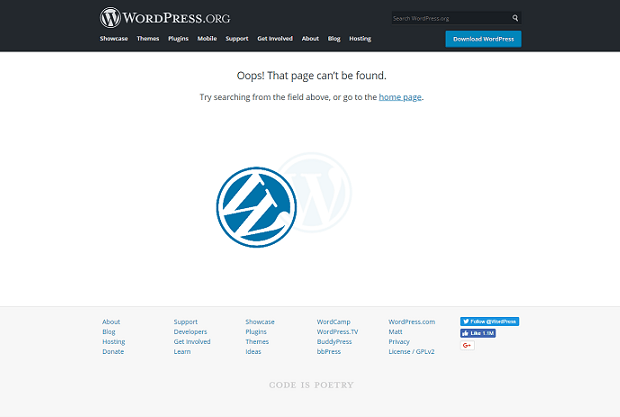
ปัญหานี้อาจเกิดขึ้นในโพสต์เฉพาะหรือทั่วทั้งเว็บไซต์ อย่าตกใจ โพสต์ของคุณ (อาจ) ยังอยู่ที่นั่น! เป็นไปได้มากว่าเป็นเพียงปัญหาลิงก์ถาวร

การแก้ไข:
- เปลี่ยนโครงสร้างลิงก์ถาวรของคุณ ก่อนสิ่งอื่นใด ให้คลิก บันทึก ในหน้านั้นแล้วลองอีกครั้ง หากไม่ได้ผล ให้เปลี่ยนโครงสร้างลิงก์ถาวรเป็นอย่างอื่น หากใช้งานได้ให้เปลี่ยนกลับอีกครั้ง
- ปิดการใช้งานปลั๊กอินของคุณ บางครั้งสิ่งเหล่านี้อาจทำให้อาร์เรย์ลิงก์ถาวรเสียหาย ทำให้เกิด 404s
403 ต้องห้าม
เมื่อคุณเห็นข้อผิดพลาดนี้ แสดงว่าคุณไม่มีสิทธิ์เข้าถึงหน้านี้ แน่นอน คุณเป็นผู้ดูแลระบบและควรได้รับอนุญาต ซึ่งทำให้สิ่งนี้น่ารำคาญเป็นพิเศษ
การแก้ไข:
- ตรวจหา . htaccess เสียหาย
- หากคุณมีปลั๊กอินความปลอดภัย ให้ปิดการใช้งาน กำหนดค่าไม่ถูกต้อง สิ่งเหล่านี้อาจทำให้คุณไม่สามารถเข้าถึงบางหน้าได้ หากคุณไม่สามารถเข้าถึงหน้าผู้ดูแลระบบของคุณ ให้ลบปลั๊กอินด้วย FTP
- ตรวจสอบสิทธิ์ของไฟล์ใน FTP สิทธิ์ของโฟลเดอร์ควรตั้งค่าเป็น 744 หรือ 755 สิทธิ์ของไฟล์ควรตั้งค่าเป็น 644 หรือ 640 ตรวจสอบให้แน่ใจว่าคุณแน่ใจว่ากำลังทำอะไรอยู่ก่อนที่จะพยายามแก้ไขปัญหาเหล่านี้ด้วยตนเอง
หน้าจอสีขาวแห่งความตาย
White Screen of Death เป็นปัญหาที่น่ากลัวที่ต้องพบเจอ มักจะปรากฏเป็นหน้าเปล่าสีขาวโดยไม่มีสาเหตุที่ชัดเจน นี่คือ คำแนะนำเชิงลึก เกี่ยวกับวิธีการแก้ไขของเรา แต่มีเคล็ดลับด่วนอยู่ด้านล่าง
การแก้ไข:
- เพิ่มขีด จำกัด หน่วยความจำ PHP
- ปิดการใช้งานธีมหรือปลั๊กอินของคุณ ปลั๊กอินอันธพาลกินหน่วยความจำทำให้หน้าจอเป็นสีขาว
- ถามโฮสต์เว็บของคุณว่ามีปัญหาหรือไม่
- หากคุณกำลังทำงานกับ functions.php ตรวจสอบให้แน่ใจว่าคุณไม่ได้ทิ้งข้อผิดพลาดทางไวยากรณ์ หรือลบโค้ดที่คุณเพิ่ม
ไม่พร้อมใช้งานสำหรับการบำรุงรักษาตามกำหนดเวลาโดยสังเขป
หากคุณเห็นสิ่งนี้ อาจเป็นไปได้ว่า WordPress ยังคงดำเนินการอัปเดตอยู่ ลองรีเฟรชในไม่กี่นาที ถ้ามันค้างอยู่จริงๆ ปัญหาคือไฟล์ .maintenance ยังไม่ได้ลบออก หรือคุณอัปเดตเองและปล่อยทิ้งไว้โดยไม่ได้ตั้งใจ
การแก้ไข:
- ไปที่โฟลเดอร์รูท/ติดตั้ง WordPress ของคุณ ไม่ว่าจะผ่านทาง FTP หรือ File Manager ของ cPanel ตรวจสอบให้แน่ใจว่า "ดูไฟล์ที่ซ่อนอยู่" เปิดอยู่ ค้นหาไฟล์ “.maintenance” แล้วลบทิ้ง ง่ายๆ แบบนั้น!
- หากไม่ได้ผล ให้มองหา “wp-activate.php” ค้นหารหัส “define(«WP_INSTALLING», true);” และเปลี่ยนจาก "จริง" เป็น "เท็จ"
- ปิดการใช้งานปลั๊กอินการบำรุงรักษา ถ้าคุณมี หากปัญหายังคงมีอยู่แม้จะแก้ไขด้วยตนเองแล้ว อาจเป็นเพราะปลั๊กอินที่ทำให้เกิดปัญหา
เกิดข้อผิดพลาดในการสร้างการเชื่อมต่อฐานข้อมูล
ปัญหานี้เลวร้ายที่สุด ไม่มีสาเหตุชัดเจน แก้ไขยาก! หากคุณเห็นสิ่งนี้ แสดงว่าคุณไม่สามารถเข้าถึงฐานข้อมูลได้ แดชบอร์ดของคุณอาจจะล่ม ดังนั้นคุณจะต้องใช้ FTP
การแก้ไข:
- ตรวจสอบว่าข้อมูลรับรองฐานข้อมูลของคุณถูกต้องหรือไม่ ไปที่ wp-config.php และค้นหา “DB_NAME”, “DB_USER” และ “DB_PASSWORD” หากคุณได้เปลี่ยนแปลงสิ่งเหล่านี้เมื่อเร็วๆ นี้ แสดงว่าคุณพบสาเหตุแล้ว
- ตรวจสอบให้แน่ใจว่า “DB_HOST” ถูกต้อง หากคุณเพิ่งเปลี่ยนโฮสต์ นี่อาจเป็นผู้ร้าย ถามโฮสต์ของคุณว่าชื่อโฮสต์ MySQL ของพวกเขาคืออะไร
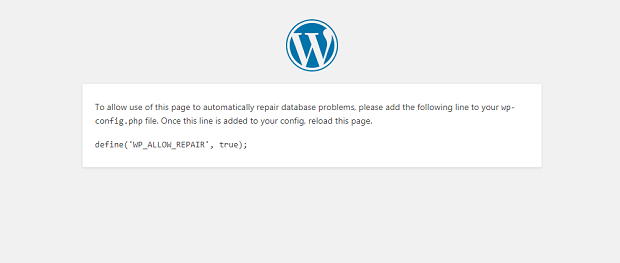
- ไปที่ wp-config.php และเพิ่มบรรทัดนี้ : “define('WP_ALLOW_REPAIR', true);” ถัดไป ไปที่หน้านี้: h ttp://www.yourwebsite.com/wp-admin/maint/repair.php เมื่อเสร็จแล้วให้ลบบรรทัดของรหัสนั้น
- แทนที่ไฟล์ WordPress ที่เสียหาย (สำรองข้อมูลไซต์ของคุณก่อนดำเนินการนี้) ดาวน์โหลดสำเนาใหม่ของ WordPress และลบ wp -config.php และโฟลเดอร์ wp-contents ในการติดตั้งนั้น อัปโหลดไฟล์ WordPress ใหม่ สิ่งนี้ควรแทนที่ไฟล์หลักที่เสียหาย แต่ปล่อยให้การปรับแต่งของคุณไม่เสียหาย
- ติดต่อโฮสต์เว็บของคุณ หากไซต์ของคุณมีผู้เข้าชมมากเกินไป อาจทำให้ฐานข้อมูลไม่ตอบสนอง คุณอาจต้องอัปเกรดแผนของคุณ
ไม่ยากเลย!
อย่างที่คุณเห็น ข้อผิดพลาดหลายอย่างของ WordPress เหล่านี้ไม่ได้ยากจะแก้ไขทั้งหมด ดังนั้นครั้งต่อไปที่คุณพบปัญหาอย่าตกใจ เป็นไปได้ว่าเว็บไซต์ของคุณจะกลับมาใช้งานได้อีกครั้งภายในไม่กี่นาที
บันทึก บันทึก
บันทึก บันทึก
บันทึก บันทึก