
一般的なWordPressエラーとその修正方法
公開: 2018-04-16ウェブサイトを運営したことのある人なら誰でも証言できるように、何らかの形のエラーがなければ、おそらく数か月は行かないでしょう。 WordPressには、どこからともなく出てくる可能性のある独自のあいまいなエラーメッセージのセットがあります。
これらのあいまいなエラーの1つが何を意味するのか、そしてそれを修正する方法を理解しようとしているのであれば、あなたは正しい場所に来ています。 WordPressサイトを苦しめる可能性のある最も一般的な問題は次のとおりです。
一般的な回避策
あなたの問題はここにリストされていませんか? 危機が発生した場合は、何よりもまずこれらを試してください。
- 別のデバイスとブラウザでテストします。 1つの場所でのみ問題が発生する場合は、デバイスに問題があることを示しています。 また、モバイルなどの特定のプラットフォームにローカライズされる場合もあります。
- キャッシュをクリアします。 これはブラウザの設定で見つけることができます。 これにより、視覚的な問題を解決できます。
- ホスティング会社に確認してください。 読み込み時間が遅いことから、サイトがまったく読み込まれないことまで、ホストが原因である可能性があります。 ダウンタイムが発生しているかどうかを通知します。
- テーマとプラグインを無効にします。 サードパーティのツールが競合したり、不適切な更新を受け取ったりして、突然のエラーが発生する可能性があります。 違反者を見つけるまで、それらを1つずつ再度有効にします。
- .htaccessの破損を確認します。 隠しファイルを表示できることを確認してください。 FTP経由でWordPressディレクトリにアクセスし、.htaccessの名前を別の名前に変更します。 次に、WordPress管理エリアの[設定]> [パーマリンク]に移動し、[保存]をクリックして新しい.htaccessを生成します。
- PHPのメモリ制限を増やします。 プラグインまたはテーマがメモリを使いすぎている可能性があります。これにより、エラー500から死の白い画面まで多くの問題が発生します。
- 以前の更新にロールバックします。 行った作業はすべて取り消されるため、これはやや最後の手段です。
- サイトの速度を評価します。 適切なエラーが表示されない場合でも、サイト全体の速度低下は、進行中の問題の兆候である可能性があります。 このような場合は、必ず徹底的に調査してください。
他のすべてが失敗した場合は、WordPressを再インストールすることが唯一の選択肢かもしれません。 しかしその前に、問題を診断して修正してみましょう。
一般的なエラー
WordPressユーザーに影響を与える最も一般的な問題の修正があります。 あなたのサイトはすぐにバックアップされるはずです。 内部ファイルに触れる前に、必ずWebサイトをバックアップしてください。
注:理解できない解決策を見つけた場合は、上記のリストで詳細な説明を確認してください。
タイムアウトしました
「504GatewayTimeout」またはより一般的なメッセージが表示される場合があります。 いずれにせよ、これは途中のどこかでサーバーが応答しなかったことを意味します。 それはあなたまたはあなたのウェブホスティング会社のものである可能性があります。
修正:
- 待って。 数分後にもう一度確認してください。 おそらくそれはそれ自体で解決するでしょう。
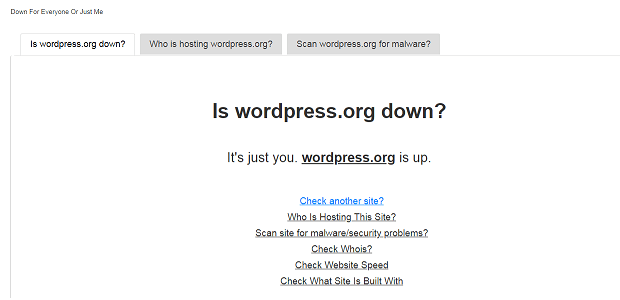
- インターネット接続を確認してください。 Down ForEveryoneやJustMeなどのサイトを使用してサイトをテストします。 それがアップしている場合、あなたのインターネットは問題を抱えています。 ISPに連絡してください。
- プラグインとテーマを無効にします。 まれに、アドオンの設定を誤るとタイムアウトが発生することがあります。
- ホスティング会社に連絡してください。 サーバーが過負荷になる可能性があります。 これは、共有ホスティングを使用している場合や人気のあるサイトを使用している場合に発生する可能性があります。
- PHPのメモリ制限を増やします。
- CDNを無効にします。 CDNのサイトに手順が記載されている必要があります。
- あなたはDDoSedされていますか? トラフィックが劇的に急増している場合は、これが発生している可能性があります。 DDoS保護がない限り、IPをブロックし、Webホストに助けを求めて、待つ以外にできることはほとんどありません。
- ファイルのアップロード中にこのエラーが発生した場合は、ファイルが大きすぎます。 圧縮するか、FTP経由で直接アップロードしてみてください。
500内部サーバーエラー
このエラーは、さまざまな原因と同じくらい多くの解決策があるため、真のヘッドスクラッチャーです。 これは通常、ファイルの破損または不正なプラグインが原因で発生します。
修正:
- プラグインを無効にします。
- .htaccessの破損を確認します。
- PHPのメモリ制限を増やします。
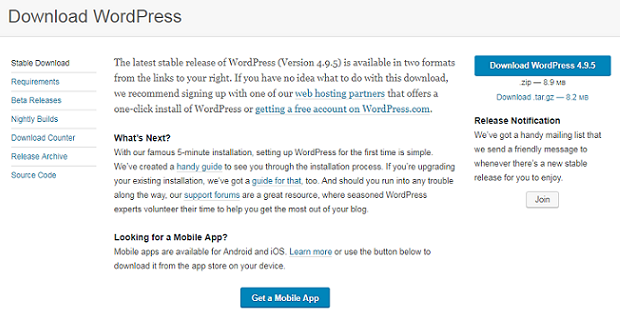
- 別のWordPressインストールを作成します。 wp-adminファイルとwp-includesファイルを取得し、既存のWPインストールで、古いファイルを新しいファイルで上書きします。
- 他に何も機能しない場合は、Webホストに支援を求めてください。
404お探しのページが見つかりませんでした
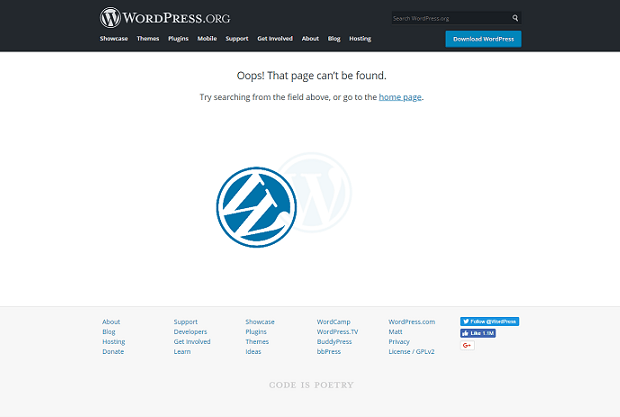
この問題は、特定の投稿またはWebサイト全体で発生する可能性があります。 慌てる必要はありません。 あなたの投稿は(おそらく)まだそこにあります! ほとんどの場合、パーマリンクの問題です。

修正:
- パーマリンク構造を変更します。 何よりもまず、そのページの[保存]をクリックして、再試行してください。 それでも問題が解決しない場合は、パーマリンク構造を別のものに変更してください。 動作する場合は、もう一度元に戻します。
- プラグインを無効にします。 これらはパーマリンクアレイを破壊し、404を引き起こすことがあります。
403禁止します
このエラーが表示された場合は、ページにアクセスする権限がないことを意味します。 もちろん、あなたは管理者であり、許可を持っている必要があり、これをさらに苛立たせます。
修正:
- .htaccessの破損を確認します。
- セキュリティプラグインをお持ちの場合は、無効にしてください。 設定を誤ると、特定のページにアクセスできなくなる可能性があります。 管理ページにアクセスできない場合は、FTPでプラグインを削除してください。
- FTPでファイルのアクセス許可を確認してください。 フォルダのアクセス許可は744または755に設定する必要があります。ファイルのアクセス許可は644または640に設定する必要があります。これらを自分で修正する前に、実行していることを完全に確認してください。
死の白い画面
死の白い画面は遭遇する恐ろしい問題であり、通常、明白な原因のない空白の白いページとして表示されます。 これが修正方法の詳細なガイドですが、簡単なヒントは以下のとおりです。
修正:
- PHPのメモリ制限を増やします。
- テーマまたはプラグインを無効にします。 不正なプラグインはメモリを消費し、白い画面を引き起こす可能性があります。
- 彼らが問題を抱えているかどうかあなたのウェブホストに尋ねてください。
- 関数.phpで作業している場合は、構文エラーを残していないことを確認するか、追加したコードを削除してください。
定期メンテナンスのために一時的に利用できません
これが表示された場合は、WordPressがまだアップデートに取り組んでいる可能性があります。 数分でリフレッシュしてみてください。 確実にスタックしている場合は、.maintenanceファイルが削除されていないか、手動で更新して誤ってそこに残してしまったことが問題です。
修正:
- FTPまたはcPanelのファイルマネージャーを使用して、WordPressのルート/インストールフォルダーに移動します。 「隠しファイルを表示する」がオンになっていることを確認します。 ファイル「.maintenance」を見つけて削除します。 そのような単純な!
- それでも問題が解決しない場合は、「wp-activate.php」を探してください。 コード「define(«WP_INSTALLING»、true);」を見つけます。 「true」を「false」に変更します。
- メンテナンスプラグインがある場合は、無効にします。 手動で修正しても問題が解決しない場合は、プラグインが問題の原因である可能性があります。
データベース接続の確立中にエラーが発生しました
この問題は最悪の最悪です。 明確な原因はなく、修正が困難です。 これが表示されている場合は、データベースにアクセスできないことを意味します。 ダッシュボードがダウンしている可能性があるため、FTPを使用する必要があります。
修正:
- データベースのクレデンシャルが正しいかどうかを確認してください。 wp-config.phpに移動し、「DB_NAME」、「DB_USER」、および「DB_PASSWORD」を探します。 これらのいずれかを最近変更した場合は、原因が見つかりました。
- 「DB_HOST」が正しいことを確認してください。 最近ホストを切り替えた場合は、これが原因である可能性があります。 ホストにMySQLホスト名を尋ねます。
- wp-config.phpに移動し、次の行を追加します:「define( 'WP_ALLOW_REPAIR'、true);」。 次に、次のページにアクセスします: http://www.yourwebsite.com/wp-admin/maint/repair.php 。 終了したら、そのコード行を削除します。
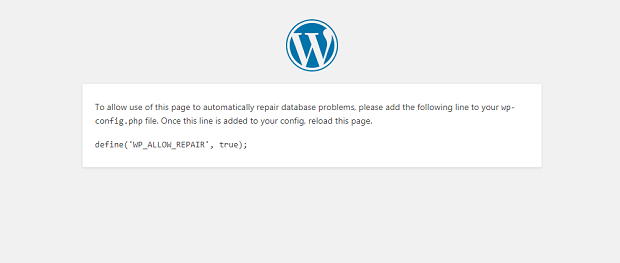
- 破損したWordPressファイルを置き換えます。 (これを行う前にサイトをバックアップしてください。)WordPressの新しいコピーをダウンロードし、そのインストールでwp- config.phpとwp-contentsフォルダーを削除します。 新しいWordPressファイルをアップロードします。 これにより、破損したコアファイルが置き換えられますが、カスタマイズはそのまま残ります。
- Webホストに連絡してください。 サイトが訪問者で過負荷になると、データベースが応答しなくなる可能性があります。 計画をアップグレードする必要があるかもしれません。
それほど難しくはありません!
ご覧のとおり、これらのWordPressエラーの多くは修正がそれほど難しくありません。 したがって、次に問題が発生した場合でも、慌てる必要はありません。 おそらく、数分以内にサイトが再び稼働するようになります。
保存保存
保存保存
保存保存