
Erros comuns do WordPress e como corrigi-los
Publicados: 2018-04-16Como qualquer um que já administrou um site pode testemunhar, você provavelmente não passará alguns meses sem um erro de alguma forma. O WordPress tem seu próprio conjunto de mensagens de erro vagas que podem surgir aparentemente do nada.
Se você está tentando descobrir o que significa um desses erros obscuros e como corrigi-lo, você veio ao lugar certo. Aqui estão os problemas mais comuns que podem afligir um site WordPress.
Soluções alternativas gerais
Seu problema não está listado aqui? Em caso de crise, experimente-os antes de mais nada.
- Teste em um dispositivo e navegador diferente. Se você tiver problemas em apenas um lugar, isso indica um problema com o dispositivo. Também pode ser localizado para uma determinada plataforma, como celular.
- Limpe seu cache. Você pode encontrar isso nas configurações do seu navegador. Isso pode esclarecer problemas visuais.
- Verifique com sua empresa de hospedagem. Qualquer coisa, desde tempos de carregamento lentos até sites que não carregam, pode ser causado pelo seu host. Eles vão deixar você saber se eles estão tendo tempo de inatividade.
- Desative seu tema e plugins. Ferramentas de terceiros podem entrar em conflito ou receber uma atualização incorreta, causando erros repentinos. Reative-os um por um até localizar o infrator.
- Verifique se há corrupção de .htaccess. Certifique-se de que você pode visualizar os arquivos ocultos. Acesse seu diretório WordPress via FTP e renomeie .htaccess para outra coisa. Em seguida, vá para a área de administração do WordPress, Configurações > Permalinks e clique em salvar para gerar um novo .htaccess.
- Aumente o limite de memória do PHP . Um plugin ou tema pode estar usando muita memória, e isso causa muitos problemas, desde o Erro 500 até a Tela Branca da Morte.
- Reverta para uma atualização anterior. Este é um último recurso, já que qualquer trabalho que você fez será desfeito.
- Avalie a velocidade do site . Mesmo que um erro adequado não apareça, uma lentidão em todo o site pode ser um sinal de um problema em andamento. Certifique-se de investigar cuidadosamente se este for o caso.
Se tudo mais falhar, reinstalar o WordPress pode ser sua única opção. Mas antes disso, vamos tentar diagnosticar e corrigir seu problema.
Erros comuns
Temos a correção para os problemas mais comuns que afetam os usuários do WordPress. Seu site deve estar de volta em breve. Lembre-se, sempre faça backup do seu site antes de tocar em qualquer arquivo interno.
Observação: se você vir uma solução que não entende, verifique a lista acima para obter uma explicação mais detalhada.
Tempo esgotado
Você pode ver “504 Gateway Timeout” ou uma mensagem mais genérica. De qualquer forma, isso significa que, em algum lugar ao longo do caminho, um servidor não respondeu. Pode ser seu ou da sua empresa de hospedagem.
O conserto:
- Esperar. Verifique novamente em alguns minutos. As chances são de que ele se resolva sozinho.
- Verifique a sua conexão com a internet. Use um site como Down For Everyone ou Just Me para testar seu site. Se estiver funcionando, sua internet está com problema. Contacte o seu ISP.
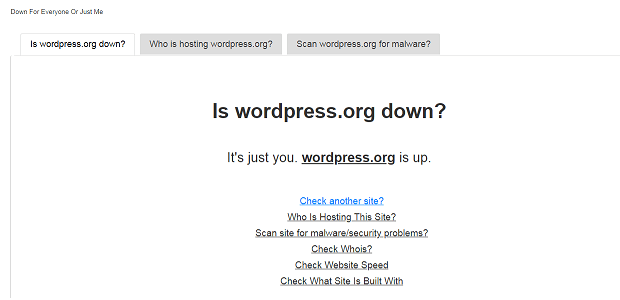
- Desative seus plugins e tema . Raramente, um complemento mal configurado pode causar um tempo limite.
- Entre em contato com sua empresa de hospedagem. Um servidor pode estar sobrecarregado. Isso é provável se você estiver em hospedagem compartilhada ou tiver um site popular.
- Aumente o limite de memória do PHP.
- Desative seu CDN. Seu CDN deve ter instruções em seu site.
- Você está sendo DDoSed? Se você está vendo um aumento dramático no tráfego, isso é provável. A menos que você tenha proteção contra DDoS, há pouco que você possa fazer, exceto bloquear os IPs, pedir ajuda ao seu host e esperar.
- Se você receber esse erro ao fazer upload de um arquivo, o arquivo é muito grande. Tente compactá-lo ou enviá-lo diretamente via FTP.
500 Erro interno do servidor
Esse erro é um verdadeiro arranhão na cabeça, pois tem uma variedade de causas e muitas soluções. Geralmente é causado por corrupção de arquivo ou um plug-in não autorizado.
O conserto:
- Desative seus plugins.
- Verifique se há corrupção de .htaccess.
- Aumente o limite de memória do PHP.
- Crie uma instalação separada do WordPress . Pegue os arquivos wp-admin e wp-includes e, em sua instalação WP existente, sobrescreva os arquivos antigos pelos novos.
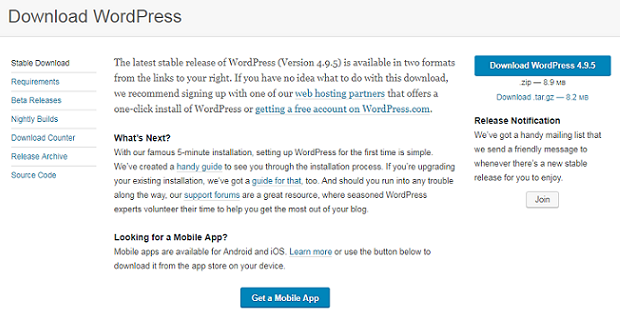
- Se nada mais funcionar, peça ajuda ao seu host.
404 não encontrado
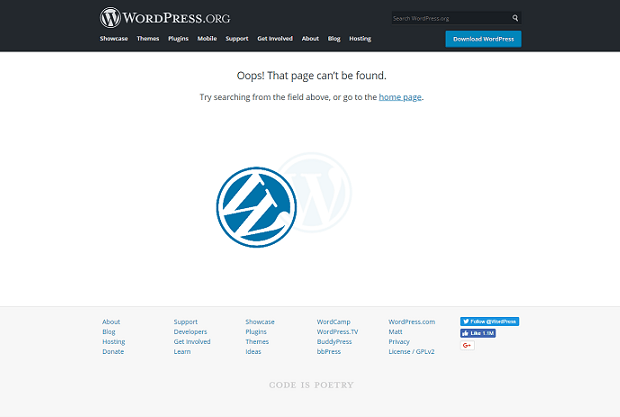
Esse problema pode ocorrer em postagens específicas ou em todo o site. Não entre em pânico. Suas postagens (provavelmente) ainda estão lá! É mais provável que seja apenas um problema de link permanente.

O conserto:
- Altere sua estrutura de links permanentes. Antes de mais nada, clique em Salvar nessa página e tente novamente. Se isso não funcionar, altere a estrutura do link permanente para outra coisa. Se funcionar, altere novamente.
- Desative seus plugins. Às vezes, eles podem corromper o array de permalink, causando 404s.
403 Proibido
Quando você vê esse erro, significa que você não tem permissão para acessar a página. Claro, você é o administrador e deve ter permissão, tornando isso ainda mais irritante.
O conserto:
- Verifique se há corrupção de .htaccess .
- Se você tiver um plug-in de segurança, desative-o. Desconfigurados, eles podem fazer com que você não consiga acessar determinadas páginas. Se você não conseguir acessar sua página de administração, exclua o plug-in com FTP.
- Verifique as permissões do arquivo no FTP. As permissões de pasta devem ser definidas como 744 ou 755. As permissões de arquivo devem ser definidas como 644 ou 640. Certifique-se de ter certeza absoluta do que está fazendo antes de tentar corrigi-las por conta própria.
Tela Branca da Morte
A Tela Branca da Morte é um problema assustador de se encontrar, geralmente aparecendo como uma página em branco sem causa aparente. Aqui está nosso guia detalhado sobre como corrigi-lo, mas as dicas rápidas estão abaixo.
O conserto:
- Aumente o limite de memória do PHP.
- Desative seu tema ou plugins. Um plug-in não autorizado pode consumir memória, causando uma tela branca.
- Pergunte ao seu host se eles estão tendo problemas.
- Se você estava trabalhando em functions.php , certifique-se de não deixar um erro de sintaxe ou exclua o código que você adicionou.
Brevemente indisponível para manutenção programada
Se você vir isso, é possível que o WordPress ainda esteja trabalhando em uma atualização. Tente atualizar em alguns minutos. Se estiver definitivamente travado, o problema é que o arquivo .maintenance não foi excluído ou você atualizou manualmente e o deixou lá por acidente.
O conserto:
- Vá para a pasta raiz/instalação do WordPress , via FTP ou Gerenciador de Arquivos do cPanel. Certifique-se de que “ver arquivos ocultos” esteja ativado. Encontre o arquivo “.maintenance” e exclua-o. Simples assim!
- Se isso não funcionar, procure por “wp-activate.php”. Encontre o código “define(«WP_INSTALLING», true);” e mude o “verdadeiro” para “falso”.
- Desative seu plugin de manutenção, se você tiver um. Se o problema persistir mesmo após corrigi-lo manualmente, provavelmente é o plug-in que está causando problemas.
Erro ao estabelecer conexão com o banco de dados
Esta questão é a pior das piores; nenhuma causa clara e difícil de corrigir! Se você vir isso, significa que você não pode acessar o banco de dados. Seu painel provavelmente estará inativo, então você precisará usar o FTP.
O conserto:
- Verifique se as credenciais do seu banco de dados estão corretas. Vá para wp-config.php e procure por “DB_NAME”, “DB_USER” e “DB_PASSWORD”. Se você alterou algum deles recentemente, você encontrou a causa.
- Certifique-se de que “DB_HOST” esteja correto. Se você trocou de host recentemente, esse é o provável culpado. Pergunte ao seu host qual é o nome do host MySQL.
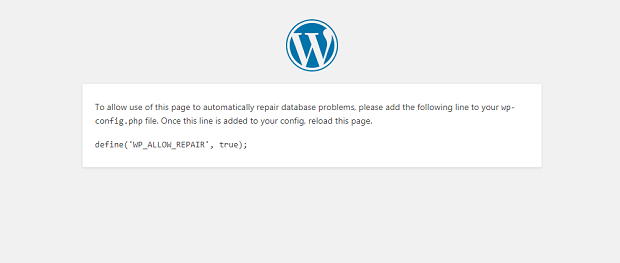
- Vá para wp-config.php e adicione esta linha : “define('WP_ALLOW_REPAIR', true);”. Em seguida, visite esta página: h ttp://www.yourwebsite.com/wp-admin/maint/repair.php . Quando terminar, remova essa linha de código.
- Substitua arquivos corrompidos do WordPress . (Faça backup do seu site antes de fazer isso.) Baixe uma nova cópia do WordPress e exclua wp -config.php e a pasta wp-contents nessa instalação. Carregue os novos arquivos do WordPress. Isso deve substituir os arquivos principais corrompidos, mas deixar sua personalização intacta.
- Entre em contato com seu host. Se o seu site estiver sobrecarregado com visitantes, isso pode causar um banco de dados sem resposta. Talvez seja necessário atualizar seu plano.
Não é tão difícil!
Como você pode ver, muitos desses erros do WordPress não são tão difíceis de corrigir. Então, da próxima vez que você encontrar um problema, não entre em pânico. Provavelmente, você terá seu site funcionando novamente em alguns minutos.
Salvar Salvar
Salvar Salvar
Salvar Salvar