
Errores comunes de WordPress y cómo solucionarlos
Publicado: 2018-04-16Como puede atestiguar cualquier persona que haya ejecutado un sitio web, es probable que no pase unos meses sin un error de algún tipo. WordPress tiene su propio conjunto de mensajes de error vagos que aparentemente pueden surgir de la nada.
Si está tratando de descubrir qué significa uno de estos errores oscuros y cómo solucionarlo, ha venido al lugar correcto. Estos son los problemas más comunes que pueden afectar a un sitio de WordPress.
Soluciones generales
¿Su problema no aparece aquí? En caso de crisis, pruebe estos antes que nada.
- Prueba en un dispositivo y navegador diferente. Si tiene problemas en un solo lugar, eso indica un problema con el dispositivo. También puede estar localizado en una determinada plataforma, como móvil.
- Limpia tu caché. Puede encontrar esto en la configuración de su navegador. Esto puede aclarar problemas visuales.
- Consulte con su empresa de alojamiento. Su host puede causar cualquier cosa, desde tiempos de carga lentos hasta sitios que no se cargan en absoluto. Le avisarán si tienen tiempo de inactividad.
- Deshabilite su tema y complementos. Las herramientas de terceros pueden entrar en conflicto o recibir una mala actualización, lo que provoca errores repentinos. Vuelva a habilitarlos uno por uno hasta que localice al infractor.
- Compruebe si hay daños en .htaccess. Asegúrese de que puede ver los archivos ocultos. Acceda a su directorio de WordPress a través de FTP y cambie el nombre de .htaccess a otra cosa. A continuación, vaya a su área de administración de WordPress, Configuración > Enlaces permanentes y haga clic en Guardar para generar un nuevo .htaccess.
- Aumente el límite de memoria de PHP . Un complemento o tema podría estar usando demasiada memoria, y esto causa muchos problemas, desde el error 500 hasta la pantalla blanca de la muerte.
- Vuelve a una actualización anterior. Este es un último recurso, ya que cualquier trabajo que haya hecho se deshará.
- Evaluar la velocidad del sitio . Incluso si no aparece un error adecuado, una ralentización en todo el sitio podría ser una señal de un problema en marcha. Asegúrese de investigar a fondo si este es el caso.
Si todo lo demás falla, reinstalar WordPress puede ser su única opción. Pero antes de eso, intentemos diagnosticar y solucionar su problema.
Errores comunes
Tenemos la solución para los problemas más comunes que afectan a los usuarios de WordPress. Tu sitio debería estar nuevamente activo pronto. Recuerde, siempre haga una copia de seguridad de su sitio web antes de tocar cualquier archivo interno.
Nota: Si ve una solución que no entiende, consulte la lista anterior para obtener una explicación más detallada.
Caducado
Es posible que vea "504 Gateway Timeout" o un mensaje más genérico. De cualquier manera, esto significa que, en algún momento, un servidor no respondió. Puede ser tuyo o de tu empresa de alojamiento web.
La solución:
- Esperar. Vuelva a consultar en unos minutos. Lo más probable es que se resuelva solo.
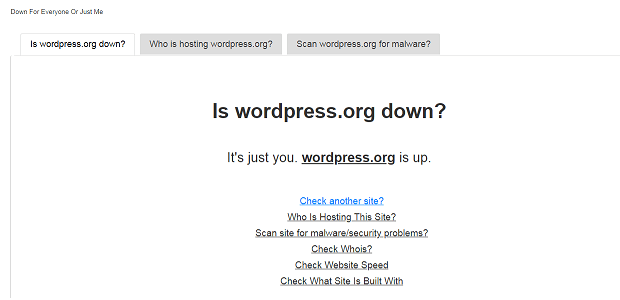
- Comprueba tu conexión a Internet. Use un sitio como Down For Everyone o Just Me para probar su sitio. Si está activo, su Internet tiene un problema. Póngase en contacto con su ISP.
- Deshabilite sus complementos y tema . En raras ocasiones, un complemento mal configurado puede causar un tiempo de espera.
- Póngase en contacto con su empresa de alojamiento. Un servidor podría estar sobrecargado. Esto es probable si tiene un alojamiento compartido o tiene un sitio popular.
- Aumente el límite de memoria de PHP.
- Deshabilite su CDN. Su CDN debe tener instrucciones en su sitio.
- ¿Estás siendo DDoSed? Si está viendo un aumento dramático en el tráfico, esto es probable. A menos que tenga protección DDoS, hay poco que pueda hacer excepto bloquear las IP, pedir ayuda a su proveedor de alojamiento web y esperar.
- Si obtiene este error al cargar un archivo, el archivo es demasiado grande. Intente comprimirlo o subirlo directamente a través de FTP.
Error interno de servidor 500
Este error es un verdadero rascador de cabeza, ya que tiene una variedad de causas y muchas soluciones. Por lo general, es causado por la corrupción de archivos o un complemento no autorizado.
La solución:
- Deshabilite sus complementos.
- Compruebe si hay daños en .htaccess.
- Aumente el límite de memoria de PHP.
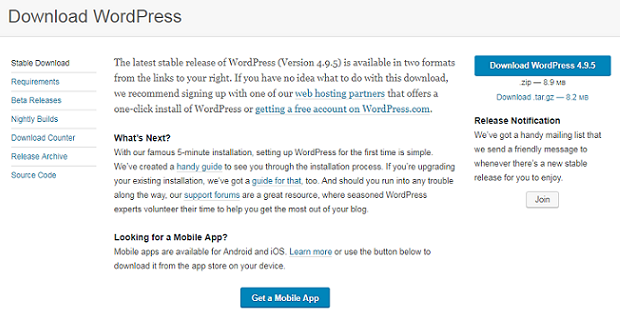
- Cree una instalación separada de WordPress . Tome los archivos wp-admin y wp-includes y, en su instalación de WP existente, sobrescriba los archivos antiguos con los nuevos.
- Si nada más funciona, pídale ayuda a su proveedor de alojamiento web.
404 No encontrado
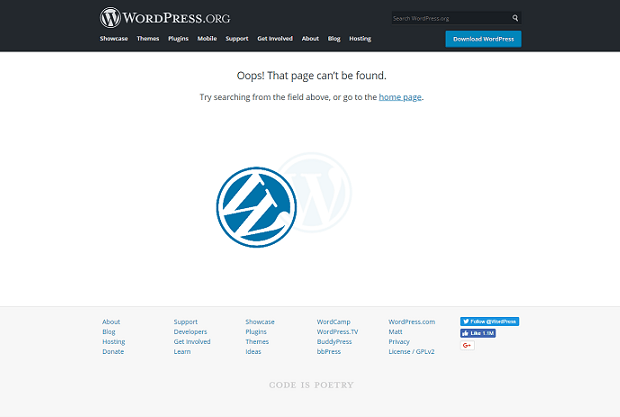
Este problema puede ocurrir en publicaciones específicas o en todo el sitio web. No se asuste. ¡Tus publicaciones (probablemente) todavía están allí! Lo más probable es que solo sea un problema de enlace permanente.

La solución:
- Cambia tu estructura de enlaces permanentes. Antes que nada, haga clic en Guardar en esa página y vuelva a intentarlo. Si eso no funciona, cambie la estructura de enlaces permanentes a otra cosa. Si funciona, cámbialo de nuevo.
- Deshabilite sus complementos. Estos a veces pueden corromper la matriz de enlaces permanentes, causando errores 404.
403 Prohibido
Cuando vea este error, significa que no tiene permiso para acceder a la página. Por supuesto, usted es el administrador y debe tener permiso, lo que hace que esto sea más irritante.
La solución:
- Compruebe si hay daños en .htaccess .
- Si tiene un complemento de seguridad, desactívelo. Mal configurados, pueden hacer que no puedas acceder a determinadas páginas. Si no puede acceder a su página de administración, elimine el complemento con FTP.
- Compruebe los permisos de archivo en FTP. Los permisos de las carpetas deben configurarse en 744 o 755. Los permisos de los archivos deben configurarse en 644 o 640. Asegúrese de estar absolutamente seguro de lo que está haciendo antes de intentar solucionarlos usted mismo.
Pantalla blanca de la muerte
La pantalla blanca de la muerte es un problema aterrador que suele aparecer como una página en blanco sin causa aparente. Aquí está nuestra guía detallada sobre cómo solucionarlo, pero los consejos rápidos están a continuación.
La solución:
- Aumente el límite de memoria de PHP.
- Deshabilite su tema o complementos. Un complemento malicioso puede comerse la memoria y provocar una pantalla blanca.
- Pregúntele a su proveedor de alojamiento web si tiene problemas.
- Si estaba trabajando en functions.php , asegúrese de no dejar un error de sintaxis o elimine el código que agregó.
Brevemente no disponible para mantenimiento programado
Si ve esto, es posible que WordPress todavía esté trabajando en una actualización. Intente actualizar en unos minutos. Si definitivamente está atascado, el problema es que el archivo .maintenance no se eliminó o lo actualizó manualmente y lo dejó allí por accidente.
La solución:
- Vaya a su carpeta de instalación/raíz de WordPress , ya sea a través de FTP o del Administrador de archivos de cPanel. Asegúrese de que "ver archivos ocultos" esté activado. Busque el archivo ".maintenance" y elimínelo. ¡Simple como eso!
- Si eso no funciona, busque "wp-activate.php". Encuentra el código “define(«WP_INSTALLING», true);” y cambiar el "verdadero" a "falso".
- Deshabilite su complemento de mantenimiento, si tiene uno. Si el problema persiste incluso después de solucionarlo manualmente, es probable que el complemento esté causando problemas.
Error al establecer la conexión a la base de datos
Este tema es lo peor de lo peor; sin causa clara, y difícil de solucionar! Si ve esto, significa que no puede acceder a la base de datos. Su panel de control probablemente estará inactivo, por lo que deberá usar FTP.
La solución:
- Compruebe si las credenciales de su base de datos son correctas. Vaya a wp-config.php y busque "DB_NAME", "DB_USER" y "DB_PASSWORD". Si ha cambiado alguno de estos recientemente, ha encontrado la causa.
- Asegúrese de que "DB_HOST" sea correcto. Si recientemente cambió de host, este es el probable culpable. Pregúntele a su host cuál es su nombre de host MySQL.
- Vaya a wp-config.php y agregue esta línea : “define('WP_ALLOW_REPAIR', true);”. A continuación, visite esta página: h ttp://www.yourwebsite.com/wp-admin/maint/repair.php . Cuando haya terminado, elimine esa línea de código.
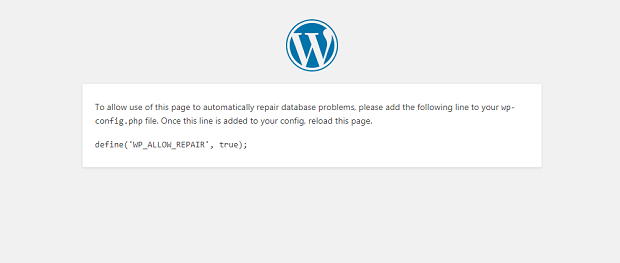
- Reemplace los archivos corruptos de WordPress . (Haga una copia de seguridad de su sitio antes de hacer esto). Descargue una copia nueva de WordPress y elimine wp -config.php y la carpeta wp-contents en esa instalación. Sube los archivos nuevos de WordPress. Esto debería reemplazar los archivos principales corruptos, pero deja intacta su personalización.
- Póngase en contacto con su proveedor de alojamiento web. Si su sitio está sobrecargado de visitantes, puede causar que una base de datos no responda. Es posible que deba actualizar su plan.
¡No es tan difícil!
Como puede ver, muchos de estos errores de WordPress no son tan difíciles de solucionar. Así que la próxima vez que encuentre un problema, no entre en pánico. Lo más probable es que vuelva a tener su sitio en funcionamiento en unos minutos.
Guardar Guardar
Guardar Guardar
Guardar Guardar