
Najczęstsze błędy WordPressa i jak je naprawić
Opublikowany: 2018-04-16Jak każdy, kto kiedykolwiek prowadził stronę internetową, może zeznać, prawdopodobnie nie przejdziesz przez kilka miesięcy bez błędu jakiejś formy. WordPress ma własny zestaw niejasnych komunikatów o błędach, które mogą pojawić się pozornie znikąd.
Jeśli próbujesz dowiedzieć się, co oznacza jeden z tych niejasnych błędów i jak go naprawić, jesteś we właściwym miejscu. Oto najczęstsze problemy, które mogą mieć wpływ na witrynę WordPress.
Ogólne obejścia
Czy Twój problem nie jest tutaj wymieniony? W razie kryzysu wypróbuj je przede wszystkim.
- Przetestuj na innym urządzeniu i w innej przeglądarce. Jeśli masz problemy tylko w jednym miejscu, oznacza to problem z urządzeniem. Może być również zlokalizowany na określonej platformie, np. mobilnej.
- Wyczyść pamięć podręczną. Możesz to znaleźć w ustawieniach swojej przeglądarki. Może to rozwiązać problemy wizualne.
- Skontaktuj się z firmą hostingową. Wszystko, od wolnego czasu ładowania do stron, które w ogóle się nie ładują, może być spowodowane przez hosta. Poinformują Cię, jeśli mają przestoje.
- Wyłącz motyw i wtyczki. Narzędzia innych firm mogą powodować konflikty lub otrzymywać złą aktualizację, powodując nagłe błędy. Włącz je jeden po drugim, aż zlokalizujesz sprawcę.
- Sprawdź, czy nie ma uszkodzonych plików .htaccess. Upewnij się, że możesz wyświetlać ukryte pliki. Uzyskaj dostęp do katalogu WordPress przez FTP i zmień nazwę .htaccess na inną. Następnie przejdź do obszaru administracyjnego WordPress, Ustawienia > Permalinki i kliknij Zapisz, aby wygenerować nowy .htaccess.
- Zwiększ limit pamięci PHP . Wtyczka lub motyw może zużywać zbyt dużo pamięci, co powoduje wiele problemów, od błędu 500 po biały ekran śmierci.
- Wróć do wcześniejszej aktualizacji. Jest to ostateczność, ponieważ każda wykonana przez Ciebie praca zostanie cofnięta.
- Oceń szybkość witryny . Nawet jeśli nie pojawi się właściwy błąd, spowolnienie w całej witrynie może być oznaką pojawiającego się problemu. W takim przypadku należy dokładnie zbadać sprawę.
Jeśli wszystko inne zawiedzie, ponowna instalacja WordPressa może być jedyną opcją. Ale wcześniej spróbujmy zdiagnozować i rozwiązać Twój problem.
Powszechne błędy
Mamy rozwiązanie dla najczęstszych problemów, które dotykają użytkowników WordPressa. Twoja witryna powinna wkrótce zostać utworzona. Pamiętaj, zawsze wykonaj kopię zapasową swojej witryny przed dotknięciem jakichkolwiek wewnętrznych plików.
Uwaga: jeśli widzisz rozwiązanie, którego nie rozumiesz, sprawdź powyższą listę, aby uzyskać bardziej szczegółowe wyjaśnienie.
Przekroczono limit czasu
Możesz zobaczyć „504 Limit czasu bramy” lub bardziej ogólny komunikat. Tak czy inaczej, oznacza to, że gdzieś po drodze serwer nie odpowiedział. Może to być Twoje lub firmy hostingowej.
Poprawka:
- Czekać. Sprawdź ponownie za kilka minut. Są szanse, że sam się rozwiąże.
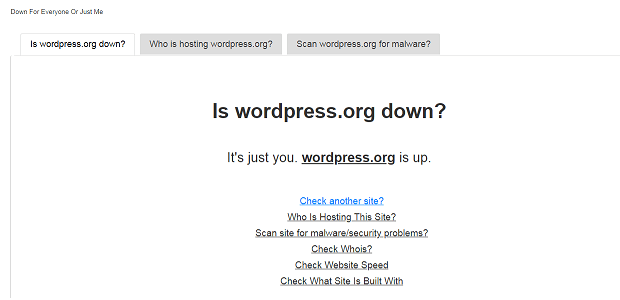
- Sprawdź swoje połączenie z internetem. Użyj witryny typu Down For Every Or Just Me , aby przetestować swoją witrynę. Jeśli tak się dzieje, oznacza to problem z internetem. Skontaktuj się z usługodawcą internetowym.
- Wyłącz wtyczki i motyw . Rzadko źle skonfigurowany dodatek może spowodować przekroczenie limitu czasu.
- Skontaktuj się z firmą hostingową. Serwer może być przeciążony. Jest to prawdopodobne, jeśli korzystasz z hostingu współdzielonego lub masz popularną witrynę.
- Zwiększ limit pamięci PHP.
- Wyłącz CDN. Twój CDN powinien mieć instrukcje na swojej stronie.
- Czy jesteś DDoSed? Jeśli widzisz gwałtowny wzrost ruchu, prawdopodobnie jest to możliwe. Jeśli nie masz ochrony przed atakami DDoS, niewiele możesz zrobić poza blokowaniem adresów IP, poproszeniem o pomoc swojego usługodawcy hostingowego i czekaniem.
- Jeśli pojawi się ten błąd podczas przesyłania pliku, oznacza to, że plik jest za duży. Spróbuj go skompresować lub przesłać bezpośrednio przez FTP.
500 wewnętrzny błąd serwera
Ten błąd jest prawdziwym drapieżnikiem, ponieważ ma wiele przyczyn i tyle samo rozwiązań. Zwykle jest to spowodowane uszkodzeniem pliku lub nieuczciwą wtyczką.
Poprawka:
- Wyłącz wtyczki.
- Sprawdź, czy nie ma uszkodzonych plików .htaccess.
- Zwiększ limit pamięci PHP.
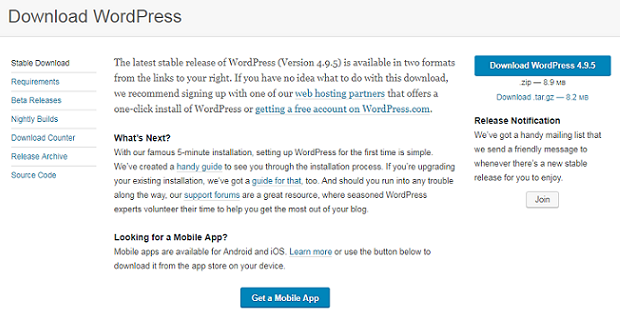
- Utwórz osobną instalację WordPressa . Chwyć pliki wp-admin i wp-includes i w istniejącej instalacji WP nadpisz stare pliki nowymi.
- Jeśli nic innego nie działa, poproś o pomoc swojego usługodawcę hostingowego.
404 Nie Znaleziono
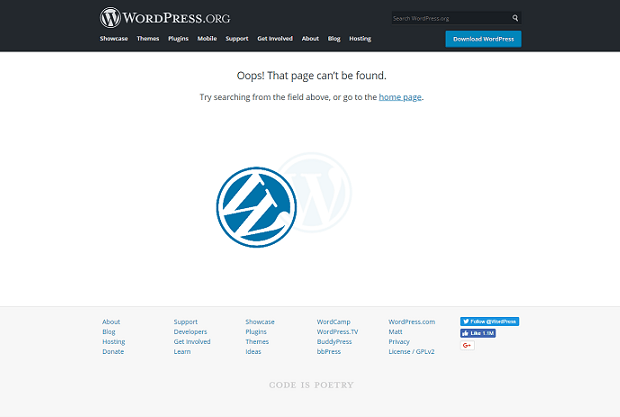

Ten problem może wystąpić w określonych postach lub w całej witrynie. Nie panikuj. Twoje posty (prawdopodobnie) nadal tam są! Najprawdopodobniej to tylko problem z linkiem bezpośrednim.
Poprawka:
- Zmień strukturę permalinków. Przede wszystkim kliknij Zapisz na tej stronie i spróbuj ponownie. Jeśli to nie zadziała, zmień strukturę permalink na coś innego. Jeśli to działa, zmień go ponownie.
- Wyłącz wtyczki. Mogą one czasami uszkodzić macierz permalinków, powodując błędy 404.
403 Zabronione
Gdy widzisz ten błąd, oznacza to, że nie masz uprawnień dostępu do strony. Oczywiście jesteś administratorem i powinieneś mieć pozwolenie, co czyni to wyjątkowo irytującym.
Poprawka:
- Sprawdź, czy nie ma uszkodzonych plików .htaccess .
- Jeśli masz wtyczkę bezpieczeństwa, wyłącz ją. Źle skonfigurowane, mogą uniemożliwić dostęp do niektórych stron. Jeśli nie możesz wejść na stronę administratora, usuń wtyczkę za pomocą FTP.
- Sprawdź uprawnienia do plików w FTP. Uprawnienia folderów powinny być ustawione na 744 lub 755. Uprawnienia do plików powinny być ustawione na 644 lub 640. Upewnij się, że masz absolutną pewność, co robisz, zanim spróbujesz je naprawić samodzielnie.
Biały ekran śmierci
Biały ekran śmierci to przerażający problem, który zwykle pojawia się jako pusta biała strona bez wyraźnej przyczyny. Oto nasz szczegółowy przewodnik , jak to naprawić, ale krótkie wskazówki znajdują się poniżej.
Poprawka:
- Zwiększ limit pamięci PHP.
- Wyłącz motyw lub wtyczki. Nieuczciwa wtyczka może zjadać pamięć, powodując biały ekran.
- Zapytaj swojego usługodawcę hostingowego, czy ma problemy.
- Jeśli pracowałeś na functions.php , upewnij się, że nie zostawiłeś błędu składni lub usuń dodany kod.
Krótkotrwale niedostępny dla zaplanowanej konserwacji
Jeśli to widzisz, możliwe, że WordPress nadal pracuje nad aktualizacją. Spróbuj odświeżyć za kilka minut. Jeśli na pewno utknął, problem polega na tym, że plik .maintenance nie został usunięty lub zaktualizowałeś go ręcznie i zostawiłeś go tam przez przypadek.
Poprawka:
- Przejdź do folderu głównego/instalacji WordPressa przez FTP lub Menedżera plików cPanel. Upewnij się, że „wyświetl ukryte pliki” jest włączone. Znajdź plik „.maintenance” i usuń go. Proste!
- Jeśli to nie zadziała, poszukaj „wp-activate.php”. Znajdź kod „zdefiniuj («WP_INSTALLING», prawda);” i zmień „prawda” na „fałsz”.
- Wyłącz wtyczkę serwisową, jeśli ją posiadasz. Jeśli problem nadal występuje nawet po ręcznym naprawieniu, prawdopodobnie przyczyną problemów jest wtyczka.
Błąd podczas nawiązywania połączenia z bazą danych
Ten problem jest najgorszy z najgorszych; brak jasnej przyczyny i trudny do naprawienia! Jeśli to widzisz, oznacza to, że nie możesz uzyskać dostępu do bazy danych. Twój pulpit nawigacyjny prawdopodobnie nie będzie działał, więc będziesz musiał użyć FTP.
Poprawka:
- Sprawdź, czy poświadczenia Twojej bazy danych są prawidłowe. Przejdź do wp-config.php i poszukaj „DB_NAME”, „DB_USER” i „DB_PASSWORD”. Jeśli ostatnio zmieniłeś którekolwiek z nich, znalazłeś przyczynę.
- Upewnij się, że „DB_HOST” jest poprawne. Jeśli niedawno zmieniłeś hosta, prawdopodobnie jest to przyczyną. Zapytaj swojego hosta, jaka jest jego nazwa hosta MySQL.
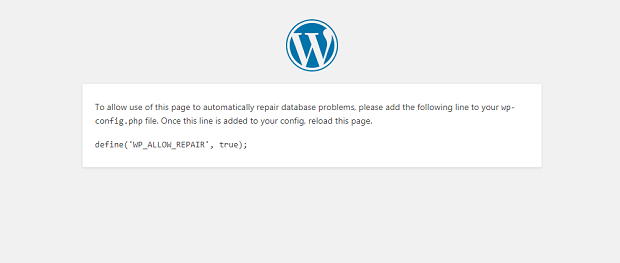
- Przejdź do wp-config.php i dodaj tę linię : „define('WP_ALLOW_REPAIR', true);”. Następnie odwiedź tę stronę: h ttp://www.yourwebsite.com/wp-admin/maint/repair.php . Po zakończeniu usuń ten wiersz kodu.
- Zastąp uszkodzone pliki WordPress . (Przed zrobieniem tego wykonaj kopię zapasową witryny.) Pobierz nową kopię WordPressa i usuń wp -config.php oraz folder wp-contents w tej instalacji. Prześlij świeże pliki WordPress. Powinno to zastąpić uszkodzone pliki podstawowe, ale pozostawić nienaruszone dostosowanie.
- Skontaktuj się z usługodawcą hostingowym. Jeśli Twoja witryna jest przeładowana odwiedzającymi, może to spowodować brak odpowiedzi bazy danych. Może być konieczne uaktualnienie planu.
To nie takie trudne!
Jak widać, wiele z tych błędów WordPress nie jest tak trudnych do naprawienia. Więc następnym razem, gdy napotkasz problem, nie panikuj. Istnieje szansa, że w ciągu kilku minut Twoja witryna zostanie ponownie uruchomiona.
Zapisz Zapisz
Zapisz Zapisz
Zapisz Zapisz