
WordPress Temanıza Widget Nasıl Eklenir?
Yayınlanan: 2022-10-04WordPress ile ilgili harika şeylerden biri, widget'ları kullanarak sitenize kolayca özellik ve işlevsellik ekleme yeteneğidir. Widget'lar, WordPress sitenizdeki kenar çubuğu, üstbilgi ve altbilgi dahil olmak üzere çeşitli alanlarda görüntülenebilen küçük içerik bloklarıdır.
Bu yazıda, WordPress temanıza nasıl widget ekleyeceğinizi göstereceğiz.
GreenGeeks.com, sitenize WordPress widget'larını nasıl ekleyeceğinizi gösterir. widget blokları , WordPress'ten bağımsız olan ve bir web sitesine işlevsellik eklemek için kullanılabilen kodlardır. Kullanıcıya ek işlevsellik sağlayan web sitesi için hazır bir uygulamadır. Bunları sitenize eklemek için çeşitli yöntemlerden herhangi birini kullanabilirsiniz ve ihtiyaçlarınıza en uygun olanı bulmak kolaydır. WordPress'e widget eklemek nispeten basittir, ancak sürükle ve bırak yöntemine aşina olmayan bazı insanlar için zor olabilir. Widget menüsünden Erişilebilirlik modunu etkinleştir'i seçerek erişilebilirlik modunu etkinleştirebilirsiniz. Bir widget'ı kaldırmak istiyorsanız, bunu nasıl yapacağınızı bilmeniz gerekir.
Bu eklenti, kullanıcıların bir gönderide veya sayfada bir widget'ın nasıl göründüğünü değiştirmesine olanak tanır. Ayrıca belirli taksonomilerdeki widget'ları görüntülemek için de kullanabilirsiniz. Web siteniz çok çeşitli konuları kapsıyorsa, birden çok bakış açısı sunma yeteneği son derece değerlidir. Her tema için kenar çubukları vardır, ancak hemen hemen hepsinde Sağ Kenar Çubuğu bulunur. Kenar çubuklarınıza çok fazla widget eklemek kenar çubuğu alanınızı aşırı yükleyebilir ve gönderinin gerçekte olduğundan daha uzun olmasına neden olabilir. Bir temayı satın almadan önce hangi widget seçeneklerini sağladığını iyice incelemelisiniz. Sayfaları meşgul gösteriyorlarsa, bunları tamamen devre dışı bırakmak isteyebilirsiniz.
Görünüm'e giderek WordPress panonuzu görüntüleyebilirsiniz. Sağlanan kutuyla yeni bir widget alanı oluşturduktan sonra, widget alanınızın adını seçmelisiniz (adında boşluk olmadığından emin olun, çünkü bu, widget alanınızın başarısız olmasına neden olabilir). Oluştur'a tıklayıp sayfayı yeniledikten sonra yeni widget alanınıza erişebileceksiniz.
Görünüm menüsünden WordPress Özel Widget'ını seçin. Hostinger Örneği pencere öğesi, Kullanılabilir Pencere Öğeleri listesinde görünür. Widget'ı sürüklemeyi bitirdiğinizde, onu sayfanın sağ tarafına sürükleyin. Değişikliklerinizi tamamladığınızda web sitenize gidin.
WordPress Temama Nasıl Widget Alanı Eklerim?
'Widget 1' kutusu, başlık özelleştirici bölümünde bulunur ve başlığınıza bir widget alanı eklemek için kullanılabilir. Bu seçeneği seçerseniz, ekranınıza bir widget ekleyebilirsiniz. “Artı” blok ekle simgesine soldaki menüden erişilebilir. Görünen açılır pencereye tıklayarak başlığınıza bir widget ekleyebilirsiniz.
WordPress Sitenizden Widget'ları Nasıl Kaldırırsınız?
WordPress, widget'ınızı ekleyebileceğiniz birkaç widget alanına sahiptir. Çoğu zaman, kenar çubuğunuz veya alt bilginiz gibi sayfanızın üst kısmına yakın olan alan tema tarafından tanımlanır. widget'lar, Site Düzenleyicisini destekleyen Temalar tarafından desteklenmez, bu nedenle bunları kontrol panelinizde görmezsiniz. Widget alanını sitenizden kaldırmak için WordPress Panonuza giriş yapın ve Görünüm > Widget'lar'a gidin. Bir widget, bir web sitesinden kaldırılabilir ve ayarları, widget alanından sürüklenerek ve Kullanılabilir widget alanına sürüklenerek silinebilir.
Bir Şablona Nasıl Widget Eklerim?
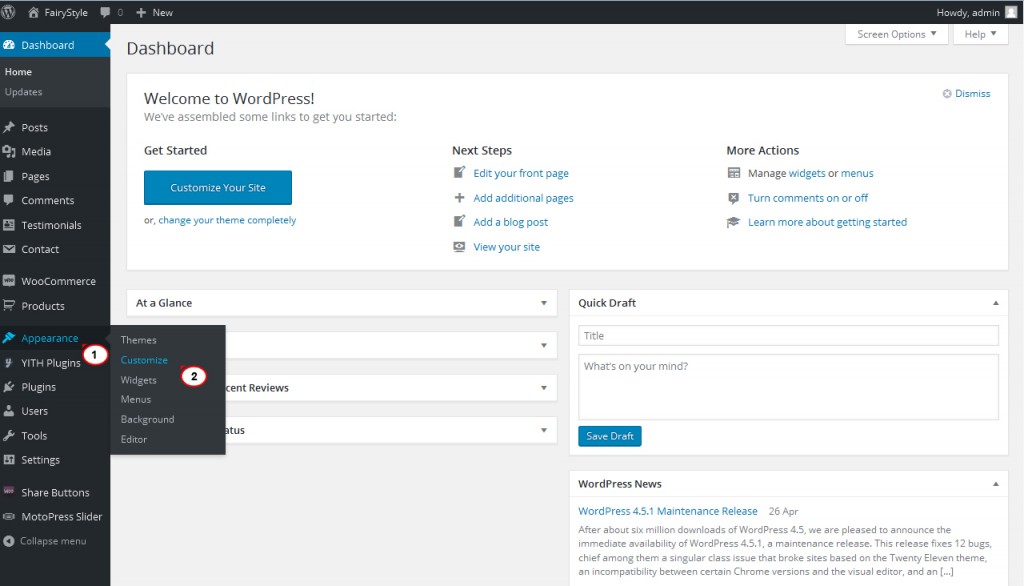
Bir şablona widget eklemenin iki yolu vardır. İlk yol, widget'ı istenen konuma eklemek için WordPress yönetici panosunu kullanmaktır. İkinci yol, widget kodunu şablon dosyasına eklemektir.

Bir Pencere Öğesi Şablonları , bir pencere öğesinin görünümünü ve verdiği hissi belirtmenize olanak tanır. Widget şablonlarla yapılandırılabilir; aktif bir şablon veya bir dizi şablon oluşturulabilir. Portletiniz için kendi özel görüntüleme şablonunuzu oluşturabilirsiniz. Genişletmek için Liferay'in BasePortletDisplayTemplates arabirimini kullanabilirsiniz. Portletinizin /src/main/resources/resource-actions/default içindeki ADD_PORTLET_DISPLAY_TEMPLATE eylem anahtarını kullanarak. XML dosyası, portlet için bir şablon oluşturabilirsiniz. Widget'ınız henüz tanımlanmış Liferay izinleri değilse, /resources klasöründe portlet.properties adlı bir dosya oluşturabilirsiniz. Widget'ın Yapılandırma menüsü için Görüntü Şablonu açılır menüsü, widget'ın JSP şablon seçicisi kullanılarak belirlenir. Hiçbir şablon seçilmediği sürece seçilen şablon kullanılır veya gövdesi işlenir.
Yeni bir özel widget alanı oluşturduktan sonra, Görünüm > Özelleştir'e gidin ve ardından widget şablonunu kullanmak için 'Widget'lar'ı seçin. Bunu tıklatarak, Widget'lar sayfasında yeni bir özel widget alanı oluşturabilirsiniz. Özel widget alanınızı oluşturduktan sonra yeni bir tane oluşturmanız gerekir. Bunu başarmak için Görünüm'e gidin. Bu formu değiştirebilirsiniz. Bir şablon seçtikten sonra, 'Yeni Şablon Oluştur' düğmesini tıklayın. Şablonunuzu oluşturduktan sonra hangi şablonu kullanacağınıza karar vermelisiniz. Görünüm'e giderek bunu gerçekleştirebilirsiniz. Tercihlerinizi değiştirebilirsiniz. 'Şablon Seç' seçeneği, Widget'lar sekmesinin altında bulunabilir. Etkin şablonu görüntülemek için Şablon Seç iletişim kutusunda Şablon Seç düğmesini tıklayın. Artık şablonunuzu oluşturup etkin olacak şablonu seçtikten sonra, özel pencere öğesi alanınıza pencere aracınızı eklemeye hazırsınız. Görünüm'e gidin. Özelleştirme seçeneği mevcuttur. Bir widget seçildiğinde 'Widget Ekle' düğmesi etkinleştirilecektir. Widget ekle'yi tıklarsanız, Widget Ekle iletişim kutusunda eklemek istediğiniz widget'ı görürsünüz. Widget'ınızı ekledikten sonra görünümünü özelleştirmeye başlayabilirsiniz. Bunu yapmanın yolu Görünüm'e gitmektir. Tercihinize göre herhangi bir değişiklik yapın. Widget'ları görüntülemek için 'Görüntüle' düğmesini tıklayın. Görünüm iletişim kutusunda, görünümünü değiştirmek için widget'ı özelleştir düğmesini tıklayın. Bir widget eklemek istiyorsanız, önce bu adımları izlemelisiniz. Kenar çubuğunuza bir widget eklemek için Görünüm > Özelleştir'e gidin ve ardından 'Kenar Çubuğu' menü öğesini tıklayın. Kenar Çubuğu sayfasını başlattığınızda hemen yeni bir kenar çubuğu alanı oluşturabileceksiniz. Özel kenar çubuğu alanınızı oluşturduktan sonra yeni bir kenar çubuğu şablonu oluşturulmalıdır. Görünüm, Özelleştir ve Kenar Çubuğu'na giderek yeni bir şablon oluşturabilirsiniz. Görünüm Özelleştirme Kenar Çubuğu'na giderek istediğiniz şablonu seçebilirsiniz. Şablonunuzu oluşturduktan ve şu anda hangi şablonun etkin olduğunu seçtikten sonra, özel kenar çubuğu alanınıza widget'ınızı ekleyebilirsiniz. Bunu yapmak için Görünüm > Özelleştir > Kenar Çubuğu'na gidin ve ardından ' öğesini tıklayın.
Widget'larınızı Şablonlarla Özelleştirin
Bir widget şablonu, farklı görünmesini sağlar. Bir widget'ın ekranı için bir şablon oluşturduğunuzda, hangisinin etkin olduğunu ve nedenini seçebilirsiniz. Şekil 1, özel bir görüntüleme şablonu kullanarak portletinizin görüntüsünü nasıl özelleştireceğinizi gösterir. 'Sağ Kenar Çubuğu'nu seçerek kenar çubuğunuza bir widget ekleyebilirsiniz. Bu sayfada gezinirken, widget alanı ayarlarınızı değiştirebileceksiniz. Kenar çubuğunuza bir widget eklemek istiyorsanız, bunu 'Sağ Kenar Çubuğu' menüsünden seçmeniz yeterlidir.