
Как добавить виджеты в вашу тему WordPress
Опубликовано: 2022-10-04Одной из замечательных особенностей WordPress является возможность легко добавлять функции и функции на ваш сайт с помощью виджетов. Виджеты — это небольшие блоки контента, которые могут отображаться в различных областях вашего сайта WordPress, включая боковую панель, верхний и нижний колонтитулы.
В этой статье мы покажем вам, как добавить виджеты в вашу тему WordPress.
GreenGeeks.com покажет вам, как добавить виджеты WordPress на ваш сайт. блоки виджетов — это код, который не зависит от WordPress и может использоваться для добавления функциональности веб-сайту. Это готовое к веб-сайту приложение, которое предоставляет пользователю дополнительные функции. Вы можете использовать любой из нескольких методов, чтобы добавить их на свой сайт, и легко найти тот, который лучше всего подходит для ваших нужд. Добавлять виджеты в WordPress относительно просто, но это может быть проблемой для некоторых людей, которые не знакомы с методом перетаскивания. Выбрав Включить режим специальных возможностей в меню виджета, вы можете включить режим специальных возможностей. Если вы хотите удалить виджет, вам нужно знать, как это сделать.
Этот плагин позволяет пользователям изменять способ отображения виджета в публикации или на странице. Вы также можете использовать его для отображения виджетов по определенным таксономиям. Если ваш веб-сайт охватывает широкий круг тем, возможность представить несколько точек зрения чрезвычайно ценна. Для каждой темы есть боковые панели, но почти все они включают правую боковую панель. Добавление слишком большого количества виджетов на боковые панели может перегрузить область боковой панели и сделать сообщение длиннее, чем оно есть на самом деле. Вы должны тщательно изучить, какие параметры виджета предоставляет тема, прежде чем покупать ее. Возможно, вы захотите полностью отключить их, если из-за них страницы кажутся занятыми.
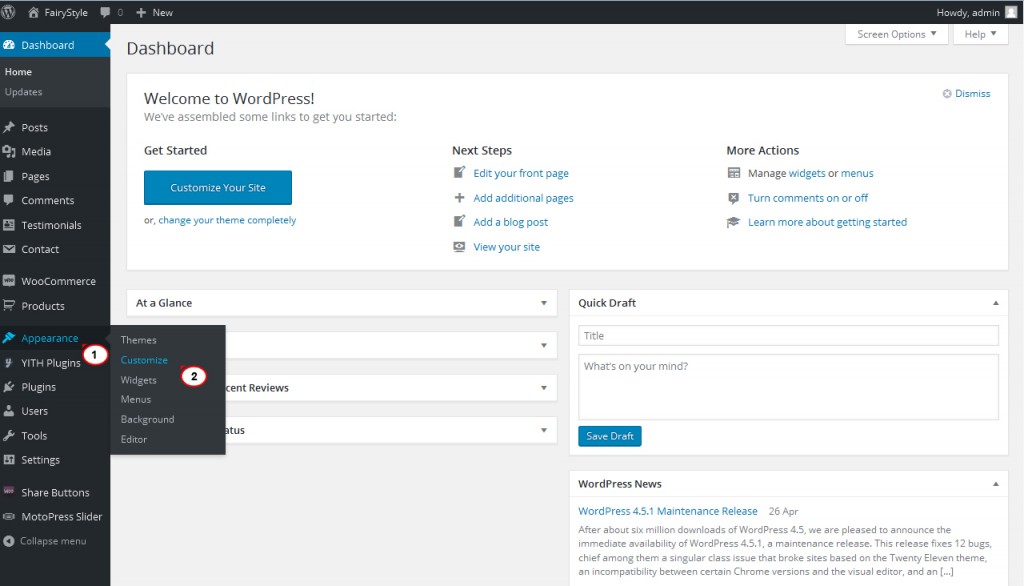
Вы можете просмотреть свою панель управления WordPress, перейдя в «Внешний вид». После того, как вы создали новую область виджетов с помощью предоставленного поля, вы должны выбрать имя для своей области виджетов (убедитесь, что в имени нет пробелов, так как это может привести к сбою вашей области виджетов). Вы сможете получить доступ к своей новой области виджетов после нажатия кнопки «Создать» и обновления страницы.
Выберите пользовательский виджет WordPress в меню «Внешний вид». Виджет Hostinger Sample появится в списке доступных виджетов . Закончив перетаскивание виджета, перетащите его в правую часть страницы. Когда вы закончите вносить изменения, перейдите на свой веб-сайт.
Как добавить область виджетов в мою тему WordPress?
Поле «Виджет 1» находится в разделе настройки заголовка и может использоваться для добавления области виджета в заголовок. Если вы выберете эту опцию, вы можете добавить виджет на свой экран. Доступ к значку добавления блока «Плюс» можно получить в левом меню. Вы можете добавить виджет в свой заголовок, нажав на появившееся всплывающее окно.
Как удалить виджеты с вашего сайта WordPress
В WordPress есть несколько областей виджетов, куда вы можете добавить свой виджет. В большинстве случаев область в верхней части страницы, например боковая панель или нижний колонтитул, определяется темой. виджеты не поддерживаются темами, которые поддерживают редактор сайта, поэтому вы не увидите их на панели инструментов. Войдите в свою панель управления WordPress и выберите «Внешний вид» > «Виджеты», чтобы удалить область виджетов с вашего сайта. Виджет можно удалить с веб-сайта, а его настройки можно удалить, перетащив его из области виджетов в область доступных виджетов.
Как добавить виджет в шаблон?
Есть два способа добавить виджет в шаблон. Первый способ — использовать панель администратора WordPress, чтобы добавить виджет в нужное место. Второй способ — добавить код виджета в файл шаблона.

Шаблоны виджетов позволяют указать внешний вид виджета. Виджет можно настроить с помощью шаблонов; можно создать либо активный шаблон, либо набор шаблонов. Вы можете создать свой собственный шаблон отображения для своего портлета. Вы можете использовать интерфейс BasePortletDisplayTemplates Liferay для его расширения. С помощью ключа действия ADD_PORTLET_DISPLAY_TEMPLATE в вашем портлете /src/main/resources/resource-actions/default. XML, вы можете создать шаблон для портлета. Если для вашего виджета еще не определены разрешения Liferay, вы можете создать файл с именем portlet.properties в папке /resources. Раскрывающееся меню «Шаблон отображения» для меню «Конфигурация» виджета задается с помощью селектора JSP-шаблона виджета. Пока шаблон не выбран, используется выбранный шаблон или отображается его тело.
После того, как вы создали новую пользовательскую область виджетов, перейдите в раздел «Внешний вид» > «Настроить», а затем выберите «Виджеты», чтобы использовать шаблон виджета. Нажав на нее, вы можете создать новую пользовательскую область виджетов на странице виджетов. После того, как вы создали свою пользовательскую область виджетов, вам нужно будет создать новую. Для этого перейдите в «Внешний вид». Вы можете изменить эту форму. После того, как вы выбрали шаблон, нажмите кнопку «Создать новый шаблон». После того, как вы создали свой шаблон, вы должны решить, какой шаблон использовать. Перейдя к Внешний вид, вы можете сделать это. Вы можете изменить свои предпочтения. Параметр «Выбрать шаблон» находится на вкладке «Виджеты». Чтобы просмотреть активный шаблон, нажмите кнопку «Выбрать шаблон» в диалоговом окне «Выбор шаблона». Теперь вы готовы добавить свой виджет в свою пользовательскую область виджетов после того, как вы создали свой шаблон и выбрали шаблон, который будет активным. перейдите к Внешний вид. Доступна возможность настройки. Кнопка «Добавить виджет» будет активирована после выбора виджета. Если вы нажмете «Добавить виджет», вы увидите виджет, который хотите добавить, в диалоговом окне «Добавить виджет». После добавления виджета вы можете приступить к настройке его внешнего вида. Это можно сделать, перейдя во Внешний вид. Внесите любые изменения в свои предпочтения. Чтобы отобразить виджеты, нажмите кнопку «Показать». В диалоговом окне «Отображение» нажмите кнопку настройки виджета, чтобы изменить его внешний вид. Если вы хотите включить виджет, вы должны сначала выполнить следующие шаги. Чтобы добавить виджет на боковую панель, выберите «Внешний вид» > «Настроить», а затем нажмите пункт меню «Боковая панель». Вы сможете создать новую область боковой панели сразу после запуска страницы боковой панели. Новый шаблон боковой панели должен быть создан после создания пользовательской области боковой панели. Перейдя в «Внешний вид», «Настройка» и «Боковая панель», вы можете создать новый шаблон. Перейдя к настройке внешнего вида боковой панели, вы можете выбрать нужный шаблон. После того, как вы создали свой шаблон и выбрали, какой из шаблонов активен в данный момент, вы можете добавить свой виджет в настраиваемую область боковой панели. Для этого перейдите в «Внешний вид» > «Настроить» > «Боковая панель» и нажмите «.
Настройте свои виджеты с помощью шаблонов
Шаблон виджета позволяет изменить его внешний вид. Когда вы создаете шаблон для отображения виджета, вы можете выбрать, какой из них активен и почему. На рис. 1 показано, как настроить отображение вашего портлета с помощью пользовательского шаблона отображения. Выбрав «Правая боковая панель», вы можете добавить виджет на боковую панель. Перейдя на эту страницу, вы сможете изменить настройки области виджетов . Если вы хотите добавить виджет на боковую панель, просто выберите его в меню «Правая боковая панель».