
Come aggiungere widget al tuo tema WordPress
Pubblicato: 2022-10-04Una delle grandi cose di WordPress è la possibilità di aggiungere facilmente funzionalità e funzionalità al tuo sito utilizzando i widget. I widget sono piccoli blocchi di contenuto che possono essere visualizzati in una varietà di aree del tuo sito WordPress, inclusa la barra laterale, l'intestazione e il piè di pagina.
In questo articolo, ti mostreremo come aggiungere widget al tuo tema WordPress.
GreenGeeks.com ti mostra come aggiungere widget WordPress al tuo sito. i blocchi widget sono codice indipendente da WordPress e possono essere utilizzati per aggiungere funzionalità a un sito Web. È un'applicazione pronta per il sito Web che fornisce funzionalità aggiuntive all'utente. Puoi utilizzare uno qualsiasi dei diversi metodi per aggiungerli al tuo sito ed è semplice trovare quello che funziona meglio per le tue esigenze. L'aggiunta di widget a WordPress è relativamente semplice, ma può essere una sfida per alcune persone che non hanno familiarità con il metodo di trascinamento della selezione. Selezionando Abilita modalità accessibilità dal menu del widget, puoi abilitare la modalità accessibilità. Se vuoi rimuovere un widget, devi sapere come farlo.
Questo plug-in consente agli utenti di modificare la modalità di visualizzazione di un widget su un post o una pagina. Puoi anche usarlo per visualizzare widget su tassonomie specifiche. Se il tuo sito web copre una vasta gamma di argomenti, la capacità di presentare più prospettive è estremamente preziosa. Ci sono barre laterali per ogni tema, ma quasi tutte includono la barra laterale destra. L'aggiunta di troppi widget alle barre laterali può sovraccaricare l'area della barra laterale e rendere il post più lungo di quanto non sia in realtà. È necessario esaminare a fondo le opzioni del widget fornite da un tema prima di acquistarlo. Potresti voler disabilitarli completamente se fanno apparire le pagine occupate.
Puoi visualizzare la dashboard di WordPress andando su Aspetto. Dopo aver creato una nuova area widget con la casella fornita, dovresti selezionare il nome per la tua area widget (assicurati che non ci siano spazi nel nome, poiché ciò potrebbe causare il fallimento dell'area widget). Potrai accedere alla tua nuova area widget dopo aver fatto clic su Crea e aver aggiornato la pagina.
Seleziona il widget personalizzato di WordPress dal menu Aspetto. Il widget Esempio di Hostinger viene visualizzato nell'elenco Widget disponibili . Quando hai finito di trascinare il widget, trascinalo sul lato destro della pagina. Quando hai finito con le modifiche, vai al tuo sito web.
Come aggiungo un'area widget al mio tema WordPress?

La casella "Widget 1" si trova nella sezione di personalizzazione dell'intestazione e può essere utilizzata per aggiungere un'area widget all'intestazione. Se selezioni questa opzione, puoi aggiungere un widget allo schermo. È quindi possibile accedere all'icona di aggiunta del blocco "Più" nel menu di sinistra. Puoi aggiungere un widget alla tua intestazione facendo clic sul popup che appare.
Come rimuovere i widget dal tuo sito WordPress
WordPress ha diverse aree widget in cui puoi aggiungere il tuo widget. La maggior parte delle volte, l'area vicino alla parte superiore della pagina, come la barra laterale o il piè di pagina, è definita dal tema. i widget non sono supportati dai temi che supportano l'editor del sito, quindi non li vedrai nella tua dashboard. Accedi alla dashboard di WordPress e vai su Aspetto > Widget per rimuovere l'area dei widget dal tuo sito. Un widget può essere rimosso da un sito Web e le sue impostazioni possono essere eliminate trascinandolo dall'area del widget e trascinandolo nell'area del widget Disponibile.
Come aggiungo un widget a un modello?
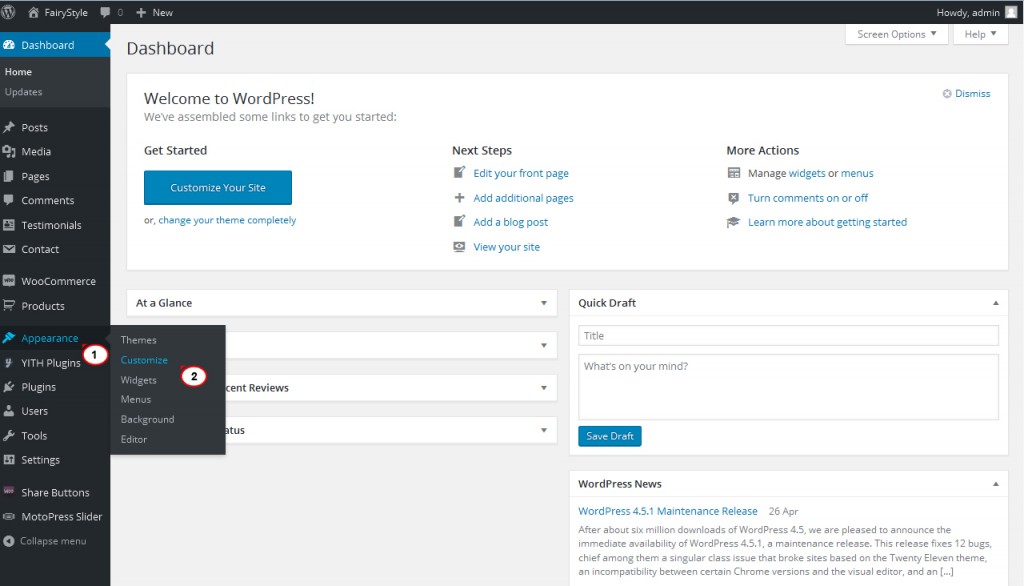
Esistono due modi per aggiungere un widget a un modello. Il primo modo è utilizzare la dashboard di amministrazione di WordPress per aggiungere il widget nella posizione desiderata. Il secondo modo è aggiungere il codice del widget al file modello.

Un modello di widget ti consente di specificare l'aspetto grafico di un widget. Il widget può essere configurato con modelli; è possibile creare un modello attivo o un set di modelli. È possibile creare il proprio modello di visualizzazione personalizzato per il portlet. È possibile utilizzare l'interfaccia BasePortletDisplayTemplates di Liferay per estenderla. Utilizzando il tasto azione ADD_PORTLET_DISPLAY_TEMPLATE nel portlet /src/main/resources/resource-actions/default. XML, è possibile creare un modello per il portlet. Se il tuo widget non ha ancora i permessi Liferay definiti, puoi creare un file chiamato portlet.properties nella cartella /resources. Il menu a discesa Visualizza modello per il menu Configurazione del widget viene specificato utilizzando il selettore di modelli JSP del widget. Finché non è selezionato alcun modello, viene utilizzato il modello selezionato o viene eseguito il rendering del suo corpo.
Dopo aver creato una nuova area widget personalizzata, vai su Aspetto > Personalizza e quindi seleziona "Widget" per utilizzare il modello di widget. Facendo clic su questo, puoi creare una nuova area widget personalizzata nella pagina Widget. Dopo aver creato la tua area widget personalizzata, dovrai crearne una nuova. Per farlo, vai su Aspetto. Puoi modificare questo modulo. Dopo aver scelto un modello, fai clic sul pulsante "Crea nuovo modello". Dopo aver creato il modello, devi decidere quale modello utilizzare. Andando su Aspetto, puoi farlo accadere. Puoi modificare le tue preferenze. L'opzione "Seleziona modello" si trova nella scheda Widget. Per visualizzare il modello attivo, fare clic sul pulsante Seleziona modello nella finestra di dialogo Seleziona modello. Ora sei pronto per aggiungere il tuo widget alla tua area widget personalizzata dopo aver creato il tuo modello e selezionato il modello che sarà attivo. vai su Aspetto. L'opzione per personalizzare è disponibile. Il pulsante "Aggiungi widget" verrà attivato una volta selezionato un widget. Se fai clic su Aggiungi widget, vedrai il widget che desideri aggiungere nella finestra di dialogo Aggiungi widget. Dopo aver aggiunto il widget, puoi iniziare a personalizzarne l'aspetto. Il modo per farlo è andare su Aspetto. Apporta le modifiche alle tue preferenze. Per visualizzare i widget, fare clic sul pulsante "Visualizza". Nella finestra di dialogo Visualizza, fai clic sul pulsante Personalizza widget per cambiarne l'aspetto. Se vuoi includere un widget, devi prima seguire questi passaggi. Per aggiungere un widget alla barra laterale, vai su Aspetto > Personalizza e quindi fai clic sulla voce di menu "Barra laterale". Potrai creare subito una nuova area della barra laterale quando avvii la pagina della barra laterale. È necessario creare un nuovo modello di barra laterale dopo aver creato l'area della barra laterale personalizzata. Andando su Aspetto, Personalizza e Barra laterale, puoi creare un nuovo modello. Andando su Aspetto Personalizza barra laterale, puoi selezionare il modello che desideri. Dopo aver creato il tuo modello e scelto quale modello è attualmente attivo, puoi aggiungere il tuo widget all'area della barra laterale personalizzata. Per farlo, vai su Aspetto > Personalizza > Barra laterale e quindi fai clic su '.
Personalizza i tuoi widget con i modelli
Un modello di widget ti consente di farlo sembrare diverso. Quando crei un modello per la visualizzazione di un widget, puoi scegliere quale è attivo e perché. La Figura 1 mostra come personalizzare la visualizzazione del portlet utilizzando un modello di visualizzazione personalizzato. Selezionando "Barra laterale destra", puoi aggiungere un widget alla barra laterale. Mentre navighi su questa pagina, sarai in grado di modificare le impostazioni dell'area del widget . Se desideri includere un widget nella barra laterale, selezionalo semplicemente dal menu "Barra laterale destra".