
วิธีเพิ่มวิดเจ็ตในธีม WordPress ของคุณ
เผยแพร่แล้ว: 2022-10-04สิ่งที่ยอดเยี่ยมอย่างหนึ่งเกี่ยวกับ WordPress คือความสามารถในการเพิ่มคุณลักษณะและฟังก์ชันการทำงานให้กับไซต์ของคุณโดยใช้วิดเจ็ต วิดเจ็ตคือบล็อกเนื้อหาขนาดเล็กที่สามารถแสดงได้ในหลายพื้นที่บนไซต์ WordPress ของคุณ รวมถึงแถบด้านข้าง ส่วนหัว และส่วนท้าย
ในบทความนี้ เราจะแสดงวิธีเพิ่มวิดเจ็ตให้กับธีม WordPress ของคุณ
GreenGeeks.com แสดงวิธีเพิ่มวิดเจ็ต WordPress ในเว็บไซต์ของคุณ บล็อกวิดเจ็ต คือโค้ดที่ไม่ขึ้นกับ WordPress และสามารถใช้เพื่อเพิ่มฟังก์ชันการทำงานให้กับเว็บไซต์ได้ เป็นแอปพลิเคชันพร้อมเว็บไซต์ที่ให้ฟังก์ชันเพิ่มเติมแก่ผู้ใช้ คุณสามารถใช้วิธีใดวิธีหนึ่งจากหลายวิธีเพื่อเพิ่มลงในไซต์ของคุณ และค้นหาวิธีที่เหมาะสมกับความต้องการของคุณที่สุดได้ง่ายๆ การเพิ่มวิดเจ็ตใน WordPress นั้นค่อนข้างง่าย แต่อาจเป็นเรื่องท้าทายสำหรับบางคนที่ไม่คุ้นเคยกับวิธีการลากและวาง โดยการเลือกเปิดใช้งานโหมดการเข้าถึงจากเมนูของวิดเจ็ต คุณสามารถเปิดใช้งานโหมดการเข้าถึงได้ หากคุณต้องการลบวิดเจ็ต คุณจะต้องรู้วิธีดำเนินการดังกล่าว
ปลั๊กอินนี้อนุญาตให้ผู้ใช้แก้ไขวิธีที่วิดเจ็ตปรากฏบนโพสต์หรือหน้า คุณยังสามารถใช้เพื่อแสดงวิดเจ็ตในการจัดหมวดหมู่เฉพาะได้ หากเว็บไซต์ของคุณครอบคลุมหัวข้อที่หลากหลาย ความสามารถในการนำเสนอมุมมองที่หลากหลายนั้นมีค่าอย่างยิ่ง มีแถบด้านข้างสำหรับแต่ละธีม แต่เกือบทั้งหมดมีแถบด้านข้างขวา การเพิ่ม วิดเจ็ต ในแถบด้านข้างมากเกินไปอาจทำให้พื้นที่แถบด้านข้างของคุณทำงานหนักเกินไป และทำให้โพสต์ยาวเกินกว่าที่เป็นจริง คุณต้องตรวจสอบอย่างละเอียดว่าตัวเลือกวิดเจ็ตใดที่ธีมมีให้ก่อนซื้อ คุณอาจต้องการปิดการใช้งานอย่างสมบูรณ์หากพวกเขาทำให้หน้าดูไม่ว่าง
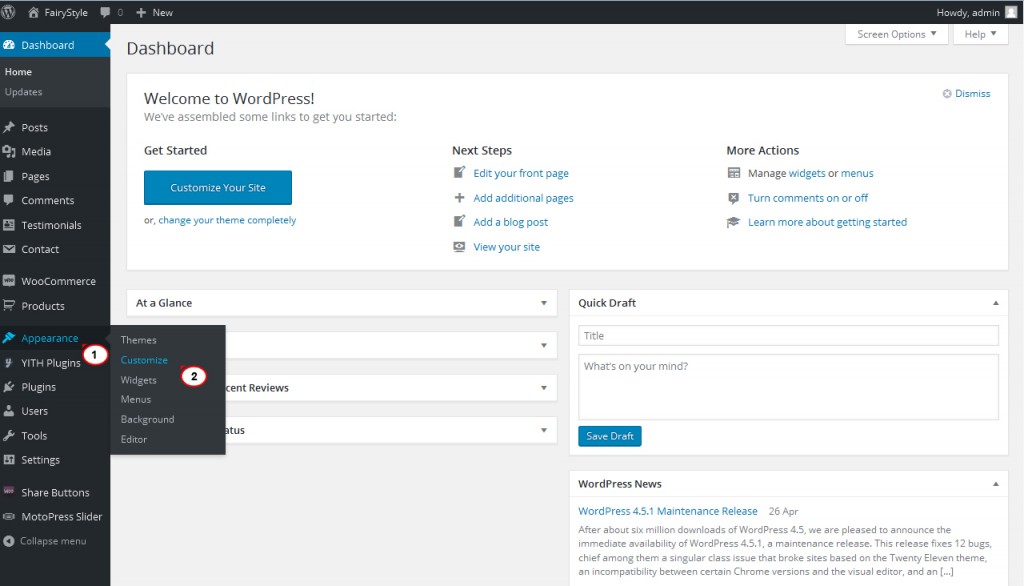
คุณสามารถดูแดชบอร์ด WordPress ได้โดยไปที่ลักษณะที่ปรากฏ หลังจากที่คุณได้สร้าง พื้นที่วิดเจ็ต ใหม่พร้อมกล่องที่ให้มา คุณควรเลือกชื่อสำหรับพื้นที่วิดเจ็ตของคุณ (ตรวจสอบให้แน่ใจว่าไม่มีช่องว่างในชื่อ เนื่องจากอาจทำให้พื้นที่วิดเจ็ตของคุณล้มเหลวได้) คุณจะสามารถเข้าถึงพื้นที่วิดเจ็ตใหม่ของคุณได้หลังจากคลิกสร้างและรีเฟรชหน้า
เลือก WordPress Custom Widget จากเมนู Appearance วิดเจ็ตตัวอย่าง Hostinger จะปรากฏใน รายการวิดเจ็ตที่พร้อมใช้งาน เมื่อคุณลากวิดเจ็ตเสร็จแล้ว ให้ลากไปทางด้านขวาของหน้า เมื่อคุณทำการเปลี่ยนแปลงเสร็จแล้ว ไปที่เว็บไซต์ของคุณ
ฉันจะเพิ่มพื้นที่วิดเจ็ตในธีม WordPress ของฉันได้อย่างไร
กล่อง 'วิดเจ็ต 1' จะอยู่ในส่วนเครื่องมือปรับแต่งส่วนหัว และสามารถใช้เพื่อเพิ่มพื้นที่วิดเจ็ตในส่วนหัวของคุณ หากคุณเลือกตัวเลือกนี้ คุณสามารถเพิ่มวิดเจ็ตลงในหน้าจอของคุณได้ คุณสามารถเข้าถึงไอคอนบล็อก "บวก" ได้จากเมนูด้านซ้ายมือ คุณสามารถเพิ่มวิดเจ็ตในส่วนหัวได้โดยคลิกที่ป๊อปอัปที่ปรากฏขึ้น
วิธีลบวิดเจ็ตออกจากไซต์ WordPress ของคุณ
WordPress มี พื้นที่วิดเจ็ตหลายส่วน ซึ่งคุณสามารถเพิ่มวิดเจ็ตได้ โดยส่วนใหญ่ พื้นที่ใกล้กับด้านบนสุดของหน้าของคุณ เช่น แถบด้านข้างหรือส่วนท้าย ถูกกำหนดโดยธีม วิดเจ็ตไม่ได้รับการสนับสนุนโดยธีมที่สนับสนุนตัวแก้ไขไซต์ ดังนั้นคุณจะไม่เห็นวิดเจ็ตเหล่านี้ในแดชบอร์ดของคุณ เข้าสู่ระบบแดชบอร์ด WordPress ของคุณและไปที่ ลักษณะที่ปรากฏ > วิดเจ็ต เพื่อลบพื้นที่วิดเจ็ตออกจากไซต์ของคุณ วิดเจ็ตสามารถลบออกจากเว็บไซต์และลบการตั้งค่าได้ด้วยการลากจากพื้นที่วิดเจ็ตและลากไปยังพื้นที่วิดเจ็ตที่พร้อมใช้งาน
ฉันจะเพิ่มวิดเจ็ตลงในเทมเพลตได้อย่างไร
มีสองวิธีในการเพิ่มวิดเจ็ตในเทมเพลต วิธีแรกคือการใช้แดชบอร์ดผู้ดูแลระบบ WordPress เพื่อเพิ่มวิดเจ็ตไปยังตำแหน่งที่ต้องการ วิธีที่สองคือการเพิ่ม โค้ดวิดเจ็ต ลงในไฟล์เทมเพลต

เทมเพลตวิดเจ็ ตช่วยให้คุณระบุรูปลักษณ์ของวิดเจ็ตได้ วิดเจ็ตสามารถกำหนดค่าได้ด้วยเทมเพลต สามารถสร้างเทมเพลตที่ใช้งานอยู่หรือชุดเทมเพลตได้ คุณสามารถสร้างเทมเพลตการแสดงผลแบบกำหนดเองสำหรับพอร์ตเล็ตของคุณ คุณสามารถใช้อินเทอร์เฟซ BasePortletDisplayTemplates ของ Liferay เพื่อขยายได้ โดยใช้คีย์แอ็คชัน ADD_PORTLET_DISPLAY_TEMPLATE ในพอร์ตเล็ตของคุณ /src/main/resources/resource-actions/default ไฟล์ XML คุณสามารถสร้างเทมเพลตสำหรับพอร์ตเล็ต หากวิดเจ็ตของคุณยังไม่ได้กำหนดสิทธิ์ Liferay คุณสามารถสร้างไฟล์ชื่อ portlet.properties ในโฟลเดอร์ /resources เมนูดรอปดาวน์ Display Template สำหรับเมนู Configuration ของวิดเจ็ตถูกระบุโดยใช้ JSP-template-selector ของวิดเจ็ต ตราบใดที่ไม่ได้เลือกเทมเพลต ระบบจะใช้เทมเพลตที่เลือกหรือแสดงเนื้อหา
เมื่อคุณสร้างพื้นที่วิดเจ็ตที่กำหนดเองใหม่แล้ว ให้ไปที่ ลักษณะที่ปรากฏ > ปรับแต่ง แล้วเลือก 'วิดเจ็ต' เพื่อใช้เทมเพลตวิดเจ็ต เมื่อคลิกที่นี่ คุณจะสามารถสร้างพื้นที่วิดเจ็ตที่กำหนดเองใหม่ได้ในหน้าวิดเจ็ต เมื่อคุณสร้างพื้นที่วิดเจ็ตที่กำหนดเองแล้ว คุณจะต้องสร้างใหม่ ในการทำให้สำเร็จ ให้ไปที่ลักษณะที่ปรากฏ คุณสามารถแก้ไขแบบฟอร์มนี้ได้ หลังจากที่คุณเลือกเทมเพลตแล้ว ให้คลิกปุ่ม 'สร้างเทมเพลตใหม่' หลังจากที่คุณสร้างเทมเพลตแล้ว คุณต้องตัดสินใจว่าจะใช้เทมเพลตใด เมื่อไปที่ Appearance คุณสามารถทำให้สิ่งนี้เกิดขึ้นได้ คุณสามารถปรับเปลี่ยนการตั้งค่าของคุณได้ ตัวเลือก 'เลือกเทมเพลต' อยู่ใต้แท็บวิดเจ็ต หากต้องการดูเทมเพลตที่ใช้งานอยู่ ให้คลิกปุ่มเลือกเทมเพลตในกล่องโต้ตอบเลือกเทมเพลต ตอนนี้คุณพร้อมที่จะเพิ่มวิดเจ็ตของคุณในพื้นที่วิดเจ็ตที่กำหนดเองหลังจากที่คุณสร้างเทมเพลตและเลือกเทมเพลตที่จะใช้งานได้ นำทางไปยังลักษณะที่ปรากฏ มีตัวเลือกในการปรับแต่ง ปุ่ม 'เพิ่มวิดเจ็ต' จะเปิดใช้งานเมื่อเลือกวิดเจ็ตแล้ว หากคุณคลิก เพิ่มวิดเจ็ต คุณจะเห็นวิดเจ็ตที่คุณต้องการเพิ่มในกล่องโต้ตอบ เพิ่มวิดเจ็ต หลังจากที่คุณเพิ่มวิดเจ็ตของคุณแล้ว คุณสามารถเริ่มปรับแต่งลักษณะที่ปรากฏได้ วิธีทำคือไปที่ Appearance ทำการเปลี่ยนแปลงตามที่คุณต้องการ หากต้องการแสดงวิดเจ็ต ให้คลิกปุ่ม "แสดง" ในไดอะล็อกบ็อกซ์ Display ให้คลิกปุ่มปรับแต่งวิดเจ็ตเพื่อเปลี่ยนลักษณะที่ปรากฏ หากคุณต้องการรวมวิดเจ็ต คุณต้องทำตามขั้นตอนเหล่านี้ก่อน หากต้องการเพิ่มวิดเจ็ตในแถบด้านข้าง ให้ไปที่ ลักษณะที่ปรากฏ > ปรับแต่ง แล้วคลิกรายการเมนู 'แถบด้านข้าง' คุณจะสามารถสร้างพื้นที่แถบด้านข้างใหม่ได้ทันทีเมื่อคุณเปิดหน้าแถบด้านข้าง ต้องสร้างเทมเพลตแถบด้านข้างใหม่หลังจากที่คุณสร้างพื้นที่แถบด้านข้างแบบกำหนดเองแล้ว โดยไปที่ลักษณะที่ปรากฏ ปรับแต่ง และแถบด้านข้าง คุณสามารถสร้างเทมเพลตใหม่ได้ โดยไปที่แถบด้านข้างปรับแต่งลักษณะที่ปรากฏ คุณสามารถเลือกแม่แบบที่คุณต้องการได้ เมื่อคุณสร้างเทมเพลตและเลือกเทมเพลตที่ใช้งานอยู่แล้ว คุณสามารถเพิ่มวิดเจ็ตลงในพื้นที่แถบด้านข้างที่กำหนดเองได้ ในการทำเช่นนั้น ไปที่ ลักษณะที่ปรากฏ > ปรับแต่ง > แถบด้านข้าง แล้วคลิก '
ปรับแต่งวิดเจ็ตของคุณด้วยเทมเพลต
เทมเพลตวิดเจ็ตช่วยให้คุณดูแตกต่างออกไป เมื่อคุณสร้างเทมเพลตสำหรับการแสดงผลของวิดเจ็ต คุณสามารถเลือกได้ว่าอันใดเปิดใช้งานอยู่และเพราะเหตุใด รูปที่ 1 แสดงวิธีปรับแต่งการแสดงผลพอร์ตเล็ตของคุณโดยใช้เทมเพลตการแสดงผลแบบกำหนดเอง โดยการเลือก 'แถบด้านข้างขวา' คุณสามารถเพิ่มวิดเจ็ตในแถบด้านข้างของคุณได้ เมื่อคุณไปยังหน้านี้ คุณจะสามารถเปลี่ยน การตั้งค่าพื้นที่วิดเจ็ต ได้ หากคุณต้องการใส่วิดเจ็ตในแถบด้านข้าง ให้เลือกจากเมนู 'แถบด้านข้างขวา'