
2 วิธีในการเพิ่มโค้ด HTML ให้กับธีม WordPress
เผยแพร่แล้ว: 2022-10-04การเพิ่มโค้ด HTML ลงในธีม WordPress เป็นกระบวนการง่ายๆ ที่ใครๆ ก็สามารถทำได้ แม้กระทั่งความเข้าใจพื้นฐานของ HTML มีสองวิธีในการเพิ่มโค้ด HTML ให้กับธีม WordPress: ผ่านแดชบอร์ด WordPress หรือโดยการแก้ไขโค้ดของธีมโดยตรง หากต้องการเพิ่มโค้ด HTML ให้กับธีม WordPress ผ่านแดชบอร์ด ให้ไปที่ส่วน "ลักษณะที่ปรากฏ" และคลิกที่ "ตัวแก้ไข" จากที่นี่ คุณจะสามารถเลือกไฟล์ธีมที่คุณต้องการแก้ไขและเพิ่มโค้ด HTML ของคุณได้ หากคุณต้องการแก้ไขโค้ดของธีมโดยตรง คุณสามารถทำได้โดยเข้าถึง ไฟล์ธีม ผ่านไคลเอนต์ FTP หรือโดยใช้ตัวจัดการไฟล์ cPanel เมื่อคุณพบไฟล์ธีมที่ต้องการแก้ไขแล้ว เพียงเพิ่มโค้ด HTML ของคุณและบันทึกไฟล์
ใช้ index.php (ซึ่งเป็นส่วนขยายของ PHP) หากคุณต้องการให้รหัสของคุณปรากฏในหน้าแรกเท่านั้น หากคุณต้องการให้โพสต์แสดงเมื่อคุณดู ให้ใช้วิธี single.php ตรวจสอบให้แน่ใจว่าไฟล์ใน /inc อยู่ในตำแหน่งที่ถูกต้อง เพื่อให้คุณสามารถเปลี่ยนชื่อธีมได้
ฉันสามารถเพิ่มรหัส Html ให้กับ WordPress ได้หรือไม่
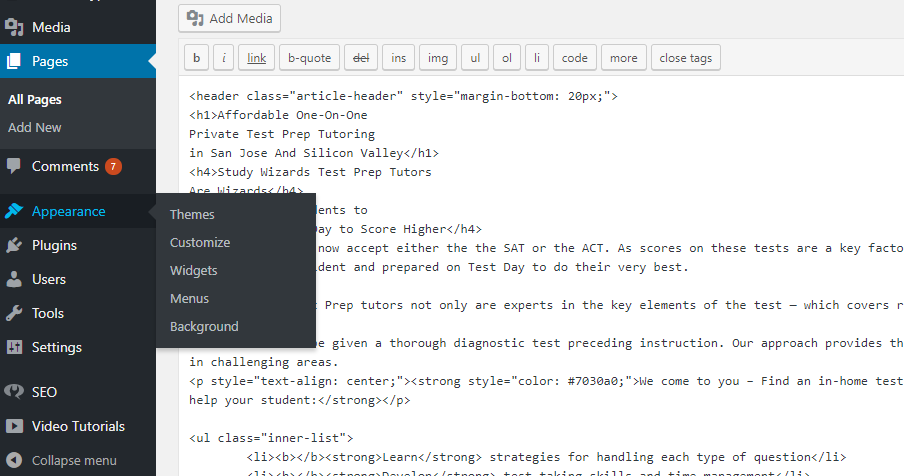
ในเวอร์ชันล่าสุดของ WordPress มีสามวิธีในการรวม HTML ลงในโพสต์หรือหน้า โดยการแก้ไขตัวแก้ไข โค้ด คุณสามารถเปลี่ยน HTML ของบล็อก HTML ที่กำหนดเอง แก้ไขบล็อก HTML เดียว หรือแก้ไข HTML ทั้งหมดของโพสต์ได้
ปัญหาสุขภาพจิตได้เข้ามามีบทบาทใหม่ในช่วงไม่กี่ปีที่ผ่านมา เนื่องจากสื่อมีความกังวลมากขึ้น เนื่องจากขณะนี้มีคนพูดถึงประสบการณ์เกี่ยวกับปัญหาสุขภาพจิตมากกว่าที่เคย เราจึงจำเป็นต้องระบุอาการและอาการแสดงเพื่อขอความช่วยเหลือจากผู้เชี่ยวชาญ หากคุณมีอาการเหล่านี้ ควรไปพบแพทย์โดยเร็วที่สุด
รวมบทความเกี่ยวกับชีวิตในอเมริกา เมื่อพูดถึงการเพ่งสมาธิหรือมุ่งความสนใจไปที่งาน อาจเป็นเรื่องยาก
คุณไม่สามารถนอนหลับหรือนอนหลับได้ตามปกติ
เป็นไปไม่ได้ที่จะสลัดความคิดของคุณออกจากภาพหรือความคิดซ้ำๆ
เมื่อเวลาผ่านไป คุณจะรู้สึกใกล้ชิดกับอาการป่วยทางจิตมากขึ้นเรื่อยๆ
เป็นผลให้คุณไม่พอใจกับความสุขโดยรวมหรือความนับถือตนเอง
วิธีเพิ่มรหัส Html ในปลั๊กอิน WordPress

การเพิ่มโค้ด HTML ลงในปลั๊กอิน WordPress เป็นกระบวนการที่ค่อนข้างง่าย คุณสามารถทำได้โดยการเพิ่มไฟล์ใหม่ลงในปลั๊กอินของคุณ หรือโดยการเพิ่มฟังก์ชันใหม่ให้กับไฟล์ที่มีอยู่ หากต้องการเพิ่มไฟล์ใหม่ ให้สร้างไฟล์ใหม่ในไดเร็กทอรีปลั๊กอินและตั้งชื่อไฟล์เช่น "my-code.php" จากนั้น เพิ่มโค้ด HTML ของคุณลงในไฟล์นั้น หากต้องการเพิ่มฟังก์ชันใหม่ ให้เปิดไฟล์ปลั๊กอินของคุณ (น่าจะมีชื่อว่า "my-plugin.php") และเพิ่มฟังก์ชันใหม่ ตัวอย่างเช่น: function my_code_func() { echo 'My HTML code'; } จากนั้น เพิ่มบรรทัดของโค้ดลงในไฟล์ปลั๊กอินที่เรียกใช้ฟังก์ชันนั้น ตัวอย่างเช่น: add_action( 'init', 'my_code_func' ); ซึ่งจะทำให้โค้ด HTML ของคุณแสดงผลในทุกหน้าของไซต์ WordPress
เมื่อใช้ Insert Html Snippet คุณสามารถสร้างรหัสย่อที่สอดคล้องกับข้อมูลโค้ด HTML ในรูปแบบดรอปดาวน์ รหัสย่อที่สร้างโดยใช้ปลั๊กอินสามารถเข้าถึงได้ง่ายในการตั้งค่าเครื่องมือแก้ไขเนื้อหา WordPress มาตรฐานและวิดเจ็ต โปรดแจ้งให้เราทราบหากคุณมีข้อเสนอแนะหรือข้อเสนอแนะ คุณสามารถติดต่อกับฝ่ายบริการลูกค้าของเราโดยโทร 553 439 5225 หรืออีเมล [email protected]
แก้ไข Html ใน WordPress บล็อก Edito
การใช้ตัว แก้ไขบล็อกของ WordPress เพื่อเพิ่มหรือแก้ไขโค้ด HTML บนเว็บไซต์ทำให้การเปลี่ยนแปลงเป็นเรื่องง่าย หากคุณต้องการทำการเปลี่ยนแปลงที่ซับซ้อนมากขึ้น คุณสามารถเปลี่ยน HTML ของบล็อกเฉพาะโดยเลือกบล็อกนั้นแล้วคลิกเมนูสามจุด หลังจากนั้น คุณสามารถเลือก 'แก้ไขเป็น HTML' และแก้ไขโค้ดได้ตามที่เห็นสมควร

วิธีเพิ่มรหัส Html ในส่วนหัวของ WordPress
เมื่อเปิดใช้งานปลั๊กอินแล้ว คุณต้องไปที่ Code Snippets ส่วนท้ายและส่วนหัวจะแสดงภายใต้แผงการดูแลระบบ WordPress ของคุณ คุณสามารถเพิ่มรหัสของคุณได้โดยคลิกที่ปุ่ม 'ส่วนหัว' เลื่อนลงมาที่หน้าเพื่อดู 'เนื้อหา' จากนั้น 'ส่วนท้าย' เพื่อดูรายการประเภทเนื้อหา วางรหัสลงในหนึ่งในสามกล่อง
คุณสามารถเพิ่มโค้ดใน ส่วนหัวหรือส่วนท้ายของ WordPress ได้โดยใช้วิธีใดวิธีหนึ่ง ในกรณีแรก คุณต้องแก้ไขธีมของเว็บไซต์ของคุณด้วยตนเอง ในขณะที่ในกรณีที่สอง คุณต้องใช้ปลั๊กอิน คุณจะสามารถเพิ่มคุณลักษณะที่กำหนดเองและข้อมูลผู้ใช้ลงในไซต์ของคุณได้อย่างง่ายดายอันเป็นผลมาจากแต่ละวิธี เพื่อให้คุณสามารถเพิ่มโค้ดในส่วนหัวหรือส่วนท้ายของ WordPress ได้ด้วยตนเอง ก่อนอื่นคุณต้องแก้ไขไฟล์บางไฟล์ที่ประกอบเป็นธีม ปลั๊กอินช่วยให้คุณสร้างธีมลูกได้อย่างรวดเร็วและง่ายดาย คุณสามารถใช้ปลั๊กอินมากมายนอกเหนือจากส่วนหัว ส่วนท้าย และส่วนหลัง ในการใช้ปลั๊กอิน คุณต้องติดตั้งก่อนแล้วจึงเปิดใช้งาน
ในการเข้าถึงการตั้งค่า ที่นี่ คุณจะพบโปรแกรมแก้ไขข้อความที่จะให้คุณเพิ่มข้อมูลโค้ดได้ ข้อมูลโค้ดสามารถรวมโค้ดติดตามหรือ JavaScript แบบกำหนดเองที่สร้างไว้ในโค้ด
วิธีแก้ไขโค้ด Html ใน WordPress
ในการแก้ไขโค้ด HTML ใน WordPress คุณจะต้องเข้าถึงซอร์สโค้ดของเว็บไซต์ สามารถทำได้โดยไปที่ส่วน "ลักษณะที่ปรากฏ" ของแดชบอร์ด WordPress จากนั้นคลิกที่ "ตัวแก้ไข" จากที่นี่ คุณจะสามารถแก้ไขโค้ด HTML ของเว็บไซต์ได้
ในฐานะผู้เริ่มต้น คุณจะมีความเข้าใจอย่างถ่องแท้เกี่ยวกับการแก้ไข HTML ของ WordPress นอกเหนือจากการแก้ไขปัญหาหรือดำเนินการปรับแต่งขั้นสูงแล้ว คุณจะสามารถใช้การเปลี่ยนแปลงเพื่อปรับปรุงไซต์ WordPress ของคุณด้วยความรู้ในการแก้ไขโค้ด แม้ว่าการปล่อยให้ซอร์สโค้ดของ WordPress อยู่คนเดียวก็มักจะใช้ได้ในสถานการณ์ส่วนใหญ่ แต่บางครั้งอาจจำเป็นต้องแก้ไข จำเป็นต้องมีโปรแกรมแก้ไขข้อความ HTML เช่น Notepad++ สำหรับ Windows หรือ Text สำหรับ Mac เพื่อแก้ไข ซอร์สโค้ด WordPress คุณต้องติดตั้ง Google Chrome และ FileZilla ซึ่งเป็นไคลเอนต์ FTP ด้วย เมื่อคุณเลือกวิดเจ็ตที่ต้องการแก้ไข ทำการเปลี่ยนแปลง และบันทึกแล้ว คุณสามารถแก้ไข HTML ได้ เลย์เอาต์ของธีม WordPress แบบแผนชุดสีและแบบอักษรได้รับการตั้งค่าทั้งหมด
หากคุณไม่ชอบธีมใดธีมหนึ่ง คุณสามารถเลือกธีมอื่นได้ตลอดเวลา WordPress มีสองวิธีในการแก้ไข PHP และ CSS เป้าหมายของวิธีแรกคือการอ่านโค้ด WordPress โดยใช้ไคลเอ็นต์ FTP หรือโปรแกรมแก้ไขโค้ด WordPress ในการแก้ไข HTML ใน WordPress คุณต้องระบุเหตุผลที่น่าสนใจ ธีมและปลั๊กอินมักจะเพียงพอสำหรับเว็บไซต์ส่วนใหญ่ คุณสามารถเปลี่ยนซอร์สโค้ดของ WordPress เพื่อแก้ไขปัญหาใดๆ หรือดำเนินการปรับแต่งขั้นสูงได้หากต้องการ ก่อนที่คุณจะเริ่มต้น การพิจารณาเป้าหมาย เครื่องมือที่คุณมี และเวลาของคุณเป็นสิ่งสำคัญ
วิธีสร้างเว็บไซต์ WordPress
ระบบจัดการเนื้อหา (CMS) ที่ใช้กันทั่วไปในการสร้างเว็บไซต์คือ WordPress หากต้องการปรับแต่งรูปลักษณ์ของไซต์ของคุณ ให้ใช้ตัวแก้ไขแบบคลาสสิก ตัวแก้ไขบล็อกของ WordPress ทำให้ง่ายต่อการแก้ไขเนื้อหาในไซต์ของคุณ หากคุณต้องการควบคุมซอร์สโค้ดของไซต์ของคุณมากขึ้น ธีมย่อยก็เป็นตัวเลือก
วิธีเพิ่มรหัส Html ใน WordPress Elementor
การเพิ่มโค้ด HTML ใน WordPress Elementor ทำได้ง่ายมาก เพียงคลิกที่ ไอคอน HTML ในตัวแก้ไข WordPress Elementor แล้ววางโค้ดของคุณลงในช่องที่ปรากฏขึ้น
วิธีการเปลี่ยนแท็ก Html ใน Squarespace
สามารถดูส่วนต่างๆ ได้ที่ด้านบนของหน้า คุณสามารถเปลี่ยนแท็กได้โดยเลือกส่วนจากเมนูแบบเลื่อนลง แอตทริบิวต์ส่วนช่วยให้คุณเปลี่ยนช่อง แท็ก HTML เป็นช่อง ที่คุณต้องการได้ คุณสามารถอัปเดตการตั้งค่าได้โดยคลิกที่ปุ่มอัปเดต