
2 moduri de a adăuga cod HTML la o temă WordPress
Publicat: 2022-10-04Adăugarea de cod HTML la o temă WordPress este un proces simplu care poate fi realizat de oricine, chiar și cu o înțelegere de bază a HTML. Există două moduri de a adăuga cod HTML la o temă WordPress: prin tabloul de bord WordPress sau prin editarea directă a codului temei. Pentru a adăuga cod HTML la o temă WordPress prin tabloul de bord, pur și simplu navigați la secțiunea „Aspect” și faceți clic pe „Editor”. De aici, veți putea să selectați fișierul tema pe care doriți să îl editați și să adăugați codul HTML. Dacă preferați să editați codul temei direct, puteți face acest lucru accesând fișierele temei printr-un client FTP sau utilizând managerul de fișiere cPanel. După ce ați localizat fișierul cu tema pe care doriți să îl editați, pur și simplu adăugați codul HTML și salvați fișierul.
Utilizați index.php (care este o extensie PHP) dacă doriți ca codul dvs. să apară doar în pagina de pornire. Dacă doriți ca postarea să fie afișată atunci când o vizualizați, utilizați metoda single.php. Asigurați-vă că fișierul din /inc este în locul potrivit, astfel încât să puteți schimba numele temei.
Pot adăuga cod HTML la WordPress?
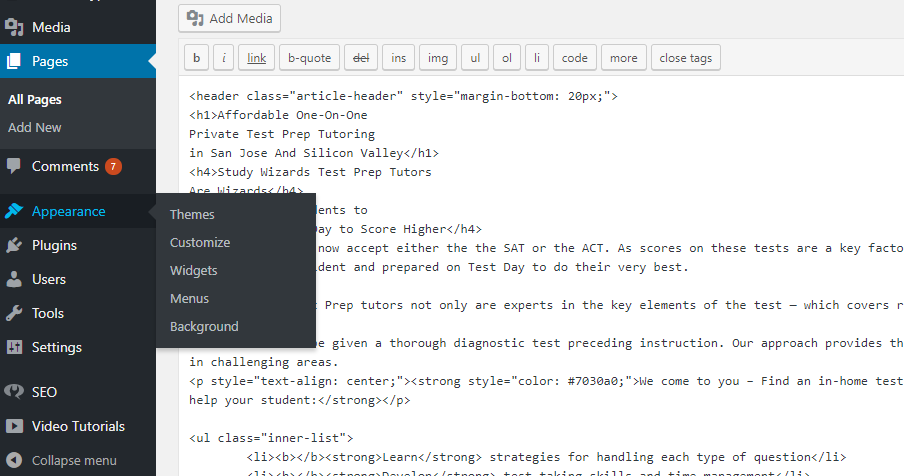
În cea mai recentă versiune de WordPress, există trei moduri de a include HTML într-o postare sau pagină. Editând editorul de cod , puteți modifica codul HTML al oricărui bloc HTML personalizat, puteți edita un singur bloc HTML sau puteți edita întregul HTML al unei postări.
Problema sănătății mintale a căpătat o nouă importanță în ultimii ani, pe măsură ce mass-media devine din ce în ce mai preocupată. Deoarece acum există mai mulți oameni ca niciodată înainte de a discuta despre experiențele lor cu probleme de sănătate mintală, este esențial să identificăm semnele și simptomele pentru a căuta ajutor profesional. Dacă vă confruntați cu oricare dintre aceste simptome, trebuie să solicitați asistență medicală cât mai curând posibil.
O colecție de eseuri despre viața în Statele Unite. Când vine vorba de concentrare sau concentrare pe o sarcină, poate fi dificil.
Nu puteți adormi sau dormi în mod normal.
Este imposibil să vă scuturați mintea de la imagini sau gânduri recurente.
Pe măsură ce zilele trec, te simți din ce în ce mai aproape de o cădere sau de o cădere psihotică completă.
Drept urmare, sunteți nemulțumit de fericirea generală sau de stima de sine.
Cum să adăugați cod HTML în pluginul WordPress

Adăugarea de cod HTML la un plugin WordPress este un proces destul de simplu. Puteți face acest lucru adăugând un fișier nou la plugin sau adăugând o funcție nouă la un fișier existent. Pentru a adăuga un fișier nou, pur și simplu creați un fișier nou în directorul dvs. de plugin și numiți-l așa cum ar fi „my-code.php”. Apoi, adăugați codul HTML la acel fișier. Pentru a adăuga o nouă funcție, deschideți fișierul plugin (numit probabil „my-plugin.php”) și adăugați o nouă funcție. De exemplu: function my_code_func() { echo 'My HTML code'; } Apoi, adăugați o linie de cod la fișierul plugin care apelează acea funcție. De exemplu: add_action('init', 'my_code_func'); Acest lucru va face ca codul dvs. HTML să fie afișat pe fiecare pagină a site-ului dvs. WordPress.
Folosind Insert HTML Snippet, puteți crea coduri scurte care să corespundă fragmentelor HTML. Ca un drop-down, codurile scurte generate folosind plugin-ul sunt ușor accesibile în editorul de conținut standard WordPress și setările widget-ului. Vă rugăm să ne spuneți dacă aveți sugestii sau feedback. Puteți lua legătura cu departamentul nostru de asistență pentru clienți sunând la 553 439 5225 sau trimițând un e-mail [email protected]
Editați HTML în WordPress Block Edito
Folosind editorul de blocuri WordPress pentru a adăuga sau edita codul HTML pe site-ul dvs. web simplifică efectuarea modificărilor. Dacă trebuie să faceți modificări mai complicate, puteți modifica și codul HTML al unui anumit bloc, selectându-l și făcând clic pe meniul cu trei puncte. După aceea, puteți selecta „Editați ca HTML” și puteți edita codul după cum credeți de cuviință.

Cum să adăugați cod HTML în antetul WordPress
Odată ce pluginul a fost activat, trebuie să accesați Fragmente de cod . Subsolurile și antetul sunt afișate sub panoul de administrare WordPress. Puteți adăuga codul dvs. făcând clic pe butonul „Header”. Derulați în jos o pagină pentru a vedea „Corps”, apoi caseta „Subsol” pentru a vedea o listă de tipuri de corpuri. Lipiți codul într-una dintre cele trei casete.
Este posibil să adăugați cod la un antet sau subsol WordPress folosind oricare dintre metode. În primul caz, trebuie să editați manual tema site-ului dvs., în timp ce în al doilea caz, trebuie să utilizați un plugin. Veți putea adăuga cu ușurință funcții personalizate și date despre utilizatori pe site-ul dvs. ca rezultat al fiecărei metode. Pentru a adăuga manual cod în antetul sau subsolul WordPress, mai întâi trebuie să editați unele dintre fișierele care compun tema. Un plugin vă permite să creați rapid și ușor o temă copil. Puteți folosi multe plugin-uri în plus față de antet, subsol și post-injectare. Pentru a utiliza pluginul, trebuie mai întâi să îl instalați și apoi să îl activați.
Pentru a accesa Setări. Aici veți găsi un editor de text care vă va permite să adăugați fragmente de cod. Un fragment poate include cod de urmărire sau JavaScript personalizat încorporat în cod.
Cum să editați codul HTML în WordPress
Pentru a edita codul HTML în WordPress, va trebui să accesați codul sursă al site-ului. Acest lucru se poate face accesând secțiunea „Aspect” din tabloul de bord WordPress, apoi făcând clic pe „Editor”. De aici, veți putea edita codul HTML al site-ului web.
Ca începător, puteți obține o înțelegere solidă a editării HTML WordPress. Pe lângă depanarea problemelor sau efectuarea personalizării avansate, veți putea implementa modificări pentru a vă îmbunătăți site-ul WordPress cu cunoștințele privind editarea codului. Deși lăsarea codului sursă al WordPress în pace este de obicei bine pentru majoritatea situațiilor, uneori poate fi necesară modificarea acestuia. Este necesar să aveți un editor HTML de text, cum ar fi Notepad++ pentru Windows sau Text pentru Mac, pentru a edita codul sursă WordPress . De asemenea, trebuie să instalați Google Chrome și FileZilla, un client FTP. După ce ați selectat widgetul pe care doriți să îl editați, să faceți modificări și să îl salvați, puteți edita HTML. Aspectul unei teme WordPress, schema de culori și fonturile sunt toate setate.
Dacă nu vă place o anumită temă, puteți oricând să selectați alta. WordPress are două moduri de a edita PHP și CSS. Scopul primei metode este de a citi codul WordPress folosind un client FTP sau un editor de cod WordPress. Pentru a edita HTML în WordPress, trebuie să furnizați un motiv convingător. Temele și pluginurile sunt de obicei suficiente pentru majoritatea site-urilor web. Puteți schimba codul sursă WordPress pentru a rezolva orice probleme sau puteți efectua personalizare avansată dacă este necesar. Înainte de a începe, este esențial să vă luați în considerare obiectivele, instrumentele pe care le aveți și timpul dvs.
Cum să creezi un site WordPress
Cel mai comun sistem de management al conținutului (CMS) pentru crearea unui site web este WordPress. Pentru a personaliza aspectul site-ului dvs., utilizați editorul clasic; editorul de blocuri WordPress simplifică editarea conținutului de pe site-ul dvs. Dacă doriți mai mult control asupra codului sursă al site-ului dvs., o temă copil este o opțiune.
Cum să adăugați cod HTML în WordPress Elementor
Adăugarea de cod HTML în WordPress Elementor este foarte simplă. Doar faceți clic pe pictograma HTML din editorul WordPress Elementor și apoi inserați codul în caseta care apare.
Cum să schimbați o etichetă HTML în Squarespace
Secțiunile pot fi găsite în partea de sus a paginii. Puteți schimba eticheta selectând o secțiune din meniul drop-down. Secțiunea Atribute vă permite să schimbați câmpul Etichetă HTML cu unul pe care îl preferați. Puteți actualiza setările făcând clic pe butonul Actualizare.