
2 способа добавить HTML-код в тему WordPress
Опубликовано: 2022-10-04Добавление HTML-кода в тему WordPress — это простой процесс, который может выполнить любой человек, имеющий хотя бы базовое представление о HTML. Есть два способа добавить HTML-код в тему WordPress: через панель управления WordPress или путем непосредственного редактирования кода темы. Чтобы добавить HTML-код в тему WordPress через панель инструментов, просто перейдите в раздел «Внешний вид» и нажмите «Редактор». Отсюда вы сможете выбрать файл темы, который хотите отредактировать, и добавить свой HTML-код. Если вы предпочитаете редактировать код темы напрямую, вы можете сделать это, обратившись к файлам темы через FTP-клиент или с помощью файлового менеджера cPanel. После того, как вы нашли файл темы, который хотите отредактировать, просто добавьте свой HTML-код и сохраните файл.
Используйте index.php (расширение PHP), если хотите, чтобы ваш код отображался только на главной странице. Если вы хотите, чтобы пост отображался при просмотре, используйте метод single.php. Убедитесь, что файл в /inc находится в правильном месте, чтобы вы могли изменить имя темы.
Могу ли я добавить HTML-код в WordPress?
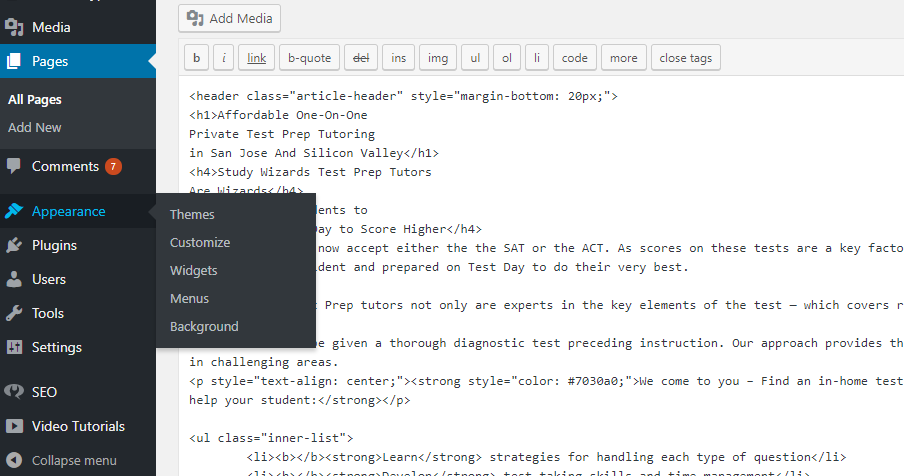
В самой последней версии WordPress есть три способа добавить HTML в запись или на страницу. Редактируя редактор кода , вы можете изменить HTML-код любого пользовательского HTML-блока, отредактировать отдельный HTML-блок или отредактировать весь HTML-код публикации.
Проблема психического здоровья приобрела новое значение в последние годы, поскольку средства массовой информации становятся все более обеспокоенными. Поскольку сейчас больше людей, чем когда-либо прежде, обсуждают свои проблемы с психическим здоровьем, очень важно определить признаки и симптомы, чтобы обратиться за профессиональной помощью. Если вы испытываете какие-либо из этих симптомов, вам следует как можно скорее обратиться за медицинской помощью.
Сборник очерков о жизни в США. Когда дело доходит до концентрации или фокусировки на задаче, это может быть сложно.
Вы не можете заснуть или нормально спать.
Невозможно избавиться от образов или повторяющихся мыслей.
С течением времени вы чувствуете себя все ближе и ближе к срыву или полному психотическому срыву.
В результате вы недовольны своим общим счастьем или самооценкой.
Как добавить HTML-код в плагин WordPress

Добавление HTML-кода в плагин WordPress — довольно простой процесс. Вы можете сделать это, добавив новый файл в свой плагин или добавив новую функцию в существующий файл. Чтобы добавить новый файл, просто создайте новый файл в каталоге вашего плагина и назовите его, например, «my-code.php». Затем добавьте свой HTML-код в этот файл. Чтобы добавить новую функцию, откройте файл плагина (скорее всего, с именем «my-plugin.php») и добавьте новую функцию. Например: function my_code_func() { echo 'Мой HTML-код'; } Затем добавьте в файл плагина строку кода, которая вызывает эту функцию. Например: add_action('init', 'my_code_func'); Это приведет к тому, что ваш HTML-код будет выводиться на каждой странице вашего сайта WordPress.
Используя Insert Html Snippet, вы можете создавать шорткоды, соответствующие фрагментам HTML. В раскрывающемся списке шорткоды, сгенерированные с помощью плагина, легко доступны в стандартном редакторе контента WordPress и настройках виджета. Пожалуйста, дайте нам знать, если у вас есть какие-либо предложения или отзывы. Вы можете связаться с нашим отделом обслуживания клиентов по телефону 553 439 5225 или по электронной почте [email protected]
Редактировать Html в WordPress Block Edito
Использование редактора блоков WordPress для добавления или редактирования HTML-кода на вашем веб-сайте упрощает внесение изменений. Если вам нужно внести более сложные изменения, вы также можете изменить HTML-код определенного блока, выбрав его и щелкнув меню из трех точек. После этого вы можете выбрать «Редактировать как HTML» и отредактировать код по своему усмотрению.

Как добавить HTML-код в заголовок WordPress
После того, как плагин был активирован, вы должны перейти к Code Snippets . Нижние колонтитулы и верхний колонтитул отображаются в панели администратора WordPress. Вы можете добавить свой код, нажав кнопку «Заголовок». Прокрутите страницу вниз, чтобы увидеть «Тело», а затем поле «Нижний колонтитул», чтобы увидеть список типов текста. Вставьте код в одно из трех полей.
Можно добавить код в верхний или нижний колонтитул WordPress, используя любой метод. В первом случае вы должны вручную отредактировать тему своего веб-сайта, а во втором случае вы должны использовать плагин. Вы сможете легко добавлять пользовательские функции и пользовательские данные на свой сайт в результате каждого метода. Чтобы вы могли вручную добавить код в верхний или нижний колонтитул WordPress, вы должны сначала отредактировать некоторые файлы, составляющие тему. Плагин позволяет быстро и легко создать дочернюю тему. Вы можете использовать множество плагинов в дополнение к заголовку, нижнему колонтитулу и пост-инъекции. Чтобы использовать плагин, его необходимо сначала установить, а затем активировать.
Чтобы получить доступ к настройкам. Здесь вы найдете текстовый редактор, который позволит вам добавлять фрагменты кода. Фрагмент может включать код отслеживания или собственный код JavaScript, встроенный в код.
Как редактировать HTML-код в WordPress
Чтобы редактировать HTML-код в WordPress, вам потребуется доступ к исходному коду веб-сайта. Это можно сделать, перейдя в раздел «Внешний вид» панели инструментов WordPress, а затем нажав «Редактор». Отсюда вы сможете редактировать HTML-код веб-сайта.
Как новичок, вы можете получить четкое представление о редактировании HTML в WordPress. Помимо устранения неполадок или выполнения расширенной настройки, вы сможете вносить изменения для улучшения своего сайта WordPress, зная, как редактировать код. Хотя в большинстве случаев достаточно оставить исходный код WordPress в покое, иногда может возникнуть необходимость изменить его. Для редактирования исходного кода WordPress необходим текстовый HTML-редактор, например Notepad++ для Windows или Text для Mac. Вы также должны установить Google Chrome и FTP-клиент FileZilla. После того, как вы выбрали виджет, который хотите отредактировать, внесли изменения и сохранили его, вы можете редактировать HTML. Макет темы WordPress, цветовая схема и шрифты настроены.
Если вам не нравится конкретная тема, вы всегда можете выбрать другую. В WordPress есть два способа редактирования PHP и CSS. Цель первого метода — прочитать код WordPress с помощью FTP-клиента или редактора кода WordPress. Чтобы редактировать HTML в WordPress, вы должны указать вескую причину. Для большинства веб-сайтов обычно достаточно тем и плагинов. Вы можете изменить исходный код WordPress, чтобы решить любые проблемы или выполнить расширенную настройку, если вам это нужно. Прежде чем начать, важно обдумать свои цели, инструменты, которые у вас есть, и ваше время.
Как создать сайт на WordPress
Наиболее распространенной системой управления контентом (CMS) для создания веб-сайта является WordPress. Для настройки внешнего вида вашего сайта используйте классический редактор; Редактор блоков WordPress упрощает редактирование контента на вашем сайте. Если вам нужен больший контроль над исходным кодом вашего сайта, можно использовать дочернюю тему.
Как добавить HTML-код в WordPress Elementor
Добавить HTML-код в WordPress Elementor очень просто. Просто щелкните значок HTML в редакторе WordPress Elementor, а затем вставьте свой код в появившееся поле.
Как изменить HTML-тег в Squarespace
Разделы находятся вверху страницы. Вы можете изменить тег, выбрав раздел из выпадающего меню. Атрибуты раздела позволяют вам изменить поле HTML-тег на тот, который вы предпочитаете. Вы можете обновить настройки, нажав кнопку «Обновить».