
طريقتان لإضافة كود HTML إلى قالب WordPress
نشرت: 2022-10-04تعد إضافة كود HTML إلى سمة WordPress عملية بسيطة يمكن لأي شخص إنجازها حتى مع فهم أساسي لـ HTML. هناك طريقتان لإضافة كود HTML إلى قالب WordPress: من خلال لوحة معلومات WordPress ، أو عن طريق تحرير رمز القالب مباشرةً. لإضافة كود HTML إلى قالب WordPress من خلال لوحة القيادة ، ما عليك سوى الانتقال إلى قسم "المظهر" والنقر على "المحرر". من هنا ، ستتمكن من تحديد ملف النسق الذي ترغب في تعديله وإضافة كود HTML الخاص بك. إذا كنت تفضل تحرير رمز السمة مباشرة ، فيمكنك القيام بذلك عن طريق الوصول إلى ملفات السمات من خلال عميل FTP أو باستخدام مدير ملفات cPanel. بمجرد تحديد موقع ملف القالب الذي ترغب في تعديله ، ما عليك سوى إضافة كود HTML الخاص بك وحفظ الملف.
استخدم index.php (وهو امتداد PHP) إذا كنت تريد أن تظهر التعليمات البرمجية الخاصة بك في الصفحة الرئيسية فقط. إذا كنت تريد عرض المنشور عند مشاهدته ، فاستخدم طريقة single.php. تأكد من أن الملف in / inc في المكان الصحيح بحيث يمكنك تغيير اسم النسق.
هل يمكنني إضافة كود Html إلى WordPress؟
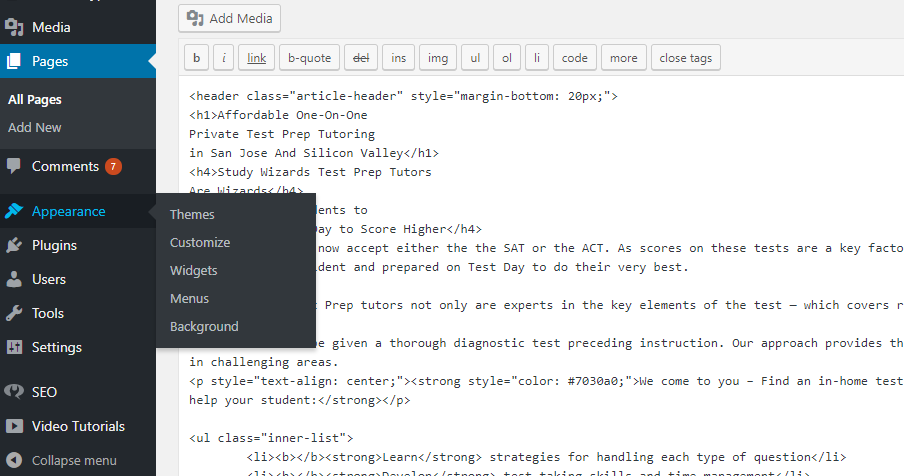
في أحدث إصدار من WordPress ، هناك ثلاث طرق لتضمين HTML في منشور أو صفحة. من خلال تحرير محرر التعليمات البرمجية ، يمكنك تغيير HTML لأي كتلة HTML مخصصة ، أو تحرير كتلة HTML واحدة ، أو تحرير HTML بالكامل للمنشور.
اكتسبت قضية الصحة النفسية أهمية جديدة في السنوات الأخيرة مع تزايد قلق وسائل الإعلام. نظرًا لوجود عدد أكبر من الأشخاص الآن أكثر من أي وقت مضى يناقشون تجاربهم مع مشاكل الصحة العقلية ، فمن الأهمية بمكان أن نحدد العلامات والأعراض لطلب المساعدة المهنية. إذا كنت تعاني من أي من هذه الأعراض ، فعليك التماس العناية الطبية في أسرع وقت ممكن.
مجموعة مقالات عن الحياة في الولايات المتحدة. عندما يتعلق الأمر بالتركيز على مهمة أو التركيز عليها ، فقد يكون الأمر صعبًا.
أنت غير قادر على النوم أو النوم بشكل طبيعي.
من المستحيل أن تهز ذهنك عن الصور أو الأفكار المتكررة.
مع مرور الأيام ، تشعر أنك أقرب وأقرب إلى الانهيار أو الانهيار الذهاني الكامل.
نتيجة لذلك ، أنت غير راضٍ عن سعادتك العامة أو احترامك لذاتك.
كيفية إضافة كود Html في البرنامج المساعد WordPress

تعد إضافة كود HTML إلى مكون WordPress الإضافي عملية بسيطة إلى حد ما. يمكنك القيام بذلك عن طريق إضافة ملف جديد إلى المكون الإضافي الخاص بك ، أو عن طريق إضافة وظيفة جديدة إلى ملف موجود. لإضافة ملف جديد ، ما عليك سوى إنشاء ملف جديد في دليل البرنامج المساعد الخاص بك وتسميته شيئًا مثل "my-code.php". ثم أضف كود HTML الخاص بك إلى هذا الملف. لإضافة وظيفة جديدة ، افتح ملف البرنامج المساعد (المسمى على الأرجح "my-plugin.php") وأضف وظيفة جديدة. على سبيل المثال: function my_code_func () {echo 'My HTML code'؛ } بعد ذلك ، أضف سطرًا من التعليمات البرمجية إلى ملف البرنامج المساعد الخاص بك الذي يستدعي هذه الوظيفة. على سبيل المثال: add_action ('init'، 'my_code_func')؛ سيؤدي هذا إلى إخراج كود HTML الخاص بك في كل صفحة من صفحات موقع WordPress الخاص بك.
باستخدام Insert Html Snippet ، يمكنك إنشاء رموز قصيرة تتوافق مع مقتطفات HTML. كقائمة منسدلة ، يمكن الوصول بسهولة إلى الرموز القصيرة التي تم إنشاؤها باستخدام المكون الإضافي في محرر محتوى WordPress القياسي وإعدادات عنصر واجهة المستخدم. يرجى إعلامنا إذا كان لديك أي اقتراحات أو ملاحظات. يمكنك الاتصال بقسم خدمة العملاء لدينا عن طريق الاتصال بالرقم 553439 5225 أو إرسال بريد إلكتروني إلى [email protected]
تحرير Html في WordPress Block Edito
إن استخدام محرر قوالب WordPress لإضافة أو تحرير كود HTML على موقع الويب الخاص بك يجعل من السهل إجراء التغييرات. إذا كنت بحاجة إلى إجراء تغييرات أكثر تعقيدًا ، فيمكنك أيضًا تغيير HTML لكتلة معينة عن طريق تحديدها والنقر فوق قائمة النقاط الثلاث. بعد ذلك ، يمكنك تحديد "تحرير بتنسيق HTML" وتعديل الكود كما تراه مناسبًا.

كيفية إضافة كود Html في رأس WordPress
بمجرد تنشيط المكون الإضافي ، يجب أن تذهب إلى Code Snippets . يتم عرض التذييلات والرأس أسفل لوحة إدارة WordPress الخاصة بك. يمكنك إضافة التعليمات البرمجية الخاصة بك عن طريق النقر فوق الزر "رأس الصفحة". قم بالتمرير لأسفل الصفحة لرؤية "النص الأساسي" ، ثم مربع "التذييل" لمشاهدة قائمة بأنواع الجسم. الصق الكود في أحد المربعات الثلاثة.
من الممكن إضافة رمز إلى رأس أو تذييل WordPress باستخدام أي من الطريقتين. في الحالة الأولى ، يجب عليك تعديل سمة موقع الويب الخاص بك يدويًا ، بينما في الحالة الثانية ، يجب عليك استخدام مكون إضافي. ستتمكن بسهولة من إضافة ميزات مخصصة وبيانات مستخدم إلى موقعك نتيجة لكل طريقة. لكي تتمكن من إضافة التعليمات البرمجية يدويًا إلى رأس أو تذييل WordPress الخاص بك ، يجب عليك أولاً تحرير بعض الملفات التي تشكل السمة. يتيح لك المكون الإضافي إنشاء سمة فرعية بسرعة وسهولة. يمكنك استخدام العديد من المكونات الإضافية بالإضافة إلى الرأس والتذييل وما بعد الحقن. لاستخدام المكون الإضافي ، يجب عليك أولاً تثبيته ثم تنشيطه.
للوصول إلى الإعدادات. ستجد هنا محرر نصوص يسمح لك بإضافة مقتطفات التعليمات البرمجية. يمكن أن يشتمل المقتطف على شفرة تتبع أو جافا سكريبت مخصصة مضمنة في الشفرة.
كيفية تحرير كود Html في WordPress
لتحرير كود HTML في WordPress ، ستحتاج إلى الوصول إلى الكود المصدري لموقع الويب. يمكن القيام بذلك عن طريق الانتقال إلى قسم "المظهر" في لوحة تحكم WordPress ، ثم النقر فوق "المحرر". من هنا ، ستتمكن من تحرير كود HTML الخاص بالموقع.
كمبتدئ ، يمكنك اكتساب فهم قوي لتحرير WordPress HTML. بالإضافة إلى استكشاف المشكلات وإصلاحها أو إجراء التخصيص المتقدم ، ستتمكن من تنفيذ التغييرات لتحسين موقع WordPress الخاص بك بمعرفة تحرير التعليمات البرمجية. في حين أن ترك الكود المصدري لـ WordPress وحده عادة ما يكون جيدًا في معظم المواقف ، فقد يكون من الضروري في بعض الأحيان تعديله. من الضروري أن يكون لديك محرر HTML نصي ، مثل Notepad ++ لنظام التشغيل Windows أو Text for Mac ، لتحرير كود مصدر WordPress . يجب عليك أيضًا تثبيت Google Chrome وكذلك FileZilla ، وهو عميل FTP. بمجرد تحديد الأداة التي تريد تحريرها وإجراء التغييرات عليها وحفظها ، يمكنك تحرير HTML. تم تعيين كل من تخطيط قالب WordPress ونظام الألوان والخطوط.
إذا كنت لا تحب سمة معينة ، فيمكنك دائمًا تحديد سمة أخرى. يحتوي WordPress على طريقتين لتعديل PHP و CSS. هدف الطريقة الأولى هو قراءة كود WordPress باستخدام عميل FTP أو محرر كود WordPress. لتعديل HTML في WordPress ، يجب عليك تقديم سبب مقنع. عادةً ما تكون السمات والمكونات الإضافية كافية لمعظم مواقع الويب. يمكنك تغيير شفرة مصدر WordPress لحل أي مشاكل أو إجراء تخصيص متقدم إذا كنت بحاجة إلى القيام بذلك. قبل أن تبدأ ، من الأهمية بمكان أن تفكر في أهدافك والأدوات التي لديك ووقتك.
كيفية إنشاء موقع ووردبريس
نظام إدارة المحتوى (CMS) الأكثر شيوعًا لإنشاء موقع ويب هو WordPress. لتخصيص مظهر موقعك ، استخدم المحرر الكلاسيكي ؛ يجعل محرر قوالب WordPress من السهل تحرير المحتوى على موقعك. إذا كنت تريد المزيد من التحكم في التعليمات البرمجية المصدر لموقعك ، فإن النسق الفرعي يعد خيارًا.
كيفية إضافة كود Html في WordPress Elementor
تعد إضافة كود HTML في WordPress Elementor أمرًا بسيطًا للغاية. ما عليك سوى النقر فوق رمز HTML في محرر WordPress Elementor ، ثم لصق الكود الخاص بك في المربع الذي يظهر.
كيفية تغيير علامة Html في Squarespace
يمكن العثور على الأقسام في أعلى الصفحة. يمكنك تغيير العلامة عن طريق تحديد قسم من القائمة المنسدلة. تتيح لك سمات القسم تغيير حقل علامة HTML إلى الحقل الذي تفضله. يمكنك تحديث الإعدادات بالضغط على زر تحديث.