
كيفية إضافة منطقة عنصر واجهة تذييل إلى موضوع WordPress الخاص بك
نشرت: 2022-10-04تعد إضافة منطقة عنصر واجهة مستخدم التذييل إلى قالب WordPress الخاص بك طريقة رائعة لمنح زوار موقعك وصولاً سهلاً إلى المعلومات أو الروابط المهمة. هناك عدة طرق مختلفة لإضافة منطقة أداة تذييل إلى قالبك ، ولكن الطريقة الأكثر شيوعًا هي استخدام مكون إضافي. هناك عدد قليل من المكونات الإضافية المختلفة التي يمكنك استخدامها لإضافة منطقة عنصر واجهة مستخدم في التذييل إلى قالب WordPress الخاص بك. يُطلق على أحد الإضافات الأكثر شيوعًا " مدير منطقة عنصر واجهة المستخدم ". يتيح لك هذا المكون الإضافي إضافة مناطق عناصر واجهة مستخدم التذييل وإزالتها وإدارتها بسهولة. بمجرد تثبيت البرنامج المساعد وتنشيطه ، ستحتاج إلى التوجه إلى صفحة "الأدوات" في منطقة إدارة WordPress الخاصة بك. من هنا ، يمكنك سحب وإسقاط الأدوات التي تريد عرضها في منطقة عنصر واجهة المستخدم في التذييل. من المهم ملاحظة أن بعض سمات WordPress تأتي مع منطقة عنصر واجهة مستخدم في التذييل مدمجة بالفعل. إذا كانت هذه هي الحالة ، فيمكنك ببساطة إضافة عناصر واجهة المستخدم الخاصة بك إلى منطقة عنصر واجهة المستخدم في التذييل دون الحاجة إلى تثبيت مكون إضافي. يمكن أن تكون إضافة منطقة عنصر واجهة مستخدم تذييل إلى قالب WordPress الخاص بك طريقة رائعة لتحسين إمكانية استخدام موقعك. تأكد من التحقق مما إذا كان المظهر الخاص بك يحتوي بالفعل على منطقة عنصر واجهة مستخدم في التذييل قبل تثبيت مكون إضافي.
يتم تقسيم منطقة تذييل موقع الويب النموذجية إلى عدة أقسام ، مثل الجزء الموضح في الكود أدناه. تُستخدم طريقة PureCss لإنشاء تذييل بأربعة ألوان في هذا المثال ، ولكن يمكن أيضًا تغييرها لاستخدام Bootstrap أو نظام شبكة آخر. يتم استخدام الوظيفة register_sidebar () هنا لأن الأدوات الأصلية المخصصة للاستخدام في الأشرطة الجانبية بجوار محتوى النشر لم يتم العثور عليها في أشرطة WordPress الجانبية. إذا قمت بحفظ هذا الرمز ، فيجب الآن تقسيم عناصر واجهة المستخدم في قالب WordPress الخاص بك إلى أربع مناطق. لمشاهدة محتوى مناطق عناصر واجهة المستخدم هذه ، قم بتغيير كود التذييل من بداية هذه المقالة. ترجع الدالة dynamic_sidebar () معرفًا فريدًا واحدًا مخصصًا لمنطقة عنصر واجهة المستخدم في الشريط الجانبي للتسجيل. يمكنك استخدام التابع footer_area_one أو footer_area_two كدالة. يمكن استخدامه لتطبيقه على أجزاء متنوعة من قالبك ، وهو سهل الاستخدام للغاية.
لإزالة منطقة Footer Widgets من لوحة معلومات WordPress الخاصة بك ، انتقل إلى Appearance. يمكنك تعطيل Enable Footer Widgets بالانتقال إلى قائمة الإعدادات.
كيف أقوم بإضافة منطقة عنصر واجهة مستخدم في WordPress؟
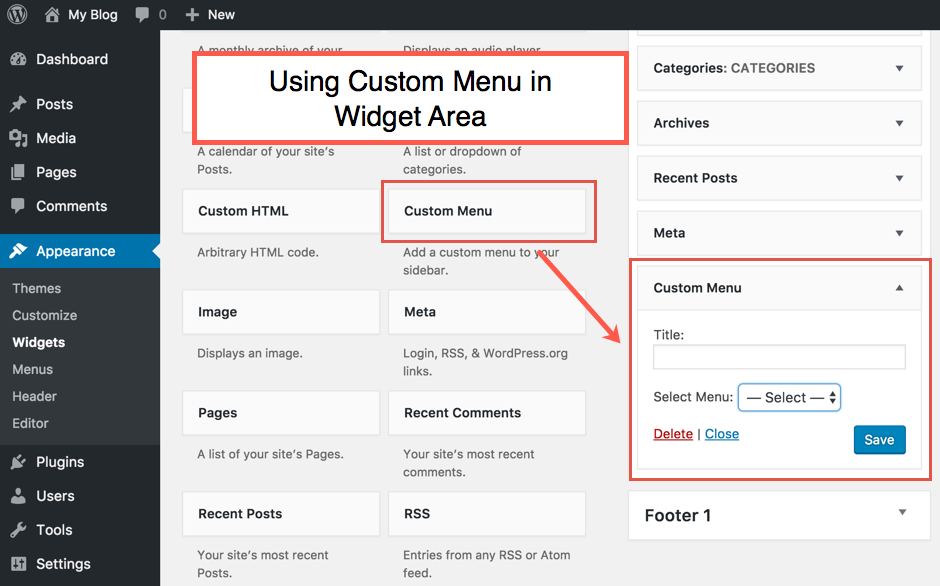
إذا كنت ترغب في إضافة منطقة عنصر واجهة مستخدم إلى رأس الصفحة ، فانتقل إلى أداة تخصيص الرأس ثم حدد "القطعة 1" من القائمة المنسدلة. نتيجة لذلك ، يمكنك إضافة عنصر واجهة مستخدم. من خلال النقر على أيقونة "Plus" في القائمة اليمنى ، يمكنك إضافة كتلة. بعد ذلك ، هناك نافذة منبثقة يمكنك من خلالها اختيار عنصر واجهة مستخدم لإضافته إلى رأس الصفحة.
إذا بقي الزائر على الموقع لفترة طويلة من الوقت ، فقد تزيد اشتراكات الرسائل الإخبارية أو المبيعات أو الإعلانات الخاصة به. ستساعدك الخطوات الموضحة في هذه المقالة في إنشاء موقع ويب مذهل يجذب انتباه كل من زوار موقعك ويبقيهم يعودون. إذا كان المظهر الخاص بك يتضمن مناطق عناصر واجهة مستخدم مضمنة ، فإن إضافة مناطق عناصر واجهة مستخدم مخصصة أمر بسيط مثل تحديدها من الخيارات المضمنة. يمكنك التحقق لمعرفة ما إذا كان المظهر الخاص بك يدعم إنشاء و / أو إضافة مناطق عناصر واجهة المستخدم المخصصة. منطقة عنصر واجهة المستخدم المخصصة هي نفس منطقة عنصر واجهة المستخدم الافتراضية ، ولكن مع مجموعة الإعدادات وخيارات الحذف الخاصة بها. يعد استخدام منطقة عنصر واجهة مستخدم مخصصة كشريط جانبي في منشور مدونة واحد مثالاً على ذلك. يمكّنك خيار أرشفة الصفحات من تغيير موضعها وعرضها.
في هذا الدليل ، سنرشدك خلال خطوات إنشاء مناطق عناصر واجهة المستخدم لموقع الويب الخاص بك على WordPress. يجب تسجيل كل منطقة عنصر واجهة مستخدم مع وظيفة register_sidebar داخل ملف jobs.php الخاص بقالبك قبل استخدامه. يعد الترميز المخصص هو الخيار الأفضل إذا كان موضوعك لا يلبي الخيارات المذكورة سابقًا أو إذا كنت تريد المزيد من المرونة. قبل تسجيل منطقة عنصر واجهة المستخدم ، يجب عليك أولاً إنشاء شريط جانبي. بالذهاب إلى المظهر ، يمكنك إضافة الأدوات التي تريد عرضها. ليس من الضروري لف الأداة بعلامة div ، لكنها ستجعل HTML أكثر تنظيمًا. في بعض الحالات ، يمكن استخدام مناطق عناصر واجهة المستخدم في جميع الصفحات ، بينما يتم حجز مناطق أخرى لصفحات معينة.

باستخدام العلامات والعبارات الشرطية ، يمكنك التأكد من أن مناطق عناصر واجهة المستخدم التي قمت بإنشائها باستخدام التعليمات البرمجية تحقق نفس النتائج. ستتعرف أيضًا على الخطوات وبعض الأمثلة على العلامات الشرطية التي يمكن تضمينها باستخدام سمة Cevian. الخطافات والفلاتر هي أفضل طريقة سهلة للمطورين لإضافة وظائف مخصصة إلى السمة التي تستخدمها. قد يكون العثور على أفضل محدد CSS صعبًا. نتيجة لذلك ، يُنصح بأن تقوم بلف كود منطقة عنصر واجهة المستخدم في div مع الفئة أو المعرف المحدد في عنصر واجهة المستخدم. تعد منطقة عنصر واجهة المستخدم من أهم الأجزاء في كل موقع من مواقع WordPress ، حيث يتم استخدامها لتحسين تصميم الموقع وجذب الزوار. حتى إذا كان المظهر الخاص بك يحتوي على منطقة عنصر واجهة المستخدم الافتراضية ، فإن تضمين منطقة عنصر واجهة مستخدم مخصصة يمكن أن يجعله متميزًا عن الآخرين. لوضع مناطق أدوات مخصصة على موقع الويب الخاص بك ، اتبع الخطوات والنصائح الموضحة في هذه المقالة.
كيف يمكنني إزالة منطقة عنصر واجهة المستخدم في WordPress؟
قم بتسجيل الدخول إلى حساب WordPress الخاص بك. من خلال تحديد المظهر ، يمكنك الوصول إلى قسم الأدوات . يمكنك بسهولة حذف الأداة من موقع الويب الخاص بك عن طريق سحبها من منطقة عنصر واجهة المستخدم إلى منطقة عنصر واجهة المستخدم المتوفرة.
كيف يمكنني إظهار الأدوات في التذييل؟
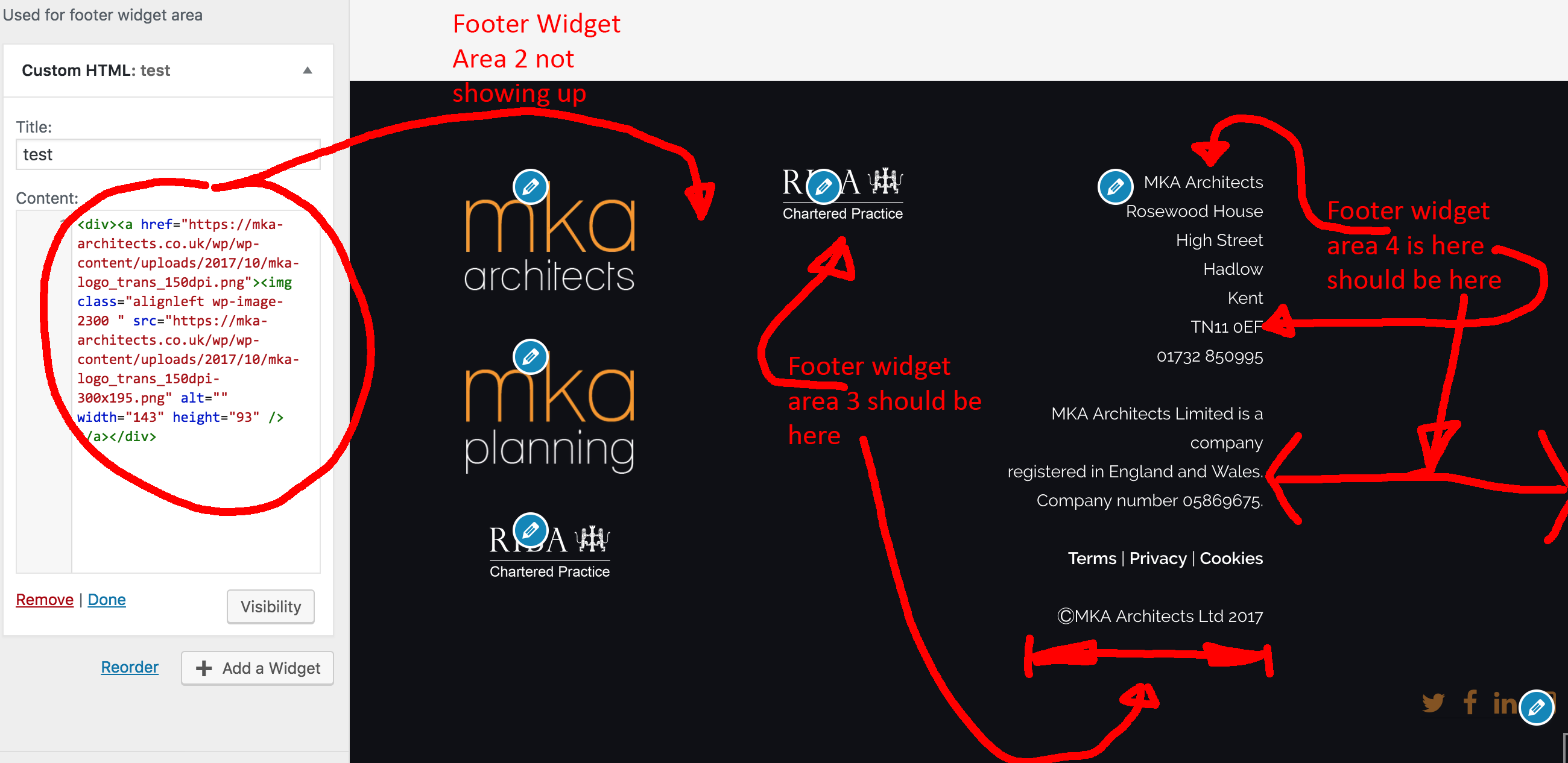
لإظهار عناصر واجهة المستخدم في التذييل ، ستحتاج إلى تعديل رمز المظهر الخاص بك. ابحث عن الكود الذي يتحكم في منطقة التذييل وأضف رمز أدواتك إلى تلك المنطقة.
في هذا البرنامج التعليمي ، سنتعرف على كيفية إضافة أدوات WordPress القياسية (مثل القوائم أو الفئات أو البحث) إلى القالب الخاص بك. إذا كنت تريد إنشاء شريط جانبي مخصص ، فيجب عليك أولاً تسجيله في ملف footer.php . يجب علينا أيضًا تضمين HTML الذي سيغلف القطعة في عنوانها واسمها. إذا كنت ترغب في إنشاء قالب فرعي خاص بك ، فقم بنسخ أو استخدام السمة من اثنين وعشرين بتًا. لتحديد ما إذا كان الشريط الجانبي نشطًا ، يجب علينا أولاً تأكيد وجود خيار is_active_sidebar. إذا كان الأمر كذلك ، فيجب أن يكون ديناميكيًا. يمكن استخدام هذه الطريقة لإضافة العديد من الأشرطة الجانبية كما تريد.
كيفية استخدام أدوات تذييل الصفحة لتحسين مظهر WordPress الخاص بك
باستخدام أدوات التذييل ، يمكنك عرض أي محتوى في التذييل الخاص بك ، مثل روابط الوسائط الاجتماعية أو إخطارات حقوق النشر أو قائمة المنشورات. أفضل جزء في هذه القوالب هو أنه يمكن استخدامها لإبراز ميزات المظهر الخاص بك وجعل تذييل الصفحة يبدو أكثر صقلًا.
أداة تذييل ووردبريس
تعد أداة تذييل WordPress طريقة رائعة لإضافة محتوى إضافي إلى موقع الويب الخاص بك. يمكنك استخدام عنصر واجهة مستخدم التذييل لعرض معلومات الاتصال أو روابط الوسائط الاجتماعية أو حتى الإعلانات. تعد إضافة عنصر واجهة مستخدم تذييل إلى موقع WordPress الخاص بك طريقة رائعة لزيادة كمية المحتوى التي يمكن للزائرين رؤيتها.
WordPress إزالة منطقة القطعة التذييل
هناك عدة طرق مختلفة يمكنك من خلالها إزالة منطقة عنصر واجهة مستخدم التذييل في WordPress. تتمثل إحدى الطرق في الانتقال ببساطة إلى قسم الأدوات في منطقة إدارة WordPress وسحب أدوات منطقة عنصر واجهة المستخدم في التذييل إلى منطقة الأدوات غير النشطة. هناك طريقة أخرى تتمثل في تحرير ملفات السمات وإزالة الكود الذي يستدعي منطقة عنصر واجهة مستخدم التذييل.
إضافة منطقة القطعة وورد
تعد إضافة منطقة عنصر واجهة مستخدم إلى موقع WordPress الخاص بك طريقة رائعة لزيادة وظائف ومرونة موقعك. تعد الأدوات الذكية أداة قوية تسمح لك بإضافة محتوى وميزات إلى موقعك دون الحاجة إلى تعديل أي رمز. هناك العديد من أدوات WordPress المتاحة ، ويمكنك حتى إنشاء أدوات مخصصة خاصة بك. تعد إضافة منطقة عنصر واجهة مستخدم إلى موقعك أمرًا سهلاً ، ويمكنك القيام بذلك في بضع دقائق فقط.