
如何为您的 WordPress 主题添加页脚小部件区域
已发表: 2022-10-04在您的 WordPress 主题中添加页脚小部件区域是让访问者轻松访问重要信息或链接的好方法。 有几种不同的方法可以将页脚小部件区域添加到您的主题中,但最常见的方法是使用插件。 您可以使用一些不同的插件向您的 WordPress 主题添加页脚小部件区域。 最受欢迎的插件之一称为“ Widget Area Manager ”。 此插件允许您轻松添加、删除和管理页脚小部件区域。 安装并激活插件后,您需要前往 WordPress 管理区域中的“小部件”页面。 从这里,您可以拖放要在页脚小部件区域中显示的小部件。 需要注意的是,一些 WordPress 主题带有一个已经内置的页脚小部件区域。 如果是这种情况,您可以简单地将小部件添加到页脚小部件区域,而无需安装插件。 在您的 WordPress 主题中添加页脚小部件区域可能是提高网站可用性的好方法。 在安装插件之前,请务必检查您的主题是否已经有页脚小部件区域。
一个典型的网站页脚区域分为几个部分,如下面的代码所示。 本例中使用 PureCss 方法创建四色页脚,但也可以更改为使用 Bootstrap 或其他网格系统。 此处使用了 register_sidebar() 函数,因为在 WordPress 侧边栏中没有找到原本打算在发布内容旁边的边栏中使用的小部件。 如果您保存此代码,您的 WordPress 主题中的小部件现在应该分为四个区域。 要查看这些小部件区域的内容,请更改本文开头的页脚代码。 dynamic_sidebar() 函数返回分配给注册侧栏中的小部件区域的单个唯一 ID。 您可以将函数 footer_area_one 或 footer_area_two 用作函数。 它可用于将其应用于主题的各个部分,并且使用起来非常简单。
要从 WordPress 仪表板中删除页脚小部件区域,请导航至外观。 您可以通过转到“设置”菜单来禁用启用页脚小部件。
如何在 WordPress 中添加小部件区域?
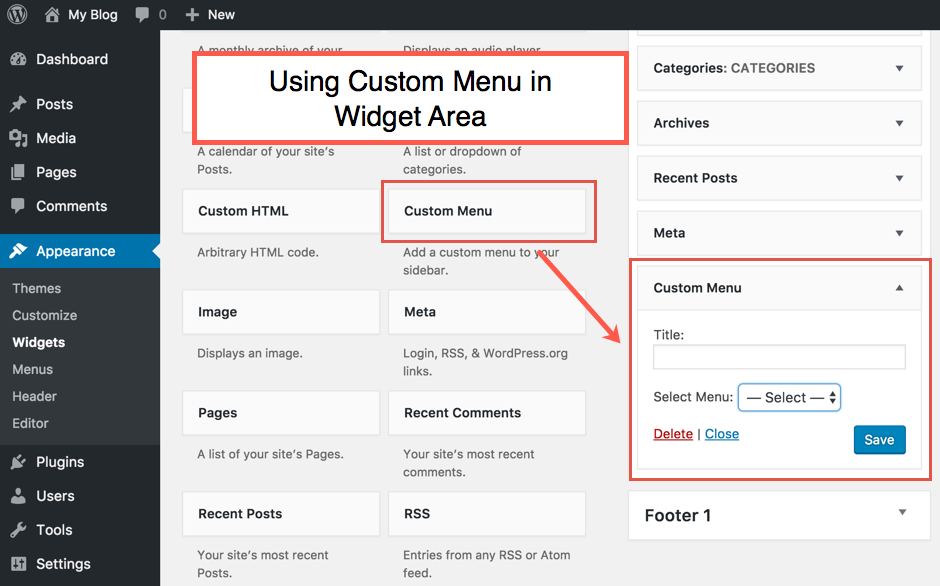
如果您想在标题中添加小部件区域,请转到标题定制器,然后从下拉菜单中选择“小部件 1”。 因此,您可以添加一个小部件。 通过单击左侧菜单中的“加号”图标,您可以添加一个块。 然后,有一个弹出窗口,您可以在其中选择要添加到标题的小部件。
如果访问者在网站上停留较长时间,他或她的通讯订阅、销售或广告可能会增加。 本文中概述的步骤将帮助您创建一个令人惊叹的网站,吸引您的访问者的注意力并让他们回来。 如果您的主题包含内置小部件区域,则添加自定义小部件区域就像从内置选项中选择它们一样简单。 您可以检查您的主题是否支持创建和/或添加自定义小部件区域。 自定义小部件区域与默认小部件区域相同,但具有自己的一组设置和删除选项。 使用自定义小部件区域作为单个博客文章的侧边栏就是一个示例。 存档页面选项使您可以更改其位置和宽度。
在本指南中,我们将引导您完成为您的 WordPress 网站创建小部件区域的步骤。 每个小部件区域必须在主题的 functions.php 文件中注册 register_sidebar 函数才能使用。 如果您的主题不符合上述选项,或者您只是想要更大的灵活性,自定义编码是最佳选择。 在注册小部件区域之前,您必须先创建一个侧边栏。 通过转到外观,您可以添加要显示的小部件。 不必用 div 标签包装小部件,但它会使您的 HTML 更有条理。 在某些情况下,小部件区域可用于所有页面,而其他区域则保留用于特定页面。

使用条件标签和语句,您可以确保您使用代码创建的小部件区域获得相同的结果。 您还将了解可以使用 Cevian 主题包含的条件标签的步骤和一些示例。 挂钩和过滤器是向您正在使用的主题添加自定义功能的最佳、对开发人员友好的方式。 找到最好的 CSS 选择器可能很困难。 因此,建议您将小部件区域代码包装在具有小部件中指定的类或 id 的 div 中。 小部件区域是每个 WordPress 网站最重要的部分之一,因为它既可以增强网站的设计,又可以吸引访问者。 即使您的主题具有默认的小部件区域,包括自定义小部件区域也可以使其脱颖而出。 要在您的网站上放置自定义小部件区域,请按照本文中描述的步骤和提示进行操作。
如何删除 WordPress 中的小部件区域?
登录到您的 WordPress 帐户。 通过选择外观,您可以进入小部件部分。 您可以通过将小部件从小部件区域拖动到可用小部件区域来轻松地从您的网站中删除小部件。
如何在页脚中显示小部件?
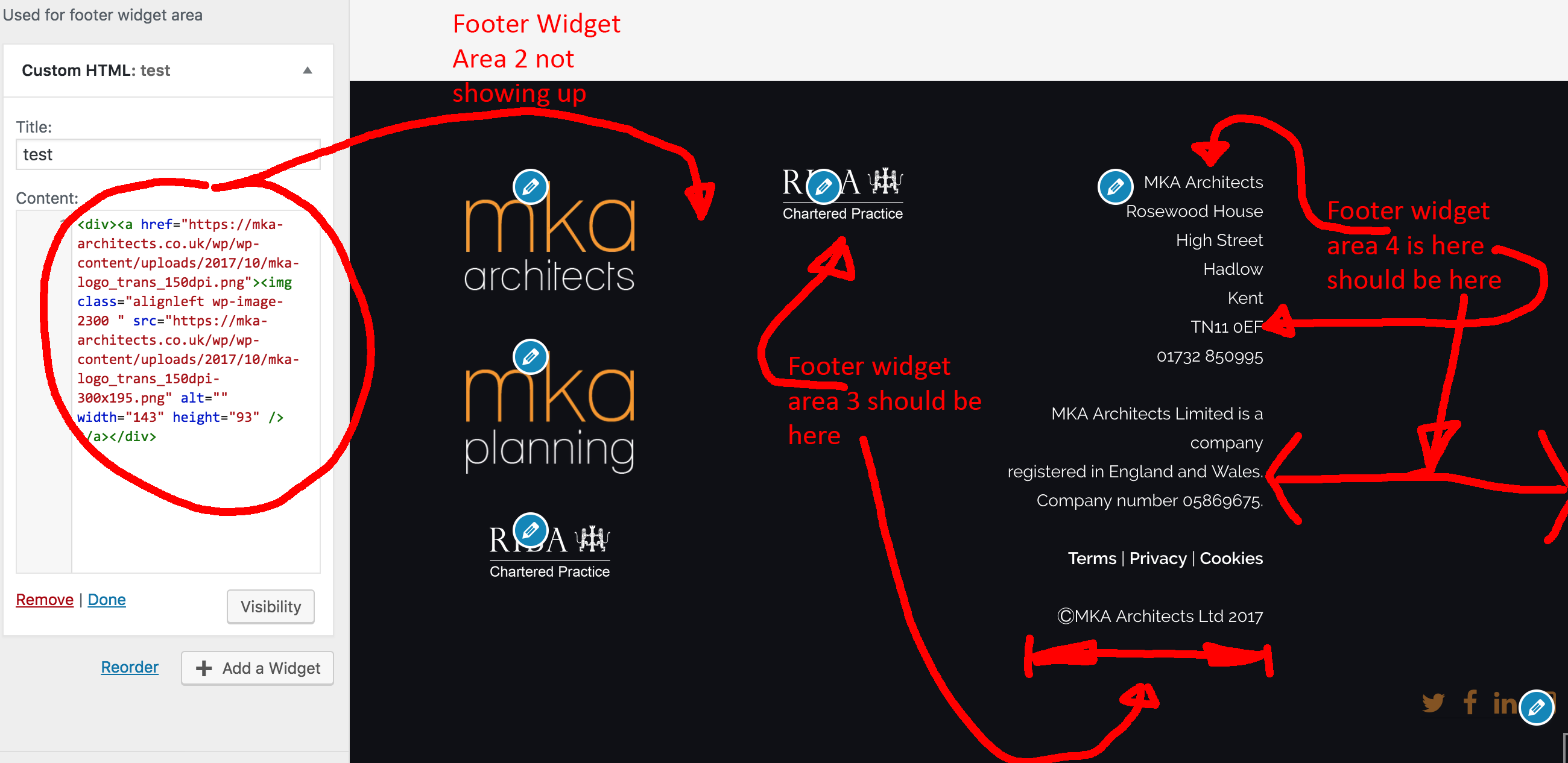
为了在页脚中显示小部件,您需要编辑主题的代码。 查找控制页脚区域的代码并将小部件的代码添加到该区域。
在本教程中,我们将介绍如何将标准 WordPress 小部件(例如菜单、类别或搜索)添加到您的模板中。 如果要制作自定义侧边栏,必须先在footer.php 文件中注册。 我们还必须包含将小部件包装在其标题和名称中的 HTML。 如果您想创建自己的子主题,请复制或使用 22 位主题中的一个。 要确定侧边栏是否处于活动状态,我们必须首先确认存在 is_active_sidebar 选项。 如果是,它应该是动态的。 此方法可用于添加任意数量的侧边栏。
如何使用页脚小部件来增强您的 WordPress 主题
使用页脚小部件,您可以在页脚中显示任何内容,例如社交媒体链接、版权声明或帖子列表。 这些模板最好的部分是它们可以用来突出您的主题功能并使您的页脚看起来更加精美。
WordPress页脚小部件
WordPress 页脚小部件是向您的网站添加额外内容的好方法。 您可以使用页脚小部件来显示联系信息、社交媒体链接甚至广告。 向您的 WordPress 网站添加页脚小部件是增加访问者可以看到的内容数量的好方法。
WordPress删除页脚小部件区域
有几种不同的方法可以删除 WordPress 中的页脚小部件区域。 一种方法是简单地转到 WordPress 管理区域中的小部件部分,然后将页脚小部件区域小部件拖到非活动小部件区域中。 另一种方法是编辑主题文件并删除调用页脚小部件区域的代码。
添加小部件区域 WordPress
向您的 WordPress 网站添加小部件区域是增加网站功能和灵活性的好方法。 小部件是一种强大的工具,可让您向网站添加内容和功能,而无需编辑任何代码。 有许多可用的 WordPress 小部件,您甚至可以创建自己的自定义小部件。 向您的站点添加小部件区域很容易,您只需几分钟即可完成。