
Cara Menambahkan Area Widget Footer Ke Tema WordPress Anda
Diterbitkan: 2022-10-04Menambahkan area widget footer ke tema WordPress Anda adalah cara yang bagus untuk memberi pengunjung Anda akses mudah ke informasi atau tautan penting. Ada beberapa cara berbeda untuk menambahkan area widget footer ke tema Anda, tetapi metode yang paling umum adalah menggunakan plugin. Ada beberapa plugin berbeda yang dapat Anda gunakan untuk menambahkan area widget footer ke tema WordPress Anda. Salah satu plugin yang paling populer disebut " Widget Area Manager ". Plugin ini memungkinkan Anda untuk dengan mudah menambah, menghapus, dan mengelola area widget footer Anda. Setelah Anda menginstal dan mengaktifkan plugin, Anda harus menuju ke halaman “Widget” di area admin WordPress Anda. Dari sini, Anda dapat menarik dan melepas widget yang ingin ditampilkan di area widget footer Anda. Penting untuk dicatat bahwa beberapa tema WordPress hadir dengan area widget footer yang sudah ada di dalamnya. Jika demikian, Anda cukup menambahkan widget Anda ke area widget footer tanpa harus menginstal plugin. Menambahkan area widget footer ke tema WordPress Anda bisa menjadi cara yang bagus untuk meningkatkan kegunaan situs Anda. Pastikan untuk memeriksa apakah tema Anda sudah memiliki area widget footer sebelum memasang plugin.
Area footer situs web biasa dibagi menjadi beberapa bagian, seperti yang ditunjukkan pada kode di bawah ini. Metode PureCss digunakan untuk membuat footer empat warna dalam contoh ini, tetapi juga dapat diubah untuk menggunakan Bootstrap atau sistem grid lainnya. Fungsi register_sidebar() digunakan di sini karena widget asli yang dimaksudkan untuk digunakan di sidebar di sebelah konten posting tidak ditemukan di sidebar WordPress. Jika Anda menyimpan kode ini, widget di tema WordPress Anda sekarang harus dibagi menjadi empat area. Untuk melihat konten area widget ini, ubah kode footer dari awal artikel ini. Fungsi dynamic_sidebar() mengembalikan satu id unik yang ditetapkan ke area widget Anda di bilah sisi register. Anda dapat menggunakan fungsi footer_area_one atau footer_area_two sebagai fungsi. Ini dapat digunakan untuk menerapkannya ke berbagai bagian tema Anda, dan sangat mudah digunakan.
Untuk menghapus Area Widget Footer dari dasbor WordPress Anda, navigasikan ke Appearance. Anda dapat menonaktifkan Aktifkan Widget Footer dengan masuk ke menu Pengaturan.
Bagaimana Saya Menambahkan Area Widget Di WordPress?
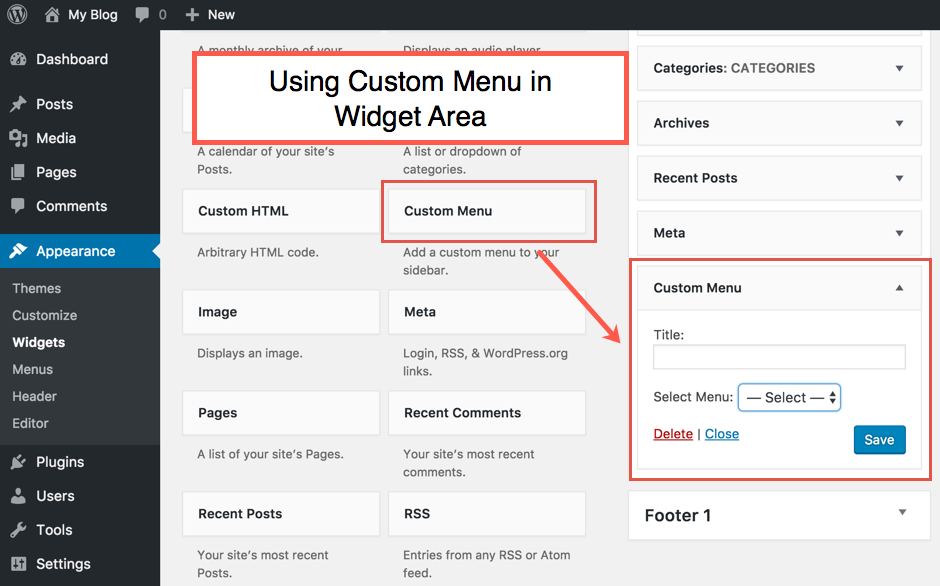
Jika Anda ingin menambahkan area widget ke tajuk, buka penyesuai tajuk, lalu pilih 'Widget 1' dari menu tarik-turun. Hasilnya, Anda dapat menambahkan widget. Dengan mengklik ikon 'Plus' di menu sebelah kiri, Anda dapat menambahkan blok. Kemudian, ada jendela popup di mana Anda dapat memilih widget untuk ditambahkan ke header Anda.
Jika pengunjung tetap berada di situs untuk jangka waktu yang lama, langganan buletin, penjualan, atau iklannya dapat meningkat. Langkah-langkah yang diuraikan dalam artikel ini akan membantu Anda membuat situs web menakjubkan yang menarik perhatian pengunjung Anda dan membuat mereka kembali lagi. Jika tema Anda menyertakan area widget bawaan, menambahkan area widget khusus semudah memilihnya dari opsi bawaan. Anda dapat memeriksa untuk melihat apakah tema Anda mendukung pembuatan dan/atau penambahan area widget khusus. Area widget Kustom sama dengan Area widget default , tetapi dengan rangkaian pengaturan dan opsi penghapusannya sendiri. Menggunakan area widget khusus sebagai bilah sisi pada satu posting blog adalah contohnya. Opsi Halaman Arsip memungkinkan Anda untuk mengubah posisi dan lebarnya.
Dalam panduan ini, kami akan memandu Anda melalui langkah-langkah membuat area widget untuk situs web WordPress Anda. Setiap area widget harus terdaftar dengan fungsi register_sidebar di dalam file functions.php tema Anda sebelum dapat digunakan. Pengodean khusus adalah opsi terbaik jika tema Anda tidak memenuhi opsi yang disebutkan sebelumnya atau jika Anda hanya menginginkan lebih banyak fleksibilitas. Sebelum Anda mendaftarkan area widget, Anda harus terlebih dahulu membuat sidebar. Dengan masuk ke Appearance, Anda dapat menambahkan widget yang ingin Anda tampilkan. Tidak perlu membungkus widget dengan tag div, tetapi itu akan membuat HTML Anda lebih terstruktur. Dalam beberapa kasus, area widget dapat digunakan di semua halaman, sementara yang lain dicadangkan untuk halaman tertentu.

Dengan menggunakan tag dan pernyataan bersyarat, Anda dapat memastikan bahwa area widget yang Anda buat dengan kode mencapai hasil yang sama. Anda juga akan mempelajari tentang langkah-langkah dan beberapa contoh tag kondisional yang dapat disertakan menggunakan tema Cevian. Kait dan filter adalah cara terbaik dan ramah pengembang untuk menambahkan fungsionalitas khusus ke tema yang Anda gunakan. Menemukan pemilih CSS terbaik bisa jadi sulit. Akibatnya, Anda disarankan untuk membungkus kode area widget dalam div dengan kelas atau id yang ditentukan dalam widget. Area widget adalah salah satu bagian terpenting dari setiap situs WordPress, karena digunakan untuk meningkatkan desain situs dan menarik pengunjung. Bahkan jika tema Anda memiliki area widget default, menyertakan area widget khusus dapat membuatnya menonjol dari yang lain. Untuk menempatkan area widget khusus di situs web Anda, ikuti langkah-langkah dan tips yang dijelaskan dalam artikel ini.
Bagaimana Cara Menghapus Area Widget di WordPress?
Masuk ke akun WordPress Anda. Dengan memilih Appearance, Anda bisa masuk ke bagian Widgets . Anda dapat dengan mudah menghapus widget dari situs web Anda dengan menyeretnya dari area widget ke area widget yang tersedia.
Bagaimana Saya Menampilkan Widget di Footer?
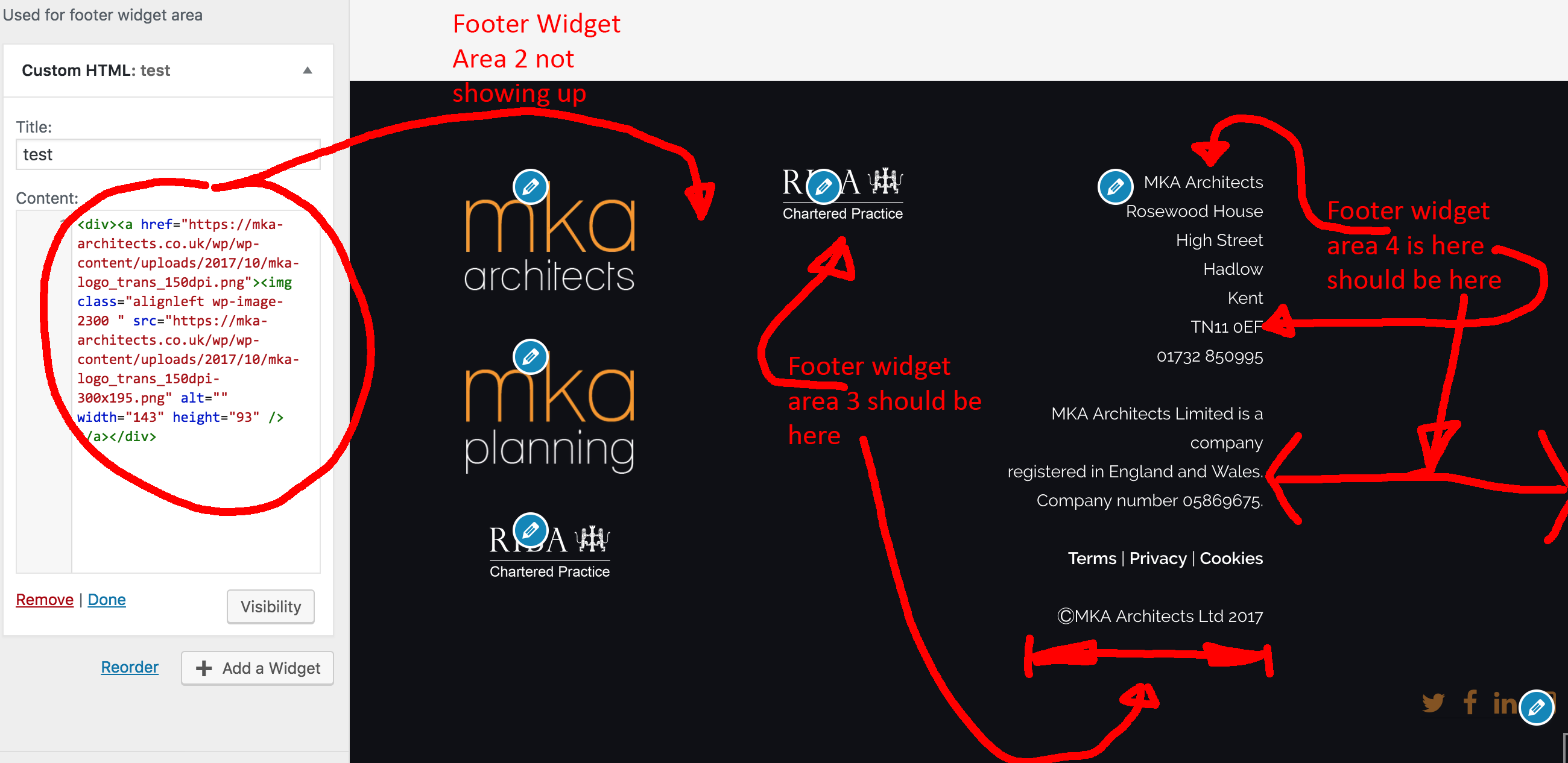
Untuk menampilkan widget di footer, Anda perlu mengedit kode tema Anda. Cari kode yang mengontrol area footer dan tambahkan kode untuk widget Anda ke area tersebut.
Dalam tutorial ini, kita akan membahas cara menambahkan widget WordPress standar (seperti menu, kategori, atau pencarian) ke template Anda. Jika Anda ingin membuat custom sidebar, Anda harus mendaftarkannya terlebih dahulu di file footer.php . Kita juga harus menyertakan HTML yang akan membungkus widget dalam judul dan namanya. Jika Anda ingin membuat tema anak Anda sendiri, salin atau gunakan salah satu dari tema dua puluh dua bit. Untuk menentukan apakah sidebar aktif, pertama-tama kita harus mengkonfirmasi bahwa opsi is_active_sidebar ada. Jika ya, itu harus dibuat dinamis. Metode ini dapat digunakan untuk menambahkan sidebar sebanyak yang Anda inginkan.
Cara Menggunakan Widget Footer Untuk Meningkatkan Tema WordPress Anda
Menggunakan widget Footer, Anda dapat menampilkan konten apa pun di footer Anda, seperti tautan media sosial, pemberitahuan hak cipta, atau daftar posting. Bagian terbaik tentang template ini adalah mereka dapat digunakan untuk menonjolkan fitur tema Anda dan membuat footer Anda terlihat lebih halus.
Widget Footer WordPress
Widget footer WordPress adalah cara yang bagus untuk menambahkan konten tambahan ke situs web Anda. Anda dapat menggunakan widget footer untuk menampilkan informasi kontak, tautan media sosial, atau bahkan iklan. Menambahkan widget footer ke situs WordPress Anda adalah cara yang bagus untuk meningkatkan jumlah konten yang dapat dilihat pengunjung Anda.
WordPress Hapus Area Widget Footer
Ada beberapa cara berbeda untuk menghapus area widget footer di WordPress. Salah satu caranya adalah cukup masuk ke bagian Widget di area admin WordPress dan seret widget area widget footer ke area Widget Tidak Aktif. Cara lain adalah mengedit file tema dan menghapus kode yang memanggil area widget footer.
Tambahkan Area Widget WordPress
Menambahkan area widget ke situs WordPress Anda adalah cara yang bagus untuk meningkatkan fungsionalitas dan fleksibilitas situs Anda. Widget adalah alat canggih yang memungkinkan Anda menambahkan konten dan fitur ke situs Anda tanpa harus mengedit kode apa pun. Ada banyak widget WordPress yang tersedia, dan Anda bahkan dapat membuat widget kustom Anda sendiri . Menambahkan area widget ke situs Anda mudah, dan Anda dapat melakukannya hanya dalam beberapa menit.