
วิธีเพิ่มพื้นที่วิดเจ็ตส่วนท้ายในธีม WordPress ของคุณ
เผยแพร่แล้ว: 2022-10-04การเพิ่มพื้นที่วิดเจ็ตส่วนท้ายให้กับธีม WordPress ของคุณเป็นวิธีที่ยอดเยี่ยมในการให้ผู้เยี่ยมชมเข้าถึงข้อมูลหรือลิงก์ที่สำคัญได้อย่างง่ายดาย มีหลายวิธีในการเพิ่มพื้นที่วิดเจ็ตส่วนท้ายให้กับธีมของคุณ แต่วิธีที่พบบ่อยที่สุดคือการใช้ปลั๊กอิน มีปลั๊กอินสองสามตัวที่คุณสามารถใช้เพื่อเพิ่มพื้นที่วิดเจ็ตส่วนท้ายให้กับธีม WordPress ของคุณ ปลั๊กอินที่ได้รับความนิยมมากที่สุดตัวหนึ่งเรียกว่า “ Widget Area Manager ” ปลั๊กอินนี้ช่วยให้คุณเพิ่ม ลบ และจัดการพื้นที่วิดเจ็ตส่วนท้ายของคุณได้อย่างง่ายดาย เมื่อคุณติดตั้งและเปิดใช้งานปลั๊กอินแล้ว คุณจะต้องตรงไปที่หน้า "วิดเจ็ต" ในพื้นที่ผู้ดูแลระบบ WordPress ของคุณ จากที่นี่ คุณสามารถลากและวางวิดเจ็ตที่คุณต้องการแสดงในพื้นที่วิดเจ็ตส่วนท้ายของคุณ สิ่งสำคัญคือต้องทราบว่าธีม WordPress บางธีมมาพร้อมกับพื้นที่วิดเจ็ตส่วนท้ายในตัวอยู่แล้ว หากเป็นกรณีนี้ คุณสามารถเพิ่มวิดเจ็ตของคุณไปยังพื้นที่วิดเจ็ตส่วนท้ายได้โดยไม่ต้องติดตั้งปลั๊กอิน การเพิ่มพื้นที่วิดเจ็ตส่วนท้ายให้กับธีม WordPress อาจเป็นวิธีที่ดีในการปรับปรุงการใช้งานไซต์ของคุณ ตรวจสอบให้แน่ใจว่าธีมของคุณมีพื้นที่วิดเจ็ตส่วนท้ายอยู่แล้วก่อนที่จะติดตั้งปลั๊กอิน
พื้นที่ส่วนท้ายของเว็บไซต์โดยทั่วไปแบ่งออกเป็นหลายส่วน เช่น ส่วนที่แสดงในโค้ดด้านล่าง วิธีการ PureCss ใช้เพื่อสร้างส่วนท้ายสี่สีในตัวอย่างนี้ แต่สามารถเปลี่ยนไปใช้ Bootstrap หรือระบบกริดอื่นได้ ฟังก์ชัน register_sidebar() ถูกใช้ที่นี่ เนื่องจากไม่พบวิดเจ็ตดั้งเดิมที่มีจุดประสงค์เพื่อใช้ในแถบด้านข้างถัดจากเนื้อหาที่โพสต์ในแถบด้านข้างของ WordPress หากคุณบันทึกโค้ดนี้ วิดเจ็ตในธีม WordPress ของคุณควรแบ่งออกเป็นสี่ส่วน หากต้องการดูเนื้อหาของพื้นที่วิดเจ็ตเหล่านี้ ให้เปลี่ยนโค้ดส่วนท้ายตั้งแต่ต้นบทความนี้ ฟังก์ชัน dynamic_sidebar() ส่งคืน id ที่ไม่ซ้ำกันซึ่งกำหนดให้กับพื้นที่วิดเจ็ตของคุณในแถบด้านข้างของรีจิสเตอร์ คุณสามารถใช้ฟังก์ชัน footer_area_one หรือ footer_area_two เป็นฟังก์ชันได้ สามารถใช้เพื่อนำไปใช้กับส่วนต่างๆ ของธีมของคุณได้ และใช้งานได้ง่ายมาก
หากต้องการลบส่วนวิดเจ็ตส่วนท้ายออกจากแดชบอร์ด WordPress ให้ไปที่ลักษณะที่ปรากฏ คุณสามารถปิดใช้ งานเปิดใช้งานวิดเจ็ตส่วนท้าย ได้โดยไปที่เมนูการตั้งค่า
ฉันจะเพิ่มพื้นที่วิดเจ็ตใน WordPress ได้อย่างไร
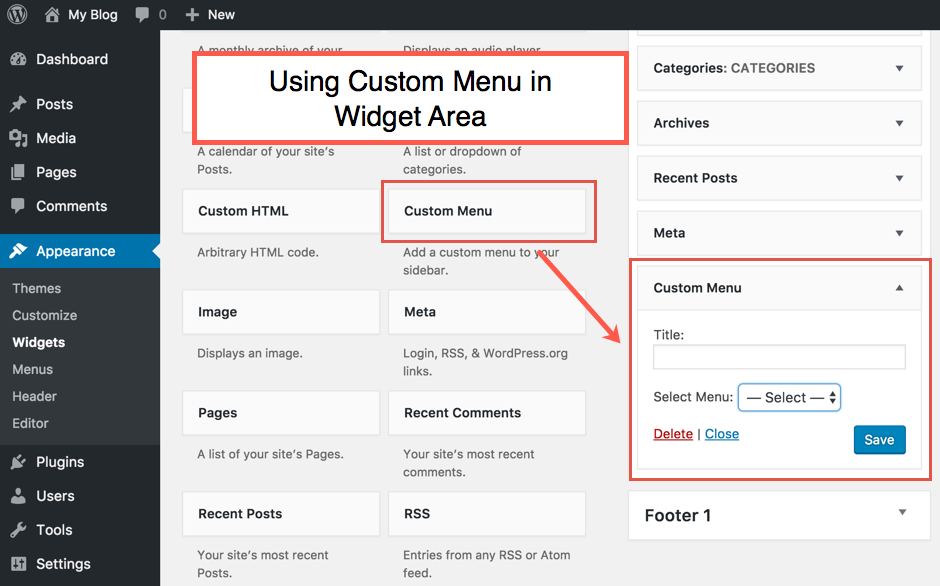
หากคุณต้องการเพิ่มพื้นที่วิดเจ็ตในส่วนหัวของคุณ ไปที่เครื่องมือปรับแต่งส่วนหัวแล้วเลือก 'วิดเจ็ต 1' จากเมนูแบบเลื่อนลง เป็นผลให้คุณสามารถเพิ่มวิดเจ็ตได้ โดยคลิกที่ไอคอน 'บวก' ในเมนูด้านซ้ายมือ คุณสามารถเพิ่มบล็อกได้ จากนั้นจะมีหน้าต่างป๊อปอัปที่คุณสามารถเลือกวิดเจ็ตที่จะเพิ่มในส่วนหัวของคุณได้
หากผู้เยี่ยมชมอยู่ในเว็บไซต์เป็นเวลานาน การสมัครรับจดหมายข่าว การขาย หรือโฆษณาของเขาหรือเธออาจเพิ่มขึ้น ขั้นตอนที่อธิบายในบทความนี้จะช่วยคุณในการสร้างเว็บไซต์ที่น่าทึ่งซึ่งดึงดูดความสนใจของทั้งผู้เยี่ยมชมของคุณและทำให้พวกเขากลับมาอีก หากธีมของคุณมีพื้นที่วิดเจ็ตในตัว การเพิ่มพื้นที่วิดเจ็ตที่กำหนดเองนั้นง่ายพอๆ กับการเลือกจากตัวเลือกในตัว คุณสามารถตรวจสอบเพื่อดูว่าธีมของคุณรองรับการสร้างและ/หรือการเพิ่มพื้นที่วิดเจ็ตที่กำหนดเองหรือไม่ พื้นที่วิดเจ็ตที่กำหนดเองจะเหมือนกับ พื้นที่วิดเจ็ตเริ่มต้น แต่มีชุดการตั้งค่าและตัวเลือกการลบของตัวเอง ตัวอย่างการใช้พื้นที่วิดเจ็ตที่กำหนดเองเป็นแถบด้านข้างในโพสต์บล็อกเดียว ตัวเลือก Archive Pages ช่วยให้คุณสามารถเปลี่ยนตำแหน่งและความกว้างได้
ในคู่มือนี้ เราจะแนะนำขั้นตอนต่างๆ ในการสร้างพื้นที่วิดเจ็ตสำหรับเว็บไซต์ WordPress ของคุณ แต่ละพื้นที่วิดเจ็ตจะต้องลงทะเบียนด้วยฟังก์ชัน register_sidebar ภายในไฟล์ functions.php ของธีมของคุณก่อนจึงจะสามารถใช้งานได้ การเขียนโค้ดแบบกำหนดเองเป็นตัวเลือกที่ดีที่สุดหากธีมของคุณไม่ตรงตามตัวเลือกที่ระบุไว้ก่อนหน้านี้ หรือหากคุณต้องการความยืดหยุ่นมากขึ้น ก่อนที่คุณจะลงทะเบียนพื้นที่วิดเจ็ต คุณต้องสร้างแถบด้านข้างก่อน โดยไปที่ลักษณะที่ปรากฏ คุณสามารถเพิ่มวิดเจ็ตที่คุณต้องการแสดง ไม่จำเป็นต้องห่อวิดเจ็ตด้วยแท็ก div แต่จะทำให้ HTML ของคุณมีโครงสร้างมากขึ้น ในบางกรณี พื้นที่วิดเจ็ตสามารถใช้ได้ในทุกหน้า ในขณะที่ส่วนอื่นๆ สงวนไว้สำหรับบางหน้า

การใช้แท็กแบบมีเงื่อนไขและคำสั่ง คุณสามารถมั่นใจได้ว่าพื้นที่วิดเจ็ตที่คุณสร้างด้วยโค้ดบรรลุผลลัพธ์เดียวกัน คุณจะได้เรียนรู้เกี่ยวกับขั้นตอนและตัวอย่างบางส่วนของแท็กแบบมีเงื่อนไขที่สามารถรวมไว้โดยใช้ธีม Cevian ตะขอและตัวกรองเป็นวิธีที่ดีที่สุดและเป็นมิตรกับนักพัฒนาในการเพิ่มฟังก์ชันที่กำหนดเองให้กับธีมที่คุณกำลังใช้ การค้นหาตัวเลือก CSS ที่ดีที่สุดอาจเป็นเรื่องยาก ด้วยเหตุนี้ ขอแนะนำให้คุณห่อโค้ดพื้นที่วิดเจ็ตใน div ด้วยคลาสหรือ id ที่ระบุในวิดเจ็ต พื้นที่วิดเจ็ตเป็นส่วนที่สำคัญที่สุดของทุกไซต์ WordPress เนื่องจากใช้เพื่อปรับปรุงการออกแบบไซต์และดึงดูดผู้เข้าชม แม้ว่าธีมของคุณจะมีพื้นที่วิดเจ็ตเริ่มต้น ซึ่งรวมถึงพื้นที่วิดเจ็ตที่กำหนดเองทำให้โดดเด่นกว่าคนอื่นๆ หากต้องการใส่พื้นที่วิดเจ็ตที่กำหนดเองบนเว็บไซต์ของคุณ ให้ทำตามขั้นตอนและเคล็ดลับที่อธิบายไว้ในบทความนี้
ฉันจะลบพื้นที่วิดเจ็ตใน WordPress ได้อย่างไร
ลงชื่อเข้าใช้บัญชี WordPress ของคุณ โดยการเลือกลักษณะที่ปรากฏ คุณสามารถไปที่ ส่วนวิดเจ็ต คุณสามารถลบวิดเจ็ตออกจากเว็บไซต์ของคุณได้อย่างง่ายดายโดยลากจากพื้นที่วิดเจ็ตไปยังพื้นที่วิดเจ็ตที่พร้อมใช้งาน
ฉันจะแสดงวิดเจ็ตในส่วนท้ายได้อย่างไร
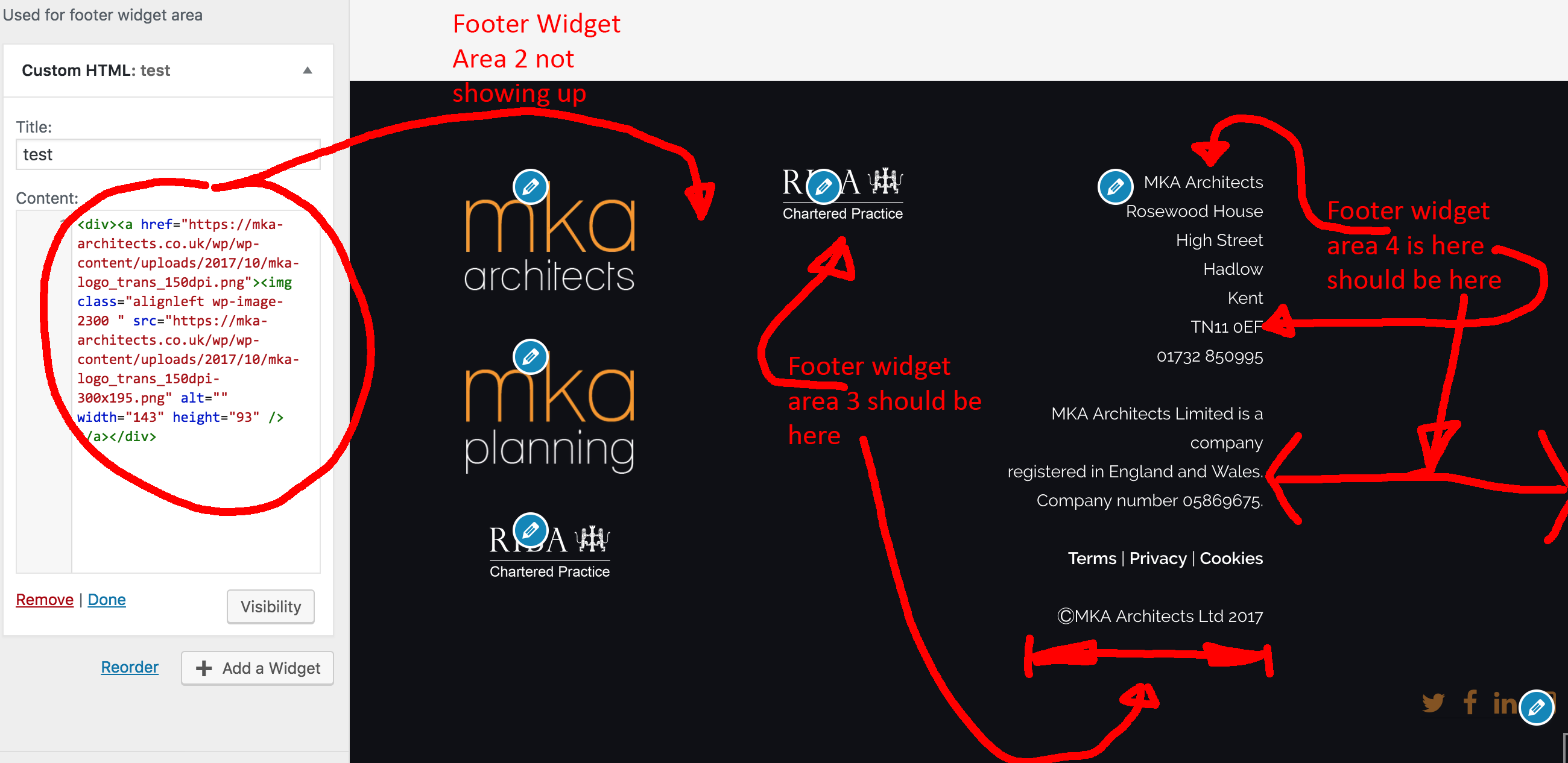
หากต้องการแสดงวิดเจ็ตในส่วนท้าย คุณจะต้องแก้ไขโค้ดของธีม มองหารหัสที่ควบคุมพื้นที่ส่วนท้ายและเพิ่มรหัสสำหรับวิดเจ็ตของคุณลงในพื้นที่นั้น
ในบทช่วยสอนนี้ เราจะพูดถึงวิธีเพิ่มวิดเจ็ต WordPress มาตรฐาน (เช่น เมนู หมวดหมู่ หรือการค้นหา) ให้กับเทมเพลตของคุณ หากคุณต้องการสร้างแถบด้านข้างแบบกำหนดเอง คุณต้องลงทะเบียนใน ไฟล์ footer.php ก่อน เราต้องรวม HTML ที่จะรวมวิดเจ็ตไว้ในชื่อและชื่อของมัน หากคุณต้องการสร้างธีมลูกของคุณเอง ให้คัดลอกหรือใช้ธีมจากธีมยี่สิบสองบิต ในการพิจารณาว่าแถบด้านข้างทำงานอยู่หรือไม่ ก่อนอื่นเราต้องยืนยันว่าตัวเลือก is_active_sidebar มีอยู่ ถ้าใช่ ก็ควรแสดงผลแบบไดนามิก วิธีนี้สามารถใช้เพื่อเพิ่มแถบด้านข้างได้มากเท่าที่คุณต้องการ
วิธีใช้วิดเจ็ตส่วนท้ายเพื่อเพิ่มธีม WordPress ของคุณ
เมื่อใช้วิดเจ็ตส่วนท้าย คุณจะแสดงเนื้อหาในส่วนท้ายได้ เช่น ลิงก์โซเชียลมีเดีย ประกาศเกี่ยวกับลิขสิทธิ์ หรือรายการโพสต์ ส่วนที่ดีที่สุดเกี่ยวกับเทมเพลตเหล่านี้คือสามารถใช้เพื่อเน้นคุณสมบัติของธีมและทำให้ส่วนท้ายของคุณดูสวยงามยิ่งขึ้น
วิดเจ็ตส่วนท้ายของ WordPress
วิดเจ็ตส่วนท้ายของ WordPress เป็นวิธีที่ยอดเยี่ยมในการเพิ่มเนื้อหาพิเศษในเว็บไซต์ของคุณ คุณสามารถใช้วิดเจ็ตส่วนท้ายเพื่อแสดงข้อมูลติดต่อ ลิงก์โซเชียลมีเดีย หรือแม้แต่โฆษณา การเพิ่มวิดเจ็ตส่วนท้ายให้กับเว็บไซต์ WordPress ของคุณเป็นวิธีที่ยอดเยี่ยมในการเพิ่มปริมาณเนื้อหาที่ผู้เยี่ยมชมของคุณสามารถดูได้
WordPress ลบพื้นที่วิดเจ็ตส่วนท้าย
มีหลายวิธีที่คุณสามารถลบพื้นที่วิดเจ็ตส่วนท้ายใน WordPress ได้ วิธีหนึ่งคือเพียงไปที่ส่วนวิดเจ็ตในพื้นที่ผู้ดูแลระบบ WordPress และลากวิดเจ็ตพื้นที่วิดเจ็ตส่วนท้ายไปยังพื้นที่วิดเจ็ตที่ไม่ใช้งาน อีกวิธีหนึ่งคือแก้ไขไฟล์ธีมและลบโค้ดที่เรียกใช้พื้นที่วิดเจ็ตส่วนท้าย
เพิ่มพื้นที่วิดเจ็ต WordPress
การเพิ่มพื้นที่วิดเจ็ตในไซต์ WordPress ของคุณเป็นวิธีที่ยอดเยี่ยมในการเพิ่มฟังก์ชันการทำงานและความยืดหยุ่นของไซต์ของคุณ วิดเจ็ตเป็นเครื่องมือที่มีประสิทธิภาพที่ช่วยให้คุณสามารถเพิ่มเนื้อหาและคุณลักษณะต่างๆ ลงในไซต์ของคุณได้โดยไม่ต้องแก้ไขโค้ดใดๆ มีวิดเจ็ต WordPress มากมาย และคุณยังสามารถสร้าง วิดเจ็ตที่กำหนดเอง ได้อีกด้วย การเพิ่มพื้นที่วิดเจ็ตในไซต์ของคุณเป็นเรื่องง่าย และคุณสามารถทำได้ในเวลาเพียงไม่กี่นาที