
Cómo agregar un área de widget de pie de página a su tema de WordPress
Publicado: 2022-10-04Agregar un área de widgets de pie de página a su tema de WordPress es una excelente manera de brindarles a sus visitantes un fácil acceso a información o enlaces importantes. Hay algunas formas diferentes de agregar un área de widget de pie de página a su tema, pero el método más común es usar un complemento. Hay algunos complementos diferentes que puede usar para agregar un área de widget de pie de página a su tema de WordPress. Uno de los complementos más populares se llama " Administrador de área de widgets ". Este complemento le permite agregar, eliminar y administrar fácilmente sus áreas de widgets de pie de página. Una vez que haya instalado y activado el complemento, deberá dirigirse a la página "Widgets" en su área de administración de WordPress. Desde aquí, puede arrastrar y soltar los widgets que desea mostrar en su área de widgets de pie de página. Es importante tener en cuenta que algunos temas de WordPress vienen con un área de widgets de pie de página ya incorporada. Si este es el caso, simplemente puede agregar sus widgets al área de widgets de pie de página sin tener que instalar un complemento. Agregar un área de widgets de pie de página a su tema de WordPress puede ser una excelente manera de mejorar la usabilidad de su sitio. Asegúrese de verificar si su tema ya tiene un área de widget de pie de página antes de instalar un complemento.
El pie de página de un sitio web típico se divide en varias secciones, como la que se muestra en el siguiente código. El método PureCss se usa para crear un pie de página de cuatro colores en este ejemplo, pero también se puede cambiar para usar Bootstrap u otro sistema de cuadrícula. La función register_sidebar() se usa aquí porque los widgets originalmente destinados a usarse en las barras laterales junto al contenido de la publicación no se encontraron en las barras laterales de WordPress. Si guarda este código, los widgets en su tema de WordPress ahora deberían dividirse en cuatro áreas. Para ver el contenido de estas áreas de widgets, cambie el código de pie de página del principio de este artículo. Una función dynamic_sidebar() devuelve una única identificación única asignada a su área de widget en la barra lateral de registro. Puede utilizar la función footer_area_one o footer_area_two como función. Se puede usar para aplicarlo a una variedad de partes de su tema, y es muy simple de usar.
Para eliminar el área de widgets de pie de página de su panel de WordPress, vaya a Apariencia. Puede deshabilitar Habilitar widgets de pie de página yendo al menú Configuración.
¿Cómo agrego un área de widgets en WordPress?
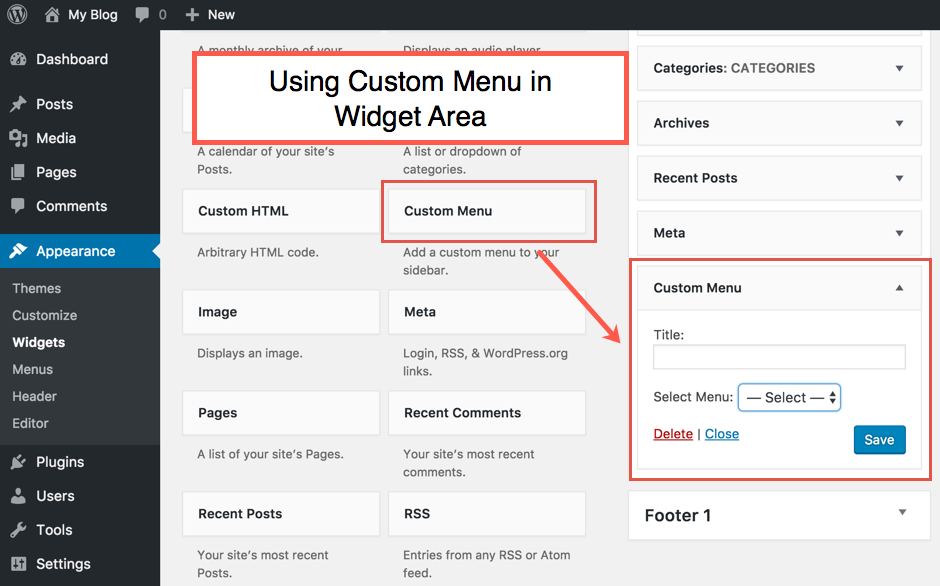
Si desea agregar un área de widget a su encabezado, vaya al personalizador de encabezado y luego seleccione 'Widget 1' en el menú desplegable. Como resultado, puede agregar un widget. Al hacer clic en el ícono 'Más' en el menú de la izquierda, puede agregar un bloque. Luego, hay una ventana emergente en la que puede elegir un widget para agregar a su encabezado.
Si el visitante permanece en el sitio durante un período prolongado, sus suscripciones a boletines, ventas o anuncios pueden aumentar. Los pasos descritos en este artículo lo ayudarán a crear un sitio web impresionante que atraiga la atención de sus visitantes y los haga regresar. Si su tema incluye áreas de widgets integradas, agregar áreas de widgets personalizadas es tan simple como seleccionarlas de las opciones integradas. Puede verificar si su tema admite la creación y/o adición de áreas de widgets personalizadas. El área de widgets personalizada es la misma que el área de widgets predeterminada , pero con su propio conjunto de configuraciones y opciones de eliminación. El uso de un área de widget personalizada como barra lateral en una sola publicación de blog es un ejemplo. La opción Archivar páginas le permite cambiar su posición y ancho.
En esta guía, lo guiaremos a través de los pasos para crear áreas de widgets para su sitio web de WordPress. Cada área de widget debe estar registrada con la función register_sidebar dentro del archivo functions.php de su tema antes de que pueda usarse. La codificación personalizada es la mejor opción si su tema no cumple con las opciones establecidas anteriormente o si simplemente desea más flexibilidad. Antes de registrar el área de widgets, primero debe crear una barra lateral. Al ir a Apariencia, puede agregar los widgets que desea mostrar. No es necesario envolver el widget con una etiqueta div, pero hará que su HTML esté más estructurado. En algunos casos, las áreas de widgets se pueden usar en todas las páginas, mientras que otras están reservadas para páginas específicas.

Al usar etiquetas e instrucciones condicionales, puede asegurarse de que las áreas de widgets que creó con código obtengan los mismos resultados. También aprenderá sobre los pasos y algunos de los ejemplos de etiquetas condicionales que se pueden incluir usando el tema de Cevian. Los ganchos y los filtros son la mejor manera, fácil de usar para los desarrolladores, de agregar funcionalidades personalizadas al tema que está utilizando. Encontrar el mejor selector de CSS puede ser difícil. Como resultado, se recomienda envolver el código de área del widget en un div con la clase o la identificación especificada en el widget. El área de widgets es una de las partes más importantes de cada sitio de WordPress, ya que se utiliza tanto para mejorar el diseño del sitio como para atraer visitantes. Incluso si su tema tiene el área de widgets predeterminada, incluir un área de widgets personalizada puede hacer que se destaque entre la multitud. Para poner áreas de widgets personalizadas en su sitio web, siga los pasos y consejos descritos en este artículo.
¿Cómo elimino un área de widgets en WordPress?
Inicie sesión en su cuenta de WordPress. Al seleccionar Apariencia, puede acceder a la sección Widgets . Puede eliminar fácilmente el widget de su sitio web arrastrándolo desde el área de widgets al área de widgets disponibles.
¿Cómo muestro widgets en el pie de página?
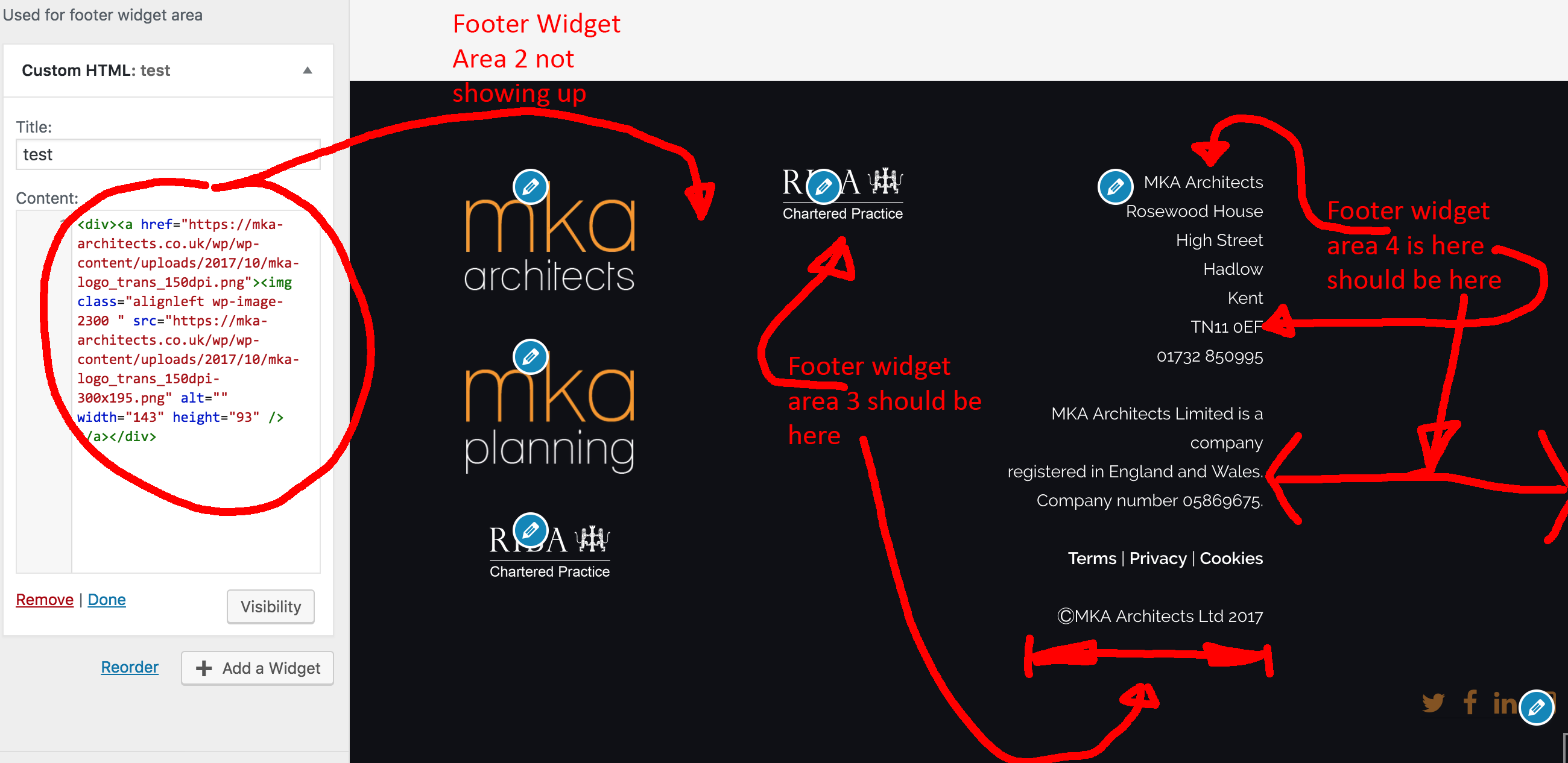
Para mostrar los widgets en el pie de página, deberá editar el código de su tema. Busque el código que controla el área del pie de página y agregue el código para sus widgets en esa área.
En este tutorial, veremos cómo agregar widgets estándar de WordPress (como menús, categorías o búsqueda) a su plantilla. Si quieres hacer una barra lateral personalizada, primero debes registrarla en el archivo footer.php . También debemos incluir HTML que envolverá el widget en su título y nombre. Si desea crear su propio tema secundario, copie o use el del tema de veintidós bits. Para determinar si la barra lateral está activa, primero debemos confirmar que la opción is_active_sidebar está presente. Si es así, debe hacerse dinámico. Este método se puede utilizar para agregar tantas barras laterales como desee.
Cómo usar widgets de pie de página para mejorar su tema de WordPress
Con los widgets de pie de página, puede mostrar cualquier contenido en su pie de página, como enlaces de redes sociales, avisos de derechos de autor o una lista de publicaciones. La mejor parte de estas plantillas es que se pueden usar para resaltar las características de su tema y hacer que su pie de página se vea más pulido.
Widget de pie de página de WordPress
Un widget de pie de página de WordPress es una excelente manera de agregar contenido adicional a su sitio web. Puede usar un widget de pie de página para mostrar información de contacto, enlaces de redes sociales o incluso anuncios. Agregar un widget de pie de página a su sitio web de WordPress es una excelente manera de aumentar la cantidad de contenido que sus visitantes pueden ver.
WordPress Eliminar área de widget de pie de página
Hay algunas formas diferentes de eliminar el área del widget de pie de página en WordPress. Una forma es simplemente ir a la sección Widgets en el área de administración de WordPress y arrastrar los widgets del área de widgets de pie de página al área de Widgets inactivos. Otra forma es editar los archivos del tema y eliminar el código que llama al área del widget de pie de página.
Agregar área de widgets WordPress
Agregar un área de widgets a su sitio de WordPress es una excelente manera de aumentar la funcionalidad y la flexibilidad de su sitio. Los widgets son una herramienta poderosa que le permite agregar contenido y funciones a su sitio sin tener que editar ningún código. Hay muchos widgets de WordPress disponibles e incluso puedes crear tus propios widgets personalizados . Agregar un área de widgets a su sitio es fácil y puede hacerlo en solo unos minutos.