
WordPress Temanıza Altbilgi Widget Alanı Nasıl Eklenir
Yayınlanan: 2022-10-04WordPress temanıza bir alt bilgi widget alanı eklemek, ziyaretçilerinizin önemli bilgilere veya bağlantılara kolayca erişmesini sağlamanın harika bir yoludur. Temanıza alt bilgi widget alanı eklemenin birkaç farklı yolu vardır, ancak en yaygın yöntem bir eklenti kullanmaktır. WordPress temanıza altbilgi widget alanı eklemek için kullanabileceğiniz birkaç farklı eklenti vardır. En popüler eklentilerden biri “ Widget Area Manager ” olarak adlandırılır. Bu eklenti, altbilgi widget alanlarınızı kolayca eklemenize, kaldırmanıza ve yönetmenize olanak tanır. Eklentiyi kurup etkinleştirdikten sonra, WordPress yönetici alanınızdaki “Widgets” sayfasına gitmeniz gerekecek. Buradan, altbilgi widget alanınızda görüntülemek istediğiniz widget'ları sürükleyip bırakabilirsiniz. Bazı WordPress temalarının zaten yerleşik bir altbilgi widget alanıyla geldiğini unutmamak önemlidir. Bu durumda, bir eklenti yüklemek zorunda kalmadan widget'larınızı altbilgi widget alanına ekleyebilirsiniz. WordPress temanıza bir alt bilgi widget alanı eklemek, sitenizin kullanılabilirliğini iyileştirmenin harika bir yolu olabilir. Bir eklenti yüklemeden önce temanızda alt bilgi widget alanı olup olmadığını kontrol ettiğinizden emin olun.
Tipik bir web sitesi alt bilgi alanı, aşağıdaki kodda gösterilen gibi birkaç bölüme ayrılmıştır. PureCss yöntemi bu örnekte dört renkli bir altbilgi oluşturmak için kullanılır, ancak Bootstrap veya başka bir ızgara sistemi kullanmak için de değiştirilebilir. Register_sidebar() işlevi burada kullanılmıştır, çünkü yazı içeriğinin yanındaki kenar çubuklarında kullanılması amaçlanan orijinal widget'lar WordPress kenar çubuklarında bulunamadı. Bu kodu kaydederseniz, WordPress temanızdaki widget'lar artık dört alana bölünmelidir. Bu widget alanlarının içeriğini görmek için bu makalenin başındaki altbilgi kodunu değiştirin. dynamic_sidebar() işlevi, kayıt kenar çubuğundaki widget alanınıza atanmış tek bir benzersiz kimlik döndürür. işlev olarak footer_area_one veya footer_area_two işlevini kullanabilirsiniz. Temanızın çeşitli bölümlerine uygulamak için kullanılabilir ve kullanımı çok basittir.
Altbilgi Widgets Alanını WordPress panonuzdan kaldırmak için Görünüm'e gidin. Ayarlar menüsüne giderek Alt Bilgi Widget'larını Etkinleştir'i devre dışı bırakabilirsiniz.
WordPress'te Nasıl Widget Alanı Eklerim?
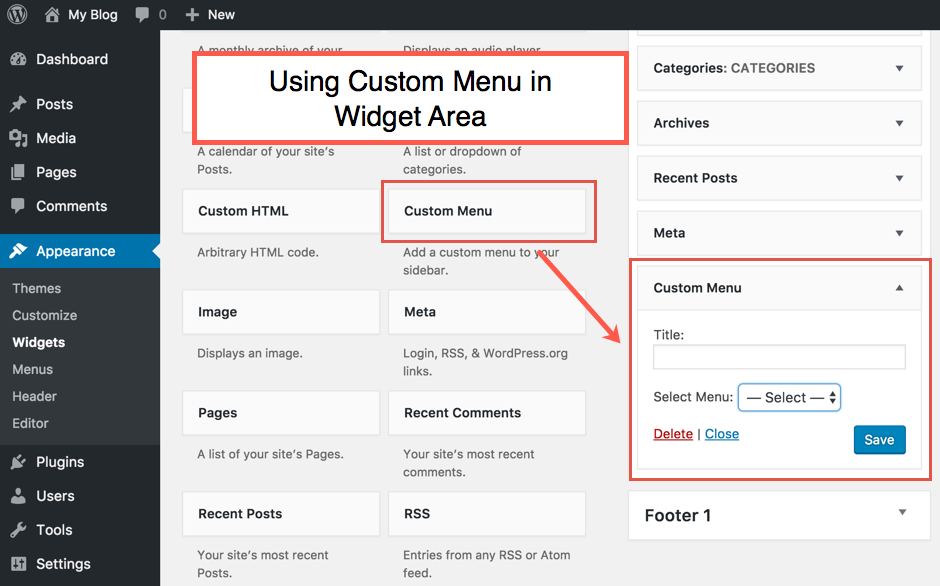
Başlığınıza bir widget alanı eklemek istiyorsanız, başlık özelleştiriciye gidin ve ardından açılır menüden 'Widget 1'i seçin. Sonuç olarak, bir widget ekleyebilirsiniz. Sol menüdeki 'Artı' simgesine tıklayarak bir blok ekleyebilirsiniz. Ardından, başlığınıza eklenecek bir widget seçebileceğiniz bir açılır pencere vardır.
Ziyaretçinin sitede uzun süre kalması durumunda haber bülteni abonelikleri, satışları veya reklamları artabilir. Bu makalede özetlenen adımlar, hem ziyaretçilerinizin dikkatini çeken hem de geri gelmelerini sağlayan çarpıcı bir web sitesi oluşturmanıza yardımcı olacaktır. Temanız yerleşik pencere öğesi alanları içeriyorsa, özel pencere öğesi alanları eklemek, bunları yerleşik seçeneklerden seçmek kadar basittir. Temanızın özel widget alanlarının oluşturulmasını ve/veya eklenmesini destekleyip desteklemediğini kontrol edebilirsiniz. Özel widget Alanı, varsayılan widget Alanı ile aynıdır, ancak kendi ayar ve silme seçeneklerine sahiptir. Tek bir blog gönderisinde kenar çubuğu olarak özel bir pencere öğesi alanı kullanmak buna bir örnektir. Sayfaları Arşivle seçeneği, konumunu ve genişliğini değiştirmenizi sağlar.
Bu kılavuzda, WordPress web siteniz için widget alanları oluşturma adımlarında size yol göstereceğiz. Her bir widget alanı, kullanılmadan önce temanızın functions.php dosyasındaki register_sidebar işleviyle kaydedilmelidir. Temanız daha önce belirtilen seçenekleri karşılamıyorsa veya yalnızca daha fazla esneklik istiyorsanız, özel kodlama en iyi seçenektir. Widget alanını kaydetmeden önce bir kenar çubuğu oluşturmalısınız. Görünüm'e giderek, görüntülemek istediğiniz widget'ları ekleyebilirsiniz. Widget'ı bir div etiketiyle sarmak gerekli değildir, ancak HTML'nizi daha yapılandırılmış hale getirecektir. Bazı durumlarda, widget alanları tüm sayfalarda kullanılabilirken, diğerleri belirli sayfalar için ayrılmıştır.

Koşullu etiketler ve ifadeler kullanarak kod ile oluşturduğunuz widget alanlarının aynı sonuçları elde etmesini sağlayabilirsiniz. Ayrıca, Cevian teması kullanılarak eklenebilecek bazı koşullu etiket örnekleri ve adımları hakkında bilgi edineceksiniz. Kancalar ve filtreler, kullandığınız temaya özel işlevler eklemenin en iyi, geliştirici dostu yoludur. En iyi CSS seçiciyi bulmak zor olabilir. Sonuç olarak, widget alan kodunu, widget'ta belirtilen sınıf veya kimliğe sahip bir div'e sarmanız önerilir. Widget alanı, hem sitenin tasarımını geliştirmek hem de ziyaretçileri çekmek için kullanıldığı için her WordPress sitesinin en önemli bölümlerinden biridir. Temanız varsayılan pencere öğesi alanına sahip olsa bile, özel bir pencere öğesi alanı da dahil olmak üzere onu diğerlerinden farklı kılabilir. Web sitenize özel widget alanları koymak için bu makalede açıklanan adımları ve ipuçlarını izleyin.
WordPress'te Bir Widget Alanını Nasıl Kaldırırım?
WordPress hesabınıza giriş yapın. Görünüm'ü seçerek Widget'lar bölümüne ulaşabilirsiniz. Widget'ı, widget alanından Kullanılabilir widget alanına sürükleyerek web sitenizden kolayca silebilirsiniz.
Widget'ları Altbilgide Nasıl Gösterebilirim?
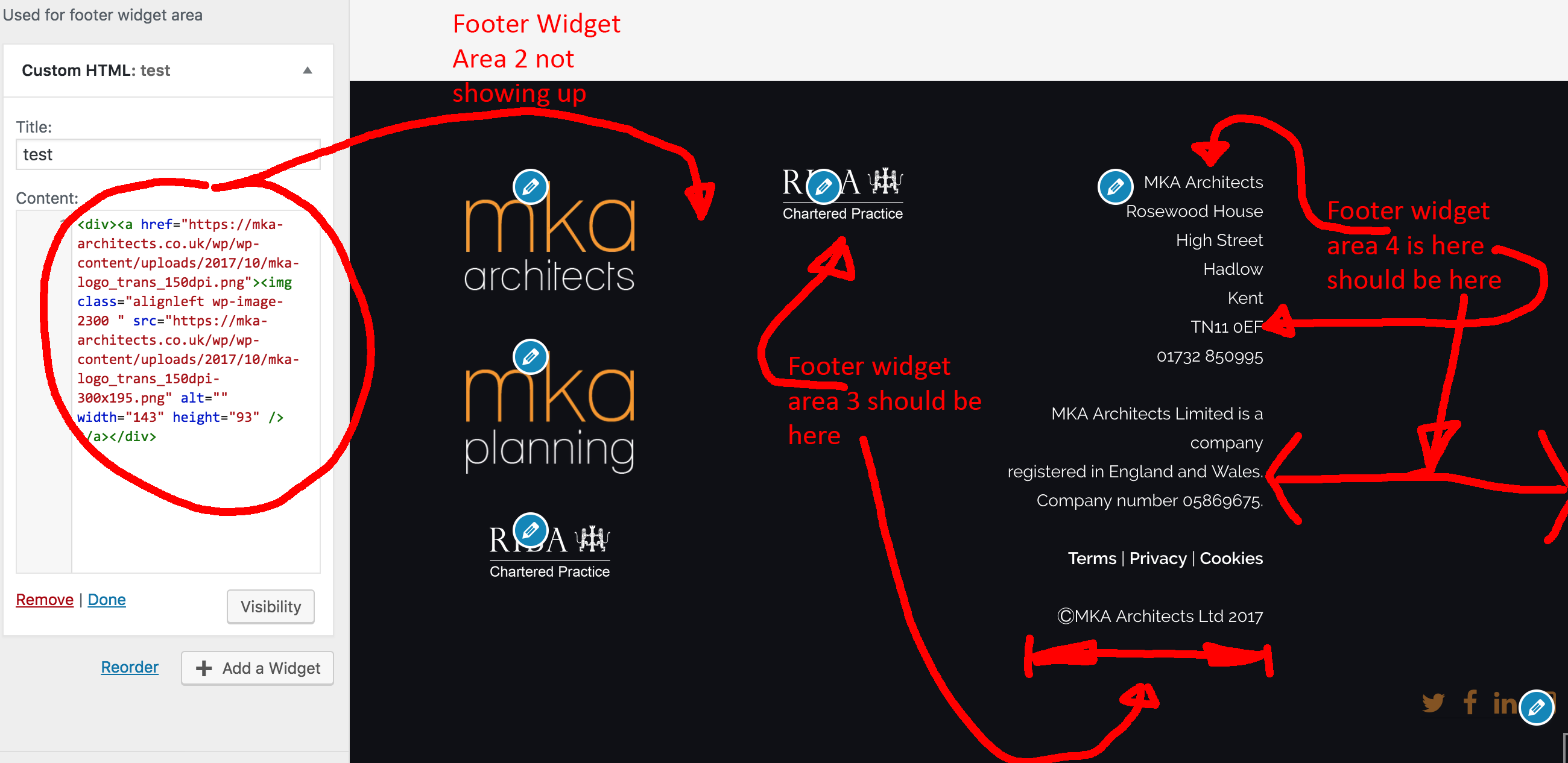
Altbilgide widget'ları göstermek için temanızın kodunu düzenlemeniz gerekir. Altbilgi alanını kontrol eden kodu arayın ve bu alana widget'larınızın kodunu ekleyin.
Bu eğitimde, şablonunuza standart WordPress widget'larının (menüler, kategoriler veya arama gibi) nasıl ekleneceğini gözden geçireceğiz. Özel bir kenar çubuğu yapmak istiyorsanız, önce onu footer.php dosyasına kaydetmelisiniz. Widget'ı başlığına ve adına saracak HTML'yi de eklemeliyiz. Kendi alt temanızı oluşturmak istiyorsanız, yirmi iki bitlik temadan olanı kopyalayın veya kullanın. Kenar çubuğunun etkin olup olmadığını belirlemek için öncelikle is_active_sidebar seçeneğinin mevcut olduğunu onaylamamız gerekir. Eğer öyleyse, dinamik hale getirilmelidir. Bu yöntem, istediğiniz kadar kenar çubuğu eklemek için kullanılabilir.
WordPress Temanızı Geliştirmek İçin Altbilgi Widget'ları Nasıl Kullanılır?
Altbilgi widget'larını kullanarak, sosyal medya bağlantıları, telif hakkı bildirimleri veya bir gönderi listesi gibi altbilginizdeki herhangi bir içeriği görüntüleyebilirsiniz. Bu şablonların en iyi yanı, temanızın özelliklerini vurgulamak ve altbilginizin daha gösterişli görünmesini sağlamak için kullanılabilmeleridir.
WordPress Altbilgi Widget'ı
Bir WordPress alt bilgi widget'ı , web sitenize fazladan içerik eklemenin harika bir yoludur. İletişim bilgilerini, sosyal medya bağlantılarını ve hatta reklamları görüntülemek için bir alt bilgi widget'ı kullanabilirsiniz. WordPress web sitenize alt bilgi widget'ı eklemek, ziyaretçilerinizin görebileceği içerik miktarını artırmanın harika bir yoludur.
WordPress Altbilgi Widget Alanını Kaldır
WordPress'te alt bilgi widget alanını kaldırmanın birkaç farklı yolu vardır. Bunun bir yolu, WordPress yönetici alanındaki Widget'lar bölümüne gitmek ve altbilgi widget alanı widget'larını Etkin Olmayan Pencere Öğeleri alanına sürüklemektir. Başka bir yol, tema dosyalarını düzenlemek ve alt bilgi widget alanını çağıran kodu kaldırmaktır.
Widget Alanı Ekle WordPress
WordPress sitenize bir widget alanı eklemek, sitenizin işlevselliğini ve esnekliğini artırmanın harika bir yoludur. Widget'lar, herhangi bir kodu düzenlemek zorunda kalmadan sitenize içerik ve özellik eklemenize olanak tanıyan güçlü bir araçtır. Kullanılabilir birçok WordPress widget'ı vardır ve hatta kendi özel widget'larınızı oluşturabilirsiniz. Sitenize bir widget alanı eklemek kolaydır ve bunu sadece birkaç dakika içinde yapabilirsiniz.