
Como adicionar uma área de widget de rodapé ao seu tema WordPress
Publicados: 2022-10-04Adicionar uma área de widget de rodapé ao seu tema WordPress é uma ótima maneira de dar aos seus visitantes acesso fácil a informações ou links importantes. Existem algumas maneiras diferentes de adicionar uma área de widget de rodapé ao seu tema, mas o método mais comum é usar um plugin. Existem alguns plugins diferentes que você pode usar para adicionar uma área de widget de rodapé ao seu tema WordPress. Um dos plugins mais populares é chamado de “ Gerenciador de Área de Widget ”. Este plugin permite que você adicione, remova e gerencie facilmente suas áreas de widget de rodapé. Depois de instalar e ativar o plugin, você precisará acessar a página “Widgets” na sua área de administração do WordPress. A partir daqui, você pode arrastar e soltar os widgets que deseja exibir na área de widgets de rodapé. É importante notar que alguns temas do WordPress vêm com uma área de widget de rodapé já embutida. Se este for o caso, você pode simplesmente adicionar seus widgets à área de widgets de rodapé sem precisar instalar um plug-in. Adicionar uma área de widget de rodapé ao seu tema WordPress pode ser uma ótima maneira de melhorar a usabilidade do seu site. Certifique-se de verificar se o seu tema já possui uma área de widget de rodapé antes de instalar um plugin.
Uma área típica de rodapé de site é dividida em várias seções, como a mostrada no código abaixo. O método PureCss é usado para criar um rodapé de quatro cores neste exemplo, mas também pode ser alterado para usar Bootstrap ou outro sistema de grade. A função register_sidebar() é usada aqui porque os widgets originalmente destinados a serem usados nas barras laterais ao lado do conteúdo do post não foram encontrados nas barras laterais do WordPress. Se você salvar este código, os widgets em seu tema WordPress agora devem ser divididos em quatro áreas. Para ver o conteúdo dessas áreas de widget, altere o código de rodapé do início deste artigo. Uma função dynamic_sidebar() retorna um único id exclusivo atribuído à sua área de widget na barra lateral do registro. Você pode usar a função footer_area_one ou footer_area_two como uma função. Ele pode ser usado para aplicá-lo a uma variedade de partes do seu tema e é muito simples de usar.
Para remover a Área de widgets de rodapé do painel do WordPress, navegue até Aparência. Você pode desabilitar Ativar widgets de rodapé acessando o menu Configurações.
Como adiciono uma área de widget no WordPress?
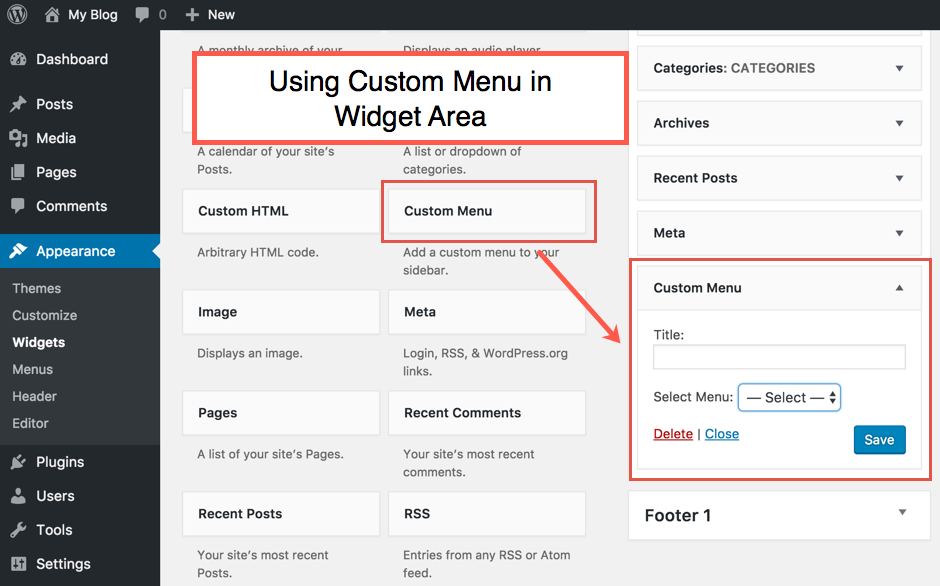
Se você quiser adicionar uma área de widget ao seu cabeçalho, vá para o personalizador de cabeçalho e selecione 'Widget 1' no menu suspenso. Como resultado, você pode adicionar um widget. Ao clicar no ícone 'Mais' no menu à esquerda, você pode adicionar um bloco. Em seguida, há uma janela pop-up na qual você pode escolher um widget para ser adicionado ao seu cabeçalho.
Se o visitante permanecer no site por um longo período de tempo, suas assinaturas de newsletters, vendas ou anúncios podem aumentar. As etapas descritas neste artigo ajudarão você a criar um site impressionante que atraia a atenção de seus visitantes e os faça voltar. Se o seu tema inclui áreas de widget integradas, adicionar áreas de widget personalizadas é tão simples quanto selecioná-las nas opções integradas. Você pode verificar se o seu tema suporta a criação e/ou adição de áreas de widget personalizadas. A Área do widget personalizado é igual à Área do widget padrão , mas com seu próprio conjunto de configurações e opções de exclusão. Usar uma área de widget personalizada como barra lateral em uma única postagem de blog é um exemplo. A opção Arquivar páginas permite alterar sua posição e largura.
Neste guia, vamos orientá-lo nas etapas de criação de áreas de widget para seu site WordPress. Cada área de widget deve ser registrada com a função register_sidebar dentro do arquivo functions.php do seu tema antes de poder ser usada. A codificação personalizada é a melhor opção se o seu tema não atender às opções indicadas anteriormente ou se você simplesmente quiser mais flexibilidade. Antes de registrar a área do widget, você deve primeiro criar uma barra lateral. Ao acessar Aparência, você pode adicionar os widgets que deseja exibir. Não é necessário envolver o widget com uma tag div, mas isso tornará seu HTML mais estruturado. Em alguns casos, as áreas de widget podem ser usadas em todas as páginas, enquanto outras são reservadas para páginas específicas.

Usando tags e instruções condicionais, você pode garantir que as áreas de widget criadas com código obtenham os mesmos resultados. Você também aprenderá sobre as etapas e alguns exemplos de tags condicionais que podem ser incluídas usando o tema Cevian. Ganchos e filtros são a melhor maneira amigável ao desenvolvedor de adicionar funcionalidades personalizadas ao tema que você está usando. Encontrar o melhor seletor de CSS pode ser difícil. Como resultado, é aconselhável que você envolva o código de área do widget em um div com a classe ou id especificada no widget. A área de widget é uma das partes mais importantes de todo site WordPress, pois é usada para aprimorar o design do site e atrair visitantes. Mesmo que seu tema tenha a área de widget padrão, incluir uma área de widget personalizada pode fazer com que ele se destaque da multidão. Para colocar áreas de widget personalizadas em seu site, siga as etapas e dicas descritas neste artigo.
Como faço para remover uma área de widget no WordPress?
Faça login na sua conta do WordPress. Ao selecionar Aparência, você pode acessar a seção Widgets . Você pode excluir facilmente o widget do seu site arrastando-o da área de widgets para a área de widgets disponíveis.
Como faço para mostrar widgets no rodapé?
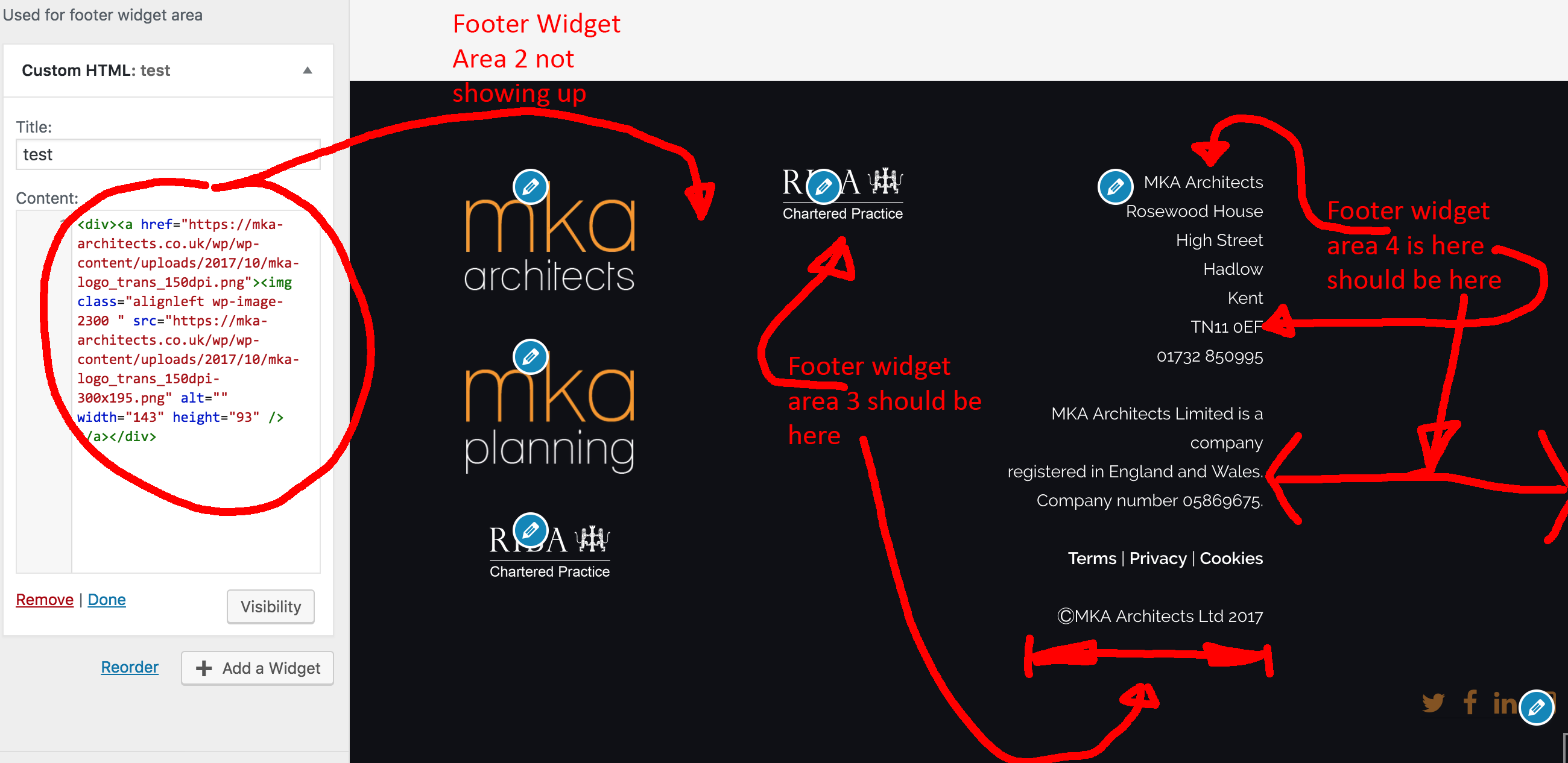
Para mostrar widgets no rodapé, você precisará editar o código do seu tema. Procure o código que controla a área do rodapé e adicione o código para seus widgets nessa área.
Neste tutorial, veremos como adicionar widgets padrão do WordPress (como menus, categorias ou pesquisa) ao seu modelo. Se você quiser fazer uma barra lateral personalizada, você deve primeiro registrá-la no arquivo footer.php . Também devemos incluir o HTML que envolverá o widget em seu título e nome. Se você quiser criar seu próprio tema filho, copie ou use o tema de 22 bits. Para determinar se a barra lateral está ativa, devemos primeiro confirmar se a opção is_active_sidebar está presente. Se for, deve ser tornado dinâmico. Este método pode ser usado para adicionar quantas barras laterais você quiser.
Como usar widgets de rodapé para aprimorar seu tema WordPress
Usando widgets de rodapé, você pode exibir qualquer conteúdo em seu rodapé, como links de mídia social, avisos de direitos autorais ou uma lista de postagens. A melhor parte desses modelos é que eles podem ser usados para destacar os recursos do seu tema e fazer com que seu rodapé pareça mais polido.
Widget de rodapé do WordPress
Um widget de rodapé do WordPress é uma ótima maneira de adicionar conteúdo extra ao seu site. Você pode usar um widget de rodapé para exibir informações de contato, links de mídia social ou até mesmo anúncios. Adicionar um widget de rodapé ao seu site WordPress é uma ótima maneira de aumentar a quantidade de conteúdo que seus visitantes podem ver.
Área de widget de remoção de rodapé do WordPress
Existem algumas maneiras diferentes de remover a área do widget de rodapé no WordPress. Uma maneira é simplesmente ir para a seção Widgets na área de administração do WordPress e arrastar os widgets da área do widget de rodapé para a área Widgets inativos. Outra maneira é editar os arquivos do tema e remover o código que chama a área do widget de rodapé.
Adicionar área de widgets WordPress
Adicionar uma área de widget ao seu site WordPress é uma ótima maneira de aumentar a funcionalidade e a flexibilidade do seu site. Os widgets são uma ferramenta poderosa que permite adicionar conteúdo e recursos ao seu site sem precisar editar nenhum código. Existem muitos widgets do WordPress disponíveis e você pode até criar seus próprios widgets personalizados . Adicionar uma área de widget ao seu site é fácil e você pode fazer isso em apenas alguns minutos.