
So fügen Sie Ihrem WordPress-Theme Widgets hinzu
Veröffentlicht: 2022-10-04Eines der großartigen Dinge an WordPress ist die Möglichkeit, Ihrer Website mithilfe von Widgets auf einfache Weise Features und Funktionen hinzuzufügen. Widgets sind kleine Inhaltsblöcke, die in einer Vielzahl von Bereichen Ihrer WordPress-Site angezeigt werden können, einschließlich der Seitenleiste, Kopf- und Fußzeile.
In diesem Artikel zeigen wir Ihnen, wie Sie Widgets zu Ihrem WordPress-Theme hinzufügen.
GreenGeeks.com zeigt Ihnen, wie Sie WordPress-Widgets zu Ihrer Website hinzufügen. Widget-Blöcke sind von WordPress unabhängiger Code, mit dem einer Website Funktionen hinzugefügt werden können. Es handelt sich um eine webseitenfertige Anwendung, die dem Benutzer zusätzliche Funktionen bietet. Sie können eine von mehreren Methoden verwenden, um sie zu Ihrer Website hinzuzufügen, und es ist einfach, diejenige zu finden, die Ihren Anforderungen am besten entspricht. Das Hinzufügen von Widgets zu WordPress ist relativ einfach, kann jedoch für einige Personen, die mit der Drag-and-Drop-Methode nicht vertraut sind, eine Herausforderung darstellen. Durch Auswahl von Barrierefreiheitsmodus aktivieren im Menü des Widgets können Sie den Barrierefreiheitsmodus aktivieren. Wenn Sie ein Widget entfernen möchten, müssen Sie wissen, wie es geht.
Mit diesem Plugin können Benutzer ändern, wie ein Widget auf einem Beitrag oder einer Seite angezeigt wird. Sie können es auch verwenden, um Widgets zu bestimmten Taxonomien anzuzeigen. Wenn Ihre Website ein breites Themenspektrum abdeckt, ist die Möglichkeit, mehrere Perspektiven darzustellen, äußerst wertvoll. Es gibt Seitenleisten für jedes Thema, aber fast alle enthalten die rechte Seitenleiste. Das Hinzufügen zu vieler Widgets zu Ihren Seitenleisten kann Ihren Seitenleistenbereich überlasten und dazu führen, dass der Beitrag länger wird, als er wirklich ist. Sie müssen gründlich prüfen, welche Widget-Optionen ein Thema bietet, bevor Sie es kaufen. Möglicherweise möchten Sie sie vollständig deaktivieren, wenn sie dazu führen, dass Seiten beschäftigt erscheinen.
Sie können Ihr WordPress-Dashboard anzeigen, indem Sie zu Aussehen gehen. Nachdem Sie mit dem mitgelieferten Feld einen neuen Widget-Bereich erstellt haben, sollten Sie den Namen für Ihren Widget-Bereich auswählen (achten Sie darauf, dass der Name keine Leerzeichen enthält, da dies dazu führen kann, dass Ihr Widget-Bereich fehlschlägt). Sie können auf Ihren neuen Widget-Bereich zugreifen, nachdem Sie auf Erstellen geklickt und die Seite aktualisiert haben.
Wählen Sie das benutzerdefinierte WordPress-Widget aus dem Menü „Darstellung“. Das Hostinger-Beispiel-Widget wird in der Liste Verfügbare Widgets angezeigt. Wenn Sie mit dem Ziehen des Widgets fertig sind, ziehen Sie es auf die rechte Seite der Seite. Wenn Sie mit Ihren Änderungen fertig sind, gehen Sie zu Ihrer Website.
Wie füge ich meinem WordPress-Theme einen Widget-Bereich hinzu?

Das Feld „Widget 1“ befindet sich im Header-Anpassungsbereich und kann verwendet werden, um einen Widget-Bereich zu Ihrem Header hinzuzufügen. Wenn Sie diese Option auswählen, können Sie Ihrem Bildschirm ein Widget hinzufügen. Das „Plus“-Symbol zum Hinzufügen von Blöcken ist dann im linken Menü zugänglich. Sie können Ihrer Kopfzeile ein Widget hinzufügen, indem Sie auf das angezeigte Popup klicken.
So entfernen Sie Widgets von Ihrer WordPress-Site
WordPress hat mehrere Widget-Bereiche, in denen Sie Ihr Widget hinzufügen können. Meistens wird der Bereich am oberen Rand Ihrer Seite, wie z. B. Ihre Seitenleiste oder Fußzeile, durch das Thema definiert. Widgets werden von den Designs, die den Site-Editor unterstützen, nicht unterstützt, sodass Sie sie nicht in Ihrem Dashboard sehen werden. Melden Sie sich bei Ihrem WordPress-Dashboard an und gehen Sie zu Darstellung > Widgets, um den Widget-Bereich von Ihrer Website zu entfernen. Ein Widget kann von einer Website entfernt und seine Einstellungen gelöscht werden, indem Sie es aus dem Widgetbereich ziehen und in den Bereich Verfügbare Widgets ziehen.
Wie füge ich ein Widget zu einer Vorlage hinzu?
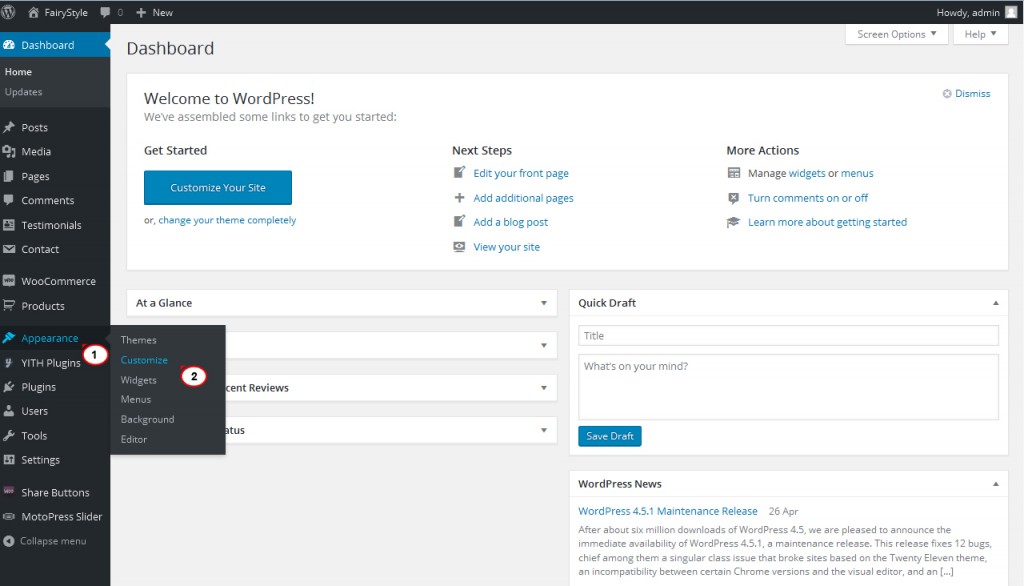
Es gibt zwei Möglichkeiten, ein Widget zu einer Vorlage hinzuzufügen. Die erste Möglichkeit besteht darin, das WordPress-Admin-Dashboard zu verwenden, um das Widget an der gewünschten Stelle hinzuzufügen. Die zweite Möglichkeit besteht darin, den Widget-Code zur Vorlagendatei hinzuzufügen.

Mit Widget-Vorlagen können Sie das Erscheinungsbild eines Widgets festlegen. Das Widget kann mit Vorlagen konfiguriert werden; Es kann entweder eine aktive Vorlage oder eine Reihe von Vorlagen erstellt werden. Sie können Ihre eigene benutzerdefinierte Anzeigevorlage für Ihr Portlet erstellen. Sie können die BasePortletDisplayTemplates-Schnittstelle von Liferay verwenden, um sie zu erweitern. Durch Verwenden des Aktionsschlüssels ADD_PORTLET_DISPLAY_TEMPLATE in /src/main/resources/resource-actions/default Ihres Portlets. XML-Datei können Sie eine Vorlage für das Portlet erstellen. Wenn für Ihr Widget noch keine Liferay-Berechtigungen definiert sind, können Sie eine Datei mit dem Namen portlet.properties im Ordner /resources erstellen. Das Dropdown-Menü „Anzeigevorlage“ für das Konfigurationsmenü des Widgets wird mithilfe des JSP-Vorlagenselektors des Widgets angegeben. Solange keine Vorlage ausgewählt ist, wird die ausgewählte Vorlage verwendet oder ihr Körper gerendert.
Nachdem Sie einen neuen benutzerdefinierten Widget-Bereich erstellt haben, gehen Sie zu Darstellung > Anpassen und wählen Sie dann „Widgets“, um die Widget-Vorlage zu verwenden. Indem Sie darauf klicken, können Sie einen neuen benutzerdefinierten Widget-Bereich auf der Seite „Widgets“ erstellen. Nachdem Sie Ihren benutzerdefinierten Widget-Bereich erstellt haben, müssen Sie einen neuen erstellen. Navigieren Sie dazu zu Darstellung. Sie können dieses Formular ändern. Nachdem Sie eine Vorlage ausgewählt haben, klicken Sie auf die Schaltfläche „Neue Vorlage erstellen“. Nachdem Sie Ihre Vorlage erstellt haben, müssen Sie entscheiden, welche Vorlage Sie verwenden möchten. Indem Sie zu Aussehen gehen, können Sie dies bewirken. Sie können Ihre Einstellungen ändern. Die Option „Vorlage auswählen“ finden Sie auf der Registerkarte „Widgets“. Um die aktive Vorlage anzuzeigen, klicken Sie im Dialogfeld „Vorlage auswählen“ auf die Schaltfläche „Vorlage auswählen“. Nachdem Sie Ihre Vorlage erstellt und die aktive Vorlage ausgewählt haben, können Sie Ihr Widget jetzt Ihrem benutzerdefinierten Widget-Bereich hinzufügen. Navigieren Sie zu Aussehen. Die Option zum Anpassen ist verfügbar. Die Schaltfläche „Widget hinzufügen“ wird aktiviert, sobald ein Widget ausgewählt wurde. Wenn Sie auf Widget hinzufügen klicken, wird das Widget, das Sie hinzufügen möchten, im Dialogfeld Widget hinzufügen angezeigt. Nachdem Sie Ihr Widget hinzugefügt haben, können Sie damit beginnen, sein Erscheinungsbild anzupassen. Der Weg, dies zu tun, ist, zu Aussehen zu gehen. Nehmen Sie Änderungen an Ihren Einstellungen vor. Um die Widgets anzuzeigen, klicken Sie auf die Schaltfläche „Anzeigen“. Klicken Sie im Dialogfeld „Anzeige“ auf die Schaltfläche „Widget anpassen“, um dessen Aussehen zu ändern. Wenn Sie ein Widget einbinden möchten, müssen Sie zunächst diese Schritte ausführen. Um Ihrer Seitenleiste ein Widget hinzuzufügen, gehen Sie zu Aussehen > Anpassen und klicken Sie dann auf den Menüpunkt „Seitenleiste“. Sie können sofort einen neuen Seitenleistenbereich erstellen, wenn Sie die Seitenleistenseite starten. Nachdem Sie Ihren benutzerdefinierten Seitenleistenbereich erstellt haben, muss eine neue Seitenleistenvorlage erstellt werden. Indem Sie zu Aussehen, Anpassen und Seitenleiste gehen, können Sie eine neue Vorlage erstellen. Indem Sie zu Aussehen Seitenleiste anpassen gehen, können Sie die gewünschte Vorlage auswählen. Nachdem Sie Ihre Vorlage erstellt und ausgewählt haben, welche Vorlage derzeit aktiv ist, können Sie Ihr Widget zu Ihrem benutzerdefinierten Seitenleistenbereich hinzufügen. Gehen Sie dazu zu Darstellung > Anpassen > Seitenleiste und klicken Sie dann auf '.
Passen Sie Ihre Widgets mit Vorlagen an
Mit einer Widget-Vorlage können Sie es anders aussehen lassen. Wenn Sie eine Vorlage für die Anzeige eines Widgets erstellen, können Sie auswählen, welches aktiv ist und warum. Abbildung 1 zeigt, wie Sie die Anzeige Ihres Portlets mithilfe einer benutzerdefinierten Anzeigevorlage anpassen. Indem Sie „Rechte Seitenleiste“ auswählen, können Sie Ihrer Seitenleiste ein Widget hinzufügen. Wenn Sie zu dieser Seite navigieren, können Sie Ihre Widget-Bereichseinstellungen ändern . Wenn Sie ein Widget in Ihre Seitenleiste aufnehmen möchten, wählen Sie es einfach aus dem Menü „Rechte Seitenleiste“ aus.