
Cum să adăugați widgeturi la tema dvs. WordPress
Publicat: 2022-10-04Unul dintre lucrurile grozave despre WordPress este capacitatea de a adăuga cu ușurință caracteristici și funcționalități site-ului dvs. folosind widget-uri. Widgeturile sunt blocuri mici de conținut care pot fi afișate într-o varietate de zone de pe site-ul dvs. WordPress, inclusiv bara laterală, antetul și subsolul.
În acest articol, vă vom arăta cum să adăugați widget-uri la tema dvs. WordPress.
GreenGeeks.com vă arată cum să adăugați widget-uri WordPress pe site-ul dvs. Blocurile widget sunt cod care este independent de WordPress și poate fi folosit pentru a adăuga funcționalități unui site web. Este o aplicație pregătită pentru site-ul web care oferă funcționalități suplimentare utilizatorului. Puteți folosi oricare dintre mai multe metode pentru a le adăuga pe site-ul dvs. și este simplu să găsiți cea care funcționează cel mai bine pentru nevoile dvs. Adăugarea de widget-uri la WordPress este relativ simplă, dar poate fi o provocare pentru unii oameni care nu sunt familiarizați cu metoda drag and drop. Selectând Activați modul de accesibilitate din meniul widget-ului, puteți activa modul de accesibilitate. Dacă doriți să eliminați un widget, va trebui să știți cum să o faceți.
Acest plugin permite utilizatorilor să modifice modul în care apare un widget pe o postare sau pe o pagină. De asemenea, îl puteți folosi pentru a afișa widget-uri pe taxonomii specifice. Dacă site-ul dvs. acoperă o gamă largă de subiecte, abilitatea de a prezenta mai multe perspective este extrem de valoroasă. Există bare laterale pentru fiecare temă, dar aproape toate includ bara laterală din dreapta. Adăugarea prea multor widget -uri la barele dvs. laterale vă poate supraîncărca zona barei laterale și poate cauza postarea să fie mai lungă decât este în realitate. Trebuie să examinați cu atenție ce opțiuni de widget oferă o temă înainte de a o cumpăra. Poate doriți să le dezactivați complet dacă fac paginile să pară ocupate.
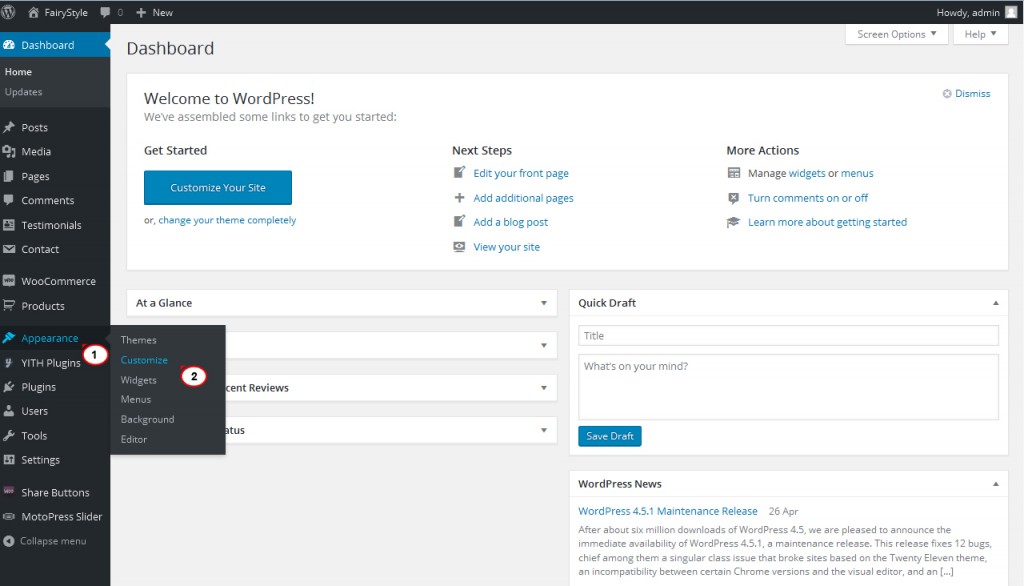
Puteți vizualiza tabloul de bord WordPress accesând Aspect. După ce ați creat o nouă zonă de widget cu caseta furnizată, ar trebui să selectați numele zonei dvs. de widget (asigurați-vă că nu există spații în nume, deoarece acest lucru ar putea duce la eșecul zonei dvs. de widget). Veți putea accesa noua zonă de widget după ce faceți clic pe Creare și reîmprospătați pagina.
Selectați widgetul personalizat WordPress din meniul Aspect. Widgetul Hostinger Sample apare în lista Widgeturi disponibile . Când ați terminat de glisat widget-ul, trageți-l în partea dreaptă a paginii. Când ați terminat cu modificările, accesați site-ul dvs. web.
Cum adaug o zonă widget la tema mea WordPress?
Caseta „Widget 1” se află în secțiunea de personalizare a antetului și poate fi folosită pentru a adăuga o zonă de widget la antet. Dacă selectați această opțiune, puteți adăuga un widget pe ecran. Pictograma de adăugare a blocului „Plus” poate fi apoi accesată în meniul din stânga. Puteți adăuga un widget la antetul dvs. făcând clic pe fereastra pop-up care apare.
Cum să eliminați widget-urile de pe site-ul dvs. WordPress
WordPress are mai multe zone de widget -uri unde puteți adăuga widget-ul dvs. De cele mai multe ori, zona din partea de sus a paginii, cum ar fi bara laterală sau subsolul, este definită de temă. widget-urile nu sunt acceptate de temele care acceptă Editorul de site, așa că nu le veți vedea în tabloul de bord. Conectați-vă la tabloul de bord WordPress și accesați Aspect > Widgeturi pentru a elimina zona de widget-uri de pe site-ul dvs. Un widget poate fi eliminat de pe un site web, iar setările sale pot fi șterse trăgându-l din zona widget și trăgându-l în zona widget disponibil.
Cum adaug un widget la un șablon?
Există două moduri de a adăuga un widget la un șablon. Prima modalitate este să utilizați tabloul de bord de administrare WordPress pentru a adăuga widget-ul în locația dorită. A doua modalitate este să adăugați codul widget la fișierul șablon.

Un Șabloane de widget vă permite să specificați aspectul și senzația unui widget. Widgetul poate fi configurat cu șabloane; poate fi creat fie un șablon activ, fie un set de șabloane. Puteți crea propriul șablon de afișare personalizat pentru portlet. Puteți utiliza interfața BasePortletDisplayTemplates a Liferay pentru a o extinde. Folosind cheia de acțiune ADD_PORTLET_DISPLAY_TEMPLATE în /src/main/resources/resource-actions/default al portlet-ului dumneavoastră. XML, puteți crea un șablon pentru portlet. Dacă widgetul dvs. nu are încă permisiuni definite Liferay, puteți crea un fișier numit portlet.properties în folderul /resources. Meniul drop-down Display Template pentru meniul Configurare al widget-ului este specificat utilizând selectorul de șablon JSP al widget-ului. Atâta timp cât nu este selectat niciun șablon, șablonul selectat este utilizat sau corpul său este redat.
După ce ați creat o nouă zonă de widget personalizată, accesați Aspect > Personalizare și apoi selectați „Widget-uri” pentru a utiliza șablonul de widget. Făcând clic pe aceasta, puteți crea o nouă zonă de widget personalizată pe pagina Widgeturi. După ce ați creat zona de widget-uri personalizată, va trebui să creați una nouă. Pentru a realiza acest lucru, navigați la Aspect. Puteți modifica acest formular. După ce ați ales un șablon, faceți clic pe butonul „Creați un șablon nou”. După ce ați creat șablonul, trebuie să decideți ce șablon să utilizați. Accesând Aspect, puteți face acest lucru să se întâmple. Vă puteți modifica preferințele. Opțiunea „Selectați șablonul” poate fi găsită în fila Widgeturi. Pentru a vizualiza șablonul activ, faceți clic pe butonul Selectați șablon din caseta de dialog Selectați șablon. Acum sunteți gata să adăugați widget-ul în zona personalizată de widget după ce ați creat șablonul și selectat șablonul care va fi activ. navigați la Aspect. Opțiunea de personalizare este disponibilă. Butonul „Adăugați widget” va fi activat odată ce a fost selectat un widget. Dacă faceți clic pe Adăugați widget, veți vedea widgetul pe care doriți să-l adăugați în caseta de dialog Adăugați widget. După ce ați adăugat widget-ul, puteți începe să-i personalizați aspectul. Modul de a face acest lucru este accesând Aspect. Faceți orice modificări ale preferințelor dvs. Pentru a afișa widget-urile, faceți clic pe butonul „Afișare”. În caseta de dialog Afișare, faceți clic pe butonul Personalizare widget pentru a-i schimba aspectul. Dacă doriți să includeți un widget, trebuie mai întâi să urmați acești pași. Pentru a adăuga un widget în bara laterală, accesați Aspect > Personalizare și apoi faceți clic pe elementul de meniu „Bară laterală”. Veți putea crea o nouă zonă de bară laterală imediat când lansați pagina Sidebar. Un nou șablon de bară laterală trebuie creat după ce ați creat zona personalizată de bară laterală. Accesând Aspect, Personalizare și Bara laterală, puteți crea un șablon nou. Accesând Bara laterală Personalizare aspect, puteți selecta șablonul dorit. După ce ați creat șablonul și ați ales șablonul care este activ în prezent, puteți adăuga widget-ul în zona personalizată a barei laterale. Pentru a face acest lucru, accesați Aspect > Personalizare > Bară laterală și apoi faceți clic pe „.
Personalizați-vă widgeturile cu șabloane
Un șablon de widget vă permite să îl faceți să arate diferit. Când creați un șablon pentru afișarea unui widget, puteți alege care este activ și de ce. Figura 1 arată cum să personalizați afișajul portlet-ului dvs. utilizând un șablon de afișare personalizat. Selectând „Bara laterală din dreapta”, puteți adăuga un widget la bara laterală. Pe măsură ce navigați la această pagină, veți putea modifica setările zonei widget . Dacă doriți să includeți un widget în bara dvs. laterală, pur și simplu selectați-l din meniul „Bara laterală din dreapta”.