
Yeni WordPress Temanızı Nasıl Eklersiniz?
Yayınlanan: 2022-10-04Bir WordPress teması satın aldıysanız, tebrikler! WordPress sitenizi oluştururken önemli bir adım attınız. Bu yazıda, yeni temanızı WordPress'e nasıl ekleyeceğinizi göstereceğiz. WordPress'e tema eklemek kolaydır. Sadece şu basit adımları izleyin: 1. WordPress sitenizde oturum açın. 2. Görünüm > Temalar sayfasına gidin. 3. Sayfanın üst kısmındaki Yeni Ekle düğmesini tıklayın. 4. Tema Yükle düğmesini tıklayın. 5. Satın aldığınız üründen indirdiğiniz tema dosyasını seçin. 6. Şimdi Kur düğmesini tıklayın. 7. Tema yüklendikten sonra Etkinleştir düğmesine tıklayın. Yeni temanız artık WordPress sitenizde yayında!
Ücretsiz bir WordPress.com blogu kullanıyorsanız, Ücretsiz bir temayı etkinleştirmekle tamamen aynı olan bir Premium temayı etkinleştirmelisiniz. Ücretsiz barındırılan bir WordPress sitesindeki tüm temalar ve şablonlar düzenlenemez. COM Blogu. Bir blog üzerinde tam kontrol istiyorsanız, bir web barındırma sunucusu kiralayabilir ve WordPress'i ücretsiz olarak yükleyebilir veya ücretsiz bir WordPress teması satın alabilirsiniz. Alan adınızı ORG'ye veya kendi sunucunuza kaydedebilirsiniz. Premium Tema olması durumunda, satın alma işleminizin tamamını 30 gün içinde size geri ödeyeceğiz. Ödemenizi aldıktan sonraki 30 gün içinde sitenizin Kontrol Panelini ziyaret edip Mağaza sekmesine tıklayarak veya İletişim formu aracılığıyla Destek ekibinizle iletişime geçerek geri ödeme talebinde bulunabilirsiniz. Kullandığım bu temaya ne oluyor? 6 Şubat 2012, 18:15'te Temanız, nasıl kullanılacağına dair hiçbir bilgimizin olmadığı ve nasıl çalıştığına dair önceden bilgi sahibi olmadan bu forumdaki soruları yanıtlamak zorunda kaldığımız birinci sınıf bir temadır.
WordPress'e Themeforest Temasını Nasıl Eklerim?
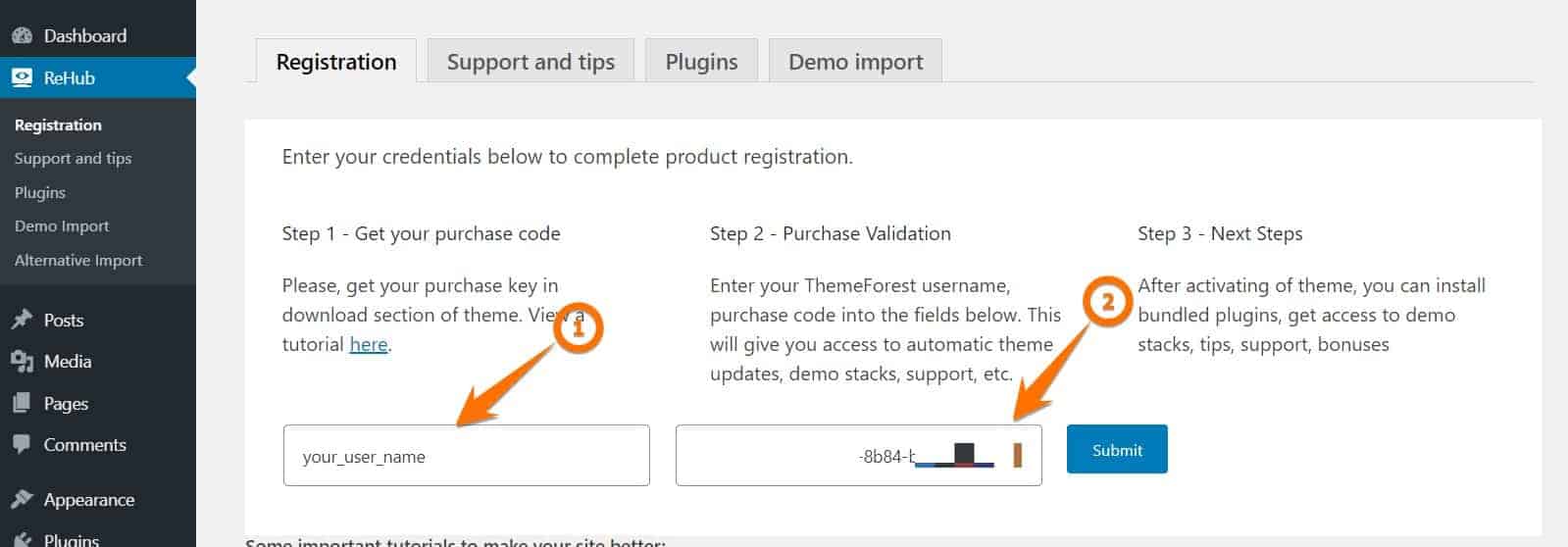
Temanızı doğrudan WordPress web sitesinden yükleyebilirsiniz. Temayı kurmadan önce tema dosyasını Themeforest'tan indirmelisiniz. Hesabınızda oturum açın, ardından indirdiklerinizden temayı seçin. İndir düğmesini tıkladıktan sonra, indirilenler listesinden “Yalnızca yüklenebilir WordPress dosyası” seçeneğini seçin.
Yalnızca blog oluşturmanıza izin vermekle kalmaz, aynı zamanda size çok sayıda tasarım seçeneği sunar. Bu yazıda, ThemeForest'tan yeni bir WordPress teması kurmanın ne kadar basit olduğunu göstereceğiz. İnsanların bir tema yüklerken karşılaştığı en yaygın hatalar hakkında bilgi edinin. Temayı yükleyemiyorsanız, bir sunucu ayarına ihtiyacınız olabilir. Bu hata, PHP'nin düşük bellek sınırının nedeni olan bir sunucu belleği sınırlamasından kaynaklanabilir. Yönetilen bir WordPress ana bilgisayarı kullanıyorsanız, bu sorunla hiç karşılaşmazsınız. FTP üzerinden kurulum yapıyorsanız, yalnızca tema dosyasını sunucunuza yüklediğinizden emin olun.
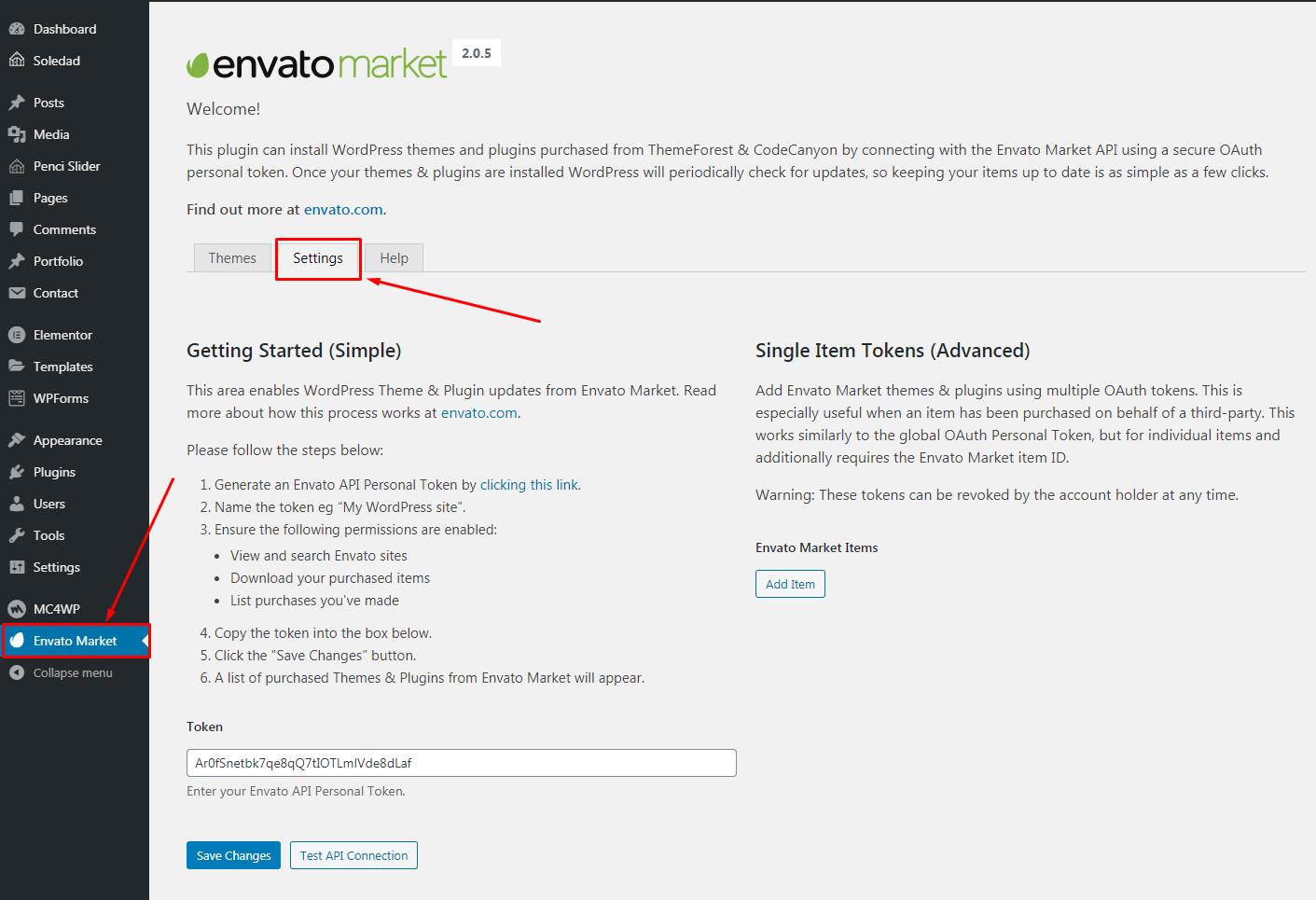
Envato Market eklentisini basitçe kurarsanız, temanızı birkaç dakika içinde etkinleştirebilir ve kurabilirsiniz. WordPress eklentilerinin en iyi yönlerinden biri, tüm Themeforest ve Codecanyon satın alımlarınızı doğrudan kontrol panelinizden görüntülemenize izin vermeleridir. Eklentiyi kullanmak için EnvatoAPI için bir belirteç oluşturmalısınız. Simgeniz doğrulanmazsa iki olası çözüm vardır. Satın alma fatura numaranız, tema lisansınız veya mevcut olmayan başka bir kodunuz varsa Themeforest kontrol paneli hatası oluşur. Başka bir olasılık da, kodunuzu oluştururken bazı API izinlerini yok saymış olmanızdır.
Themeforest Temalarını Birden Fazla Web Sitesinde Kullanabilir miyim?
Tema, plan başına yalnızca bir web sitesine yüklenebilir. Aynı premium temayı birden fazla web sitesi için kullanmak istiyorsanız, her site için bir Premium tema satın almanız gerekir. Açıklanması güzel olacak.
Aynı WordPress Temasını Birden Fazla Web Sitesinde Kullanabilir miyim?
Genişletilmiş Lisans, çeşitli nihai ürünler için kullanılamaz. Kullanıcıların kendi özelleştirilmiş sürümlerini indirmelerine izin vererek ürününüze birden fazla son ürün ekleyebilirsiniz. Bu durumda, şablonu kullanan her kullanıcı için tek bir lisans satın alırsanız sorunlar olabilir. 20 kullanıcı aynı temayı kullanırsa size 20 lisansa mal olur. Tek bir lisansla aynı fiyata özelleştirilmiş bir tema kullanarak 100 kullanıcıyı lisanslayabilirsiniz. Akılda tutulması gereken bir diğer önemli nokta, aynı anda yalnızca bir tema kullanabileceğinizdir. Yüklü bir sürü temanız olsa bile, hiçbiri şu anda aktif değil. Şu anda WordPress web sitelerinde aktif tema yoktur ve web sitesinin işlevselliği üzerinde hiçbir etkisi yoktur.

Satın Alınan Bir WordPress Temasını Nasıl Güncellerim?
Satın alınan bir WordPress temasını güncellemek için önce WordPress hesabınıza giriş yapmanız gerekir. Ardından, “Görünüm” sekmesine gidin ve “Temalar” seçeneğine tıklayın. Burada, web sitenize yüklenen tüm temaların bir listesini göreceksiniz. Güncellemek istediğiniz temayı bulun ve “Güncelle” düğmesine tıklayın.
Aşağıda, Amazon'dan satın alınan bir WordPress temasının nasıl güncelleneceğine ilişkin adım adım bir kılavuz yer almaktadır. Yeni maceralara atılmadan önce yedeklemenizin yerinde olduğundan emin olmalısınız. Ücretsiz bir temanın yeterli olmayacağına karar verirseniz, premium bir tema alabilirsiniz. Oluşturduğumuz bu web sitesi için Themeforest'ın Austin temasını kullanıyoruz. Ayrıca Austin çocuk teması, Austin temasının bir bileşenidir. Alt temalar söz konusu olduğunda, fark şu ki, bir temadaki PHP dosyalarında değişiklik yaparsanız, temayı güncellemek için şu anda bu işlemi uygularsak bu değişikliklerin üzerine kolayca yazılacaktır. Bir güncelleme nedeniyle temamızla ilgili sorun yaşarsak, arıza süresini geri yükleyebileceğimizi ve önleyebileceğimizi biliyoruz.
Bu temayı indirir indirmez web sitenizin sunucu alanına gideceğiz. Başka bir web sitesinden veya yazardan (sizinki dışında) bir tema satın alırsanız, onlarla etkileşime girmekten memnuniyet duyarız. Bu süreç, bu temalardaki belgelerle de (adım adım) size kesin talimatlar vererek yardımcı olabilir. Umarım Çarşamba günü harika bir WordPress geçirirsiniz ve bu küçük bir hata (düzgün çalışmayan) müdahale etmez. Dışarıda yanlış görünen başka bir şey yok; kullandığımız renkler hala görünür durumda ve tüm içeriğimiz burada da var. Önümüzdeki hafta, 2016 için En İyi 10 Ücretsiz Duyarlı WordPress Teması için bazı önerilerin üzerinden geçeceğim.
İçeriği Kaybetmeden WordPress'i Güncelleyin
WordPress, yeni tema dosyalarını içeren paketi otomatik olarak indirecek ve açacaktır, ardından güncellediğinizde bunları mevcut olanlarla değiştirecektir. Sonuç olarak, bu işlemin ardından web sitenizde herhangi bir değişiklik yapsanız veya yeni özellikler ekleseniz bile yeni tema dosyaları silinecektir. Güvenlik prosedürlerine uyduğunuz sürece medya, sayfalar, gönderiler ve yorumlar dahil tüm içeriğinizin kullanımı güvenli olacaktır. Bilgiler kaybolmaz ve gösterge panosunda kalacağı için yerini değiştirmeniz gerekmeyecektir.
WordPress'te Kendi Temamı Kullanabilir miyim?
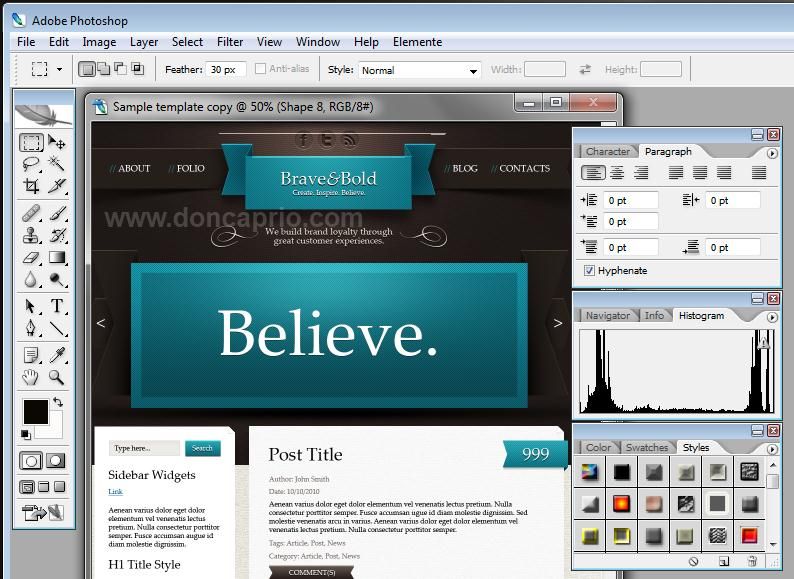
Özel WordPress temaları birkaç saniye içinde oluşturulabilir. Ayrıca, web geliştirme ile önceden herhangi bir deneyim gerektirmez. Kendi temanızı oluşturmak için zaman ve çaba harcamak da faydalı olabilir çünkü sitenizin kalabalığın arasından sıyrılmasına yardımcı olacaktır.
En popüler içerik yönetim sistemlerinden (CMS) biri, sıfırdan bir web sitesi veya blog oluşturmanıza olanak tanıyan WordPress'tir. Ücretli bir barındırma hesabınız varsa, WordPress'i kendi sitenize yükleyebilir veya ücretsiz, kamuya açık bir site kullanabilirsiniz. WordPress kurulduktan sonra bir tema oluşturmalısınız. WordPress temaları, sitenin görünümü ve tasarımı için çerçeve görevi gören dosya koleksiyonlarıdır. Çeşitli ücretsiz temalar arasından seçim yapabilir veya premium bir tema satın alabilirsiniz. WordPress kontrol panelinize giriş yapın ve yeni bir tema eklemek için Görünüm'e tıklayın. Dizininizde bir tema arayabilir ve ardından tema dosyasını bilgisayarınıza yükleyebilirsiniz. Temayı yükledikten sonra, devam etmek için Etkinleştir bağlantısını tıklayın. Etkinleştirdikten sonra tema, WordPress kontrol panelinizin Temalar bölümünde görünecektir. Premium bir tema yüklemeden önce onu WordPress Tema Dizininden satın almalısınız. Temayı satın aldıysanız, onunla birlikte gelen dosyaları indirmeniz gerekir. WordPress kontrol panelinize giriş yapın ve temayı yükleyebileceğiniz Temalar sayfasına gidin. Belirli bir temayı bulmak istiyorsanız dizine bakın veya tema dosyasını bilgisayarınıza yükleyin.