
Comment ajouter votre nouveau thème WordPress
Publié: 2022-10-04Si vous avez acheté un thème WordPress, félicitations ! Vous avez franchi une étape importante dans la création de votre site WordPress . Dans cet article, nous allons vous montrer comment ajouter votre nouveau thème à WordPress. Ajouter un thème à WordPress est facile. Suivez simplement ces étapes simples : 1. Connectez-vous à votre site WordPress. 2. Accédez à la page Apparence > Thèmes. 3. Cliquez sur le bouton Ajouter nouveau en haut de la page. 4. Cliquez sur le bouton Télécharger le thème. 5. Choisissez le fichier de thème que vous avez téléchargé lors de votre achat. 6. Cliquez sur le bouton Installer maintenant. 7. Une fois le thème installé, cliquez sur le bouton Activer. Votre nouveau thème est maintenant en ligne sur votre site WordPress !
Si vous utilisez un blog WordPress.com gratuit, vous devez activer un thème Premium , ce qui revient exactement à activer un thème gratuit. Tous les thèmes et modèles d'un site WordPress hébergé gratuit ne peuvent pas être modifiés. Blog COM. Si vous souhaitez un contrôle total sur un blog, vous pouvez soit embaucher un hébergeur et installer WordPress gratuitement, soit acheter un thème WordPress gratuitement. Vous pouvez enregistrer votre nom de domaine sur l'ORG ou sur votre propre serveur. Dans le cas d'un thème Premium, nous vous remboursons intégralement votre achat sous 30 jours. Vous pouvez demander un remboursement dans les 30 jours suivant la réception de votre paiement en visitant le tableau de bord de votre site et en cliquant sur l'onglet Boutique, ou en contactant votre équipe d'assistance via le formulaire de contact. Que se passe-t-il avec ce thème que j'utilise ? Le 6 février 2012 à 18h15 Votre thème est un thème premium dont nous n'avons aucune connaissance de l'utilisation, et nous sommes contraints de répondre aux questions sur ce forum sans connaissance préalable de son fonctionnement.
Comment ajouter un thème Themeforest à WordPress ?
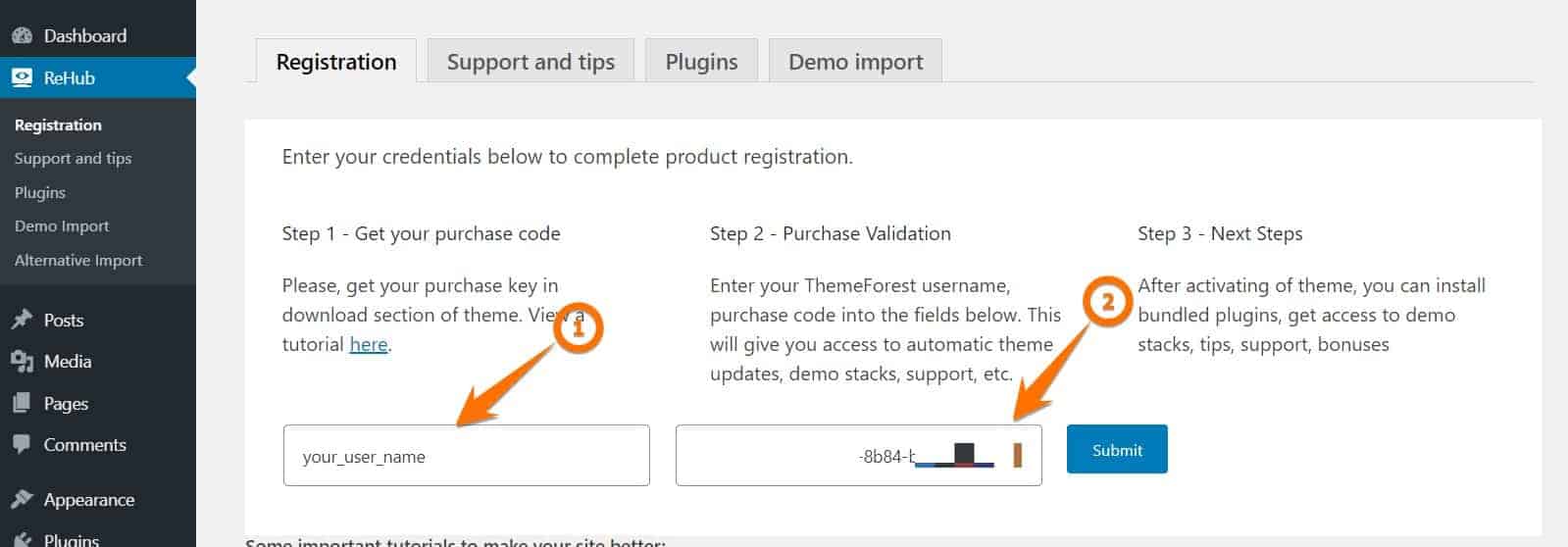
Vous pouvez installer votre thème directement depuis le site WordPress. Avant de pouvoir installer le thème, vous devez d'abord télécharger le fichier de thème depuis Themeforest. Connectez-vous à votre compte, puis choisissez le thème parmi vos téléchargements. Après avoir cliqué sur le bouton de téléchargement, choisissez "Fichier WordPress installable uniquement" dans la liste des téléchargements.
Il vous permet non seulement de créer des blogs, mais il vous offre également une pléthore d'options de conception. Dans cet article, nous allons vous montrer à quel point il est simple d'installer un nouveau thème WordPress à partir de ThemeForest. Découvrez les erreurs les plus courantes rencontrées par les utilisateurs lors de l'installation d'un thème. Si vous ne parvenez pas à installer le thème, vous devrez peut-être modifier le serveur. Cette erreur peut être causée par une limitation de la mémoire du serveur, qui est la cause de la faible limite de mémoire de PHP. Si vous utilisez un hébergeur WordPress géré, vous ne rencontrerez pas du tout ce problème. Si vous installez via FTP, assurez-vous de télécharger uniquement le fichier de thème sur votre serveur.
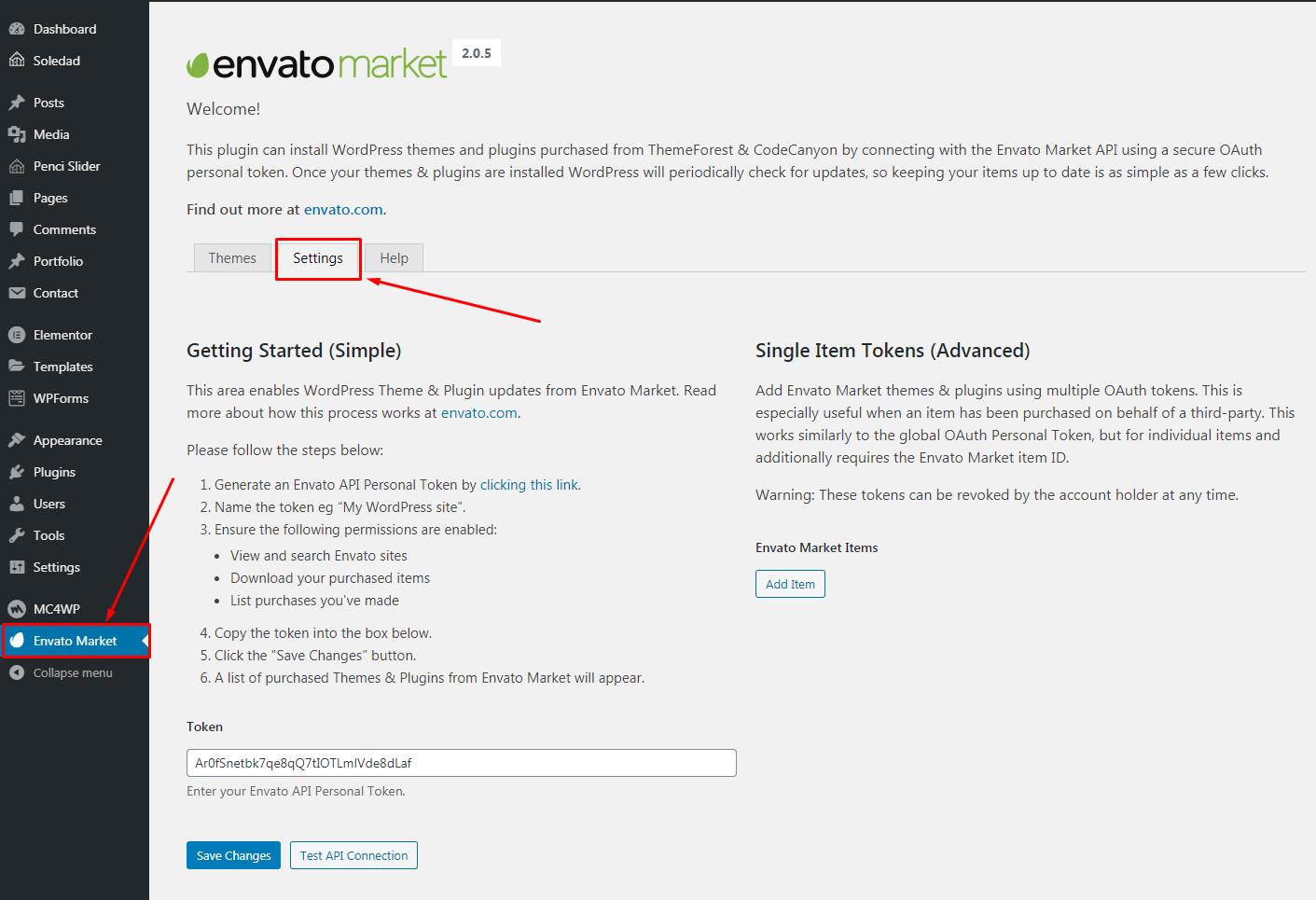
Si vous installez simplement le plugin Envato Market, vous pourrez activer et installer votre thème en quelques minutes. L'un des meilleurs aspects des plugins WordPress est qu'ils vous permettent de visualiser tous vos achats Themeforest et Codecanyon directement depuis votre tableau de bord. Pour utiliser le plugin, vous devez générer un jeton pour l'EnvatoAPI. Si votre token ne se valide pas, il y a deux solutions possibles. Une erreur de tableau de bord Themeforest se produira si vous avez un numéro de facture d'achat, une licence de thème ou tout autre code qui n'existe pas. Une autre possibilité est que vous ayez ignoré certaines autorisations d'API lors de la création de votre code.
Puis-je utiliser un thème Themeforest sur plusieurs sites Web ?
Le thème ne peut être installé que sur un seul site Web par plan. Si vous souhaitez utiliser le même thème premium pour plusieurs sites Web, vous devrez acheter un thème Premium pour chaque site. Ce sera bien de l'avoir expliqué.
Puis-je utiliser le même thème WordPress pour plusieurs sites Web ?
La licence étendue ne peut pas être utilisée pour une variété de produits finaux. Vous pouvez ajouter plusieurs produits finaux à votre produit en permettant aux utilisateurs de télécharger leurs propres versions personnalisées. Dans ce cas, il peut y avoir des problèmes si vous achetez une seule licence pour chaque utilisateur qui utilise le modèle. Il vous en coûtera 20 licences si 20 utilisateurs utilisent le même thème. Vous pouvez accorder une licence à 100 utilisateurs utilisant un thème personnalisé pour le même prix qu'une licence. Un autre point important à garder à l'esprit est que vous ne pouvez utiliser qu'un seul thème à la fois. Même si vous avez installé une multitude de thèmes, aucun d'entre eux n'est actuellement actif. Il n'y a actuellement aucun thème actif sur les sites Web WordPress et ils n'ont aucun impact sur la fonctionnalité du site Web.

Comment mettre à jour un thème WordPress acheté ?
Pour mettre à jour un thème WordPress acheté, vous devrez d'abord vous connecter à votre compte WordPress. Ensuite, allez dans l'onglet "Apparence" et cliquez sur l'option "Thèmes". Ici, vous verrez une liste de tous les thèmes installés sur votre site Web. Trouvez le thème que vous souhaitez mettre à jour et cliquez sur le bouton "Mettre à jour".
Ce qui suit est un guide étape par étape sur la façon de mettre à jour un thème WordPress acheté sur Amazon. Vous devez vous assurer que votre sauvegarde est en place avant de vous lancer dans de nouvelles aventures. Si vous décidez qu'un thème gratuit ne suffira pas, vous pouvez obtenir un thème premium. Nous utilisons le thème Austin de Themeforest pour ce site Web, que nous avons créé. De plus, le thème enfant Austin est un composant du thème Austin. En ce qui concerne les thèmes enfants, la différence est que si vous apportez des modifications aux fichiers PHP dans un thème, ces modifications seront facilement écrasées si nous passons par ce processus dès maintenant pour mettre à jour le thème. Nous savons que si nous rencontrons des problèmes avec notre thème en raison d'une mise à jour, nous pouvons restaurer et éviter les temps d'arrêt.
Dès que nous aurons téléchargé ce thème, nous irons dans la zone serveur de votre site Web. Si vous achetez un thème d'un autre site Web ou d'un autre auteur (autre que le vôtre), vous êtes plus que bienvenu pour simplement interagir avec eux. Ce processus peut également être assisté par une documentation au sein de ces thèmes (étape par étape), vous donnant des instructions précises. J'espère que vous avez un bon WordPress mercredi, et qu'un petit bug (qui ne fonctionnait pas correctement) n'interfère pas. Il n'y a rien d'autre là-bas qui semble faux; les couleurs que nous utilisons sont toujours visibles, et nous avons toujours tout notre contenu ici aussi. La semaine prochaine, je passerai en revue quelques suggestions pour les 10 meilleurs thèmes WordPress réactifs gratuits pour 2016.
Mettre à jour WordPress sans perdre de contenu
WordPress téléchargera et décompressera automatiquement le package contenant les nouveaux fichiers de thème , puis les remplacera par ceux existants une fois que vous l'aurez mis à jour. Par conséquent, même si vous apportez des modifications ou ajoutez de nouvelles fonctionnalités à votre site Web à la suite de ce processus, tous les nouveaux fichiers de thème seront effacés. Tout votre contenu, y compris les médias, les pages, les publications et les commentaires, pourra être utilisé en toute sécurité tant que vous suivrez les procédures de sécurité. Les informations ne seront pas perdues et vous n'aurez pas à les déplacer car elles resteront dans le tableau de bord.
Puis-je utiliser mon propre thème dans WordPress ?
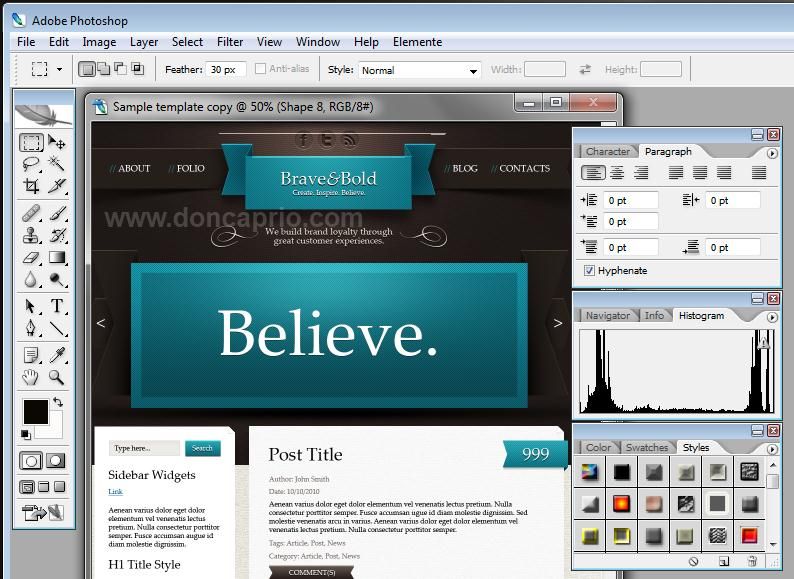
Des thèmes WordPress personnalisés peuvent être créés en quelques secondes. De plus, il ne nécessite aucune expérience préalable en développement Web. Il peut également être utile de consacrer du temps et des efforts pour créer votre propre thème, car cela aidera votre site à se démarquer de la foule.
L'un des systèmes de gestion de contenu (CMS) les plus populaires est WordPress, qui vous permet de créer un site Web ou un blog à partir de zéro. Si vous avez un compte d'hébergement payant, vous pouvez installer WordPress sur votre propre site ou utiliser un site gratuit du domaine public. Une fois WordPress installé, vous devez créer un thème. Les thèmes WordPress sont des collections de fichiers qui servent de cadre à l'apparence et à la conception du site. Vous pouvez choisir parmi une variété de thèmes gratuits ou acheter un thème premium. Connectez-vous à votre tableau de bord WordPress et cliquez sur Apparence pour ajouter un nouveau thème. Dans votre répertoire, vous pouvez rechercher un thème, puis télécharger le fichier du thème sur votre ordinateur. Après avoir chargé le thème, cliquez sur le lien Activer pour continuer. Après l'avoir activé, le thème apparaîtra dans la section Thèmes de votre tableau de bord WordPress. Avant de pouvoir installer un thème premium, vous devez d'abord l'acheter à partir du répertoire de thèmes WordPress. Si vous avez acheté le thème, vous devrez télécharger les fichiers qui l'accompagnent. Connectez-vous à votre tableau de bord WordPress et accédez à la page Thèmes, où vous pouvez installer le thème. Si vous souhaitez trouver un thème spécifique, recherchez dans le répertoire ou téléchargez le fichier de thème sur votre ordinateur.