
Comment ajouter du Javascript au thème WordPress
Publié: 2022-10-04Si vous êtes un développeur WordPress, il y a de fortes chances que vous connaissiez le processus d'ajout de JavaScript à un thème WordPress. Dans la plupart des cas, vous souhaiterez probablement ajouter JavaScript à votre site WordPress afin d'améliorer les fonctionnalités de votre thème ou de vos plugins. Dans cet article, nous allons vous montrer comment ajouter du JavaScript aux thèmes et plugins WordPress. Tout d'abord, vous devez comprendre comment mettre les scripts en file d'attente dans WordPress. La mise en file d'attente est le processus d'ajout de fichiers (tels que des fichiers JavaScript) à l'ordre de chargement WordPress. Ceci est important car cela vous permet de contrôler l'ordre dans lequel les fichiers sont chargés sur votre site WordPress. Par défaut, WordPress chargera d'abord la feuille de style principale de votre thème (style.css), suivie de toutes les autres feuilles de style et fichiers JavaScript chargés par votre thème ou vos plugins. Si vous n'êtes pas familier avec le processus de mise en file d'attente des scripts, ne vous inquiétez pas. C'est en fait assez simple. Il vous suffit d'ajouter quelques lignes de code à votre fichier functions.php. Voici un exemple de mise en file d'attente d'un fichier JavaScript : function my_theme_scripts() { wp_enqueue_script( 'my-theme-script', get_template_directory_uri() . ' /js/my-theme-script.js', array( 'jquery' ) , '1.0', vrai ); } add_action( 'wp_enqueue_scripts', 'my_theme_scripts' ); Dans l'exemple ci-dessus, nous avons utilisé la fonction wp_enqueue_script() pour charger notre fichier my-theme-script.js. Cette fonction a quelques paramètres que nous devons comprendre : Le premier paramètre est le nom de notre script. Cela peut être tout ce que vous voulez, mais nous vous recommandons d'utiliser un nom unique pour votre thème ou plugin. Le deuxième paramètre est l'URL de notre script. Dans ce cas, nous utilisons la fonction get_template_directory_uri() pour obtenir l'URL du répertoire de notre thème. Le troisième paramètre est un tableau de dépendances. Dans ce cas, nous disons à WordPress que notre fichier my-theme-script.js dépend de la bibliothèque jQuery. Cela signifie que WordPress chargera la bibliothèque jQuery avant de charger notre fichier my-theme-script.js. Le quatrième paramètre est le numéro de version de notre script. Ceci est important car cela vous permet de contrôler quelle version
Il existe une méthode efficace pour installer Javascript sur votre thème WordPress. Les développeurs se réfèrent fréquemment à leurs fichiers Javascript directement dans les fichiers header.html et footer.html. Ce n'est pas la meilleure option, et je la déconseille fortement. Si vous utilisez l'action WP_enqueue_scripts, votre thème ne sera pas affecté par le chargement de votre javascript. Si vous avez seulement besoin de charger un script sur un fichier de modèle spécifique, la fonction peut être placée directement dans le fichier de modèle. Si vous avez plusieurs scripts, conservez-les tous ensemble et utilisez des conditions pour les charger selon vos besoins. Si vous souhaitez créer un thème, vous pouvez utiliser une variété de scripts hébergés et enregistrés.
Il est préférable d'utiliser la méthode get_stylesheet_directory_uri au lieu du répertoire get_stylesheet_template pour pointer vers votre thème enfant plutôt que vers le thème parent. WP_add_inline_script, en plus de pouvoir supprimer facilement les scripts en ligne, est livré avec des thèmes enfants et des plugins. WordPress a analysé votre Javascript personnalisé, lui permettant d'être plus sécurisé ; tout votre Javascript personnalisé est bien organisé.
Le code JavaScript peut être ajouté à un document HTML à l'aide de la balise HTML dédiée *script*, qui entoure le code JavaScript. Selon l'état du JavaScript, il peut être placé dans les sections "script" ou "body" de votre HTML.
Pour ajouter un fichier JavaScript externe, nous devons inclure la balise script avec les attributsrc. Lors de l'utilisation d'images, l'attribut src de l'image a déjà été utilisé. Pour attribuer une URL à votre fichier JavaScript, utilisez la valeur de l'attribut src. Dans votre document HTML, cette balise de script doit être insérée entre les balises *head*.
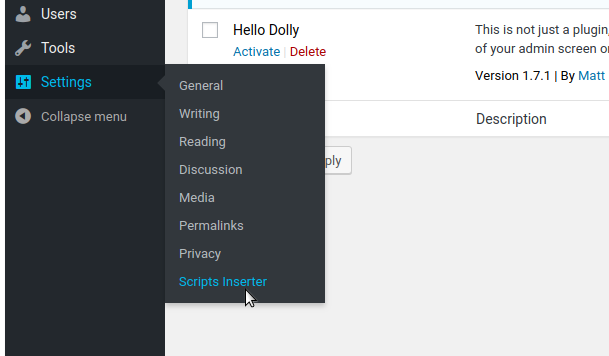
Lorsque vous installez et activez le plugin pour la première fois, vous pourrez accéder à l'éditeur JavaScript en allant dans Paramètres. Après cela, cliquez sur le bouton Enregistrer pour terminer le processus.
Puis-je utiliser Javascript dans WordPress ?

WordPress vous permet d'ajouter des éléments dynamiques à vos pages et publications, ainsi qu'à l'ensemble de votre site Web, via JavaScript. Vous apprendrez tout ce que vous devez savoir sur JavaScript, ce qu'il est et comment il peut être utilisé pour rendre votre expérience numérique WordPress encore meilleure.
La grande majorité de JavaScript fonctionnera s'il est utilisé dans des fichiers modèles. Cette utilisation est susceptible de se produire plusieurs fois à l'improviste. Vous pouvez avoir une collection de scripts que vous appelez fréquemment. Pour les scripts qui se répètent régulièrement, envisagez de les regrouper dans un seul fichier. Le plugin Text Control peut être utilisé si vous rencontrez des problèmes avec l'inclusion de JavaScript dans un article. Vous pouvez désactiver le formatage automatique de WordPress en sélectionnant le paramètre "Désactiver" sur une base globale ou par publication. Il n'y a pas de JavaScript qui fonctionnera toujours, et vous pouvez parfois rencontrer des conflits avec les commandes PHP, mais c'est extrêmement rare.
Il peut également être utilisé pour générer de nouveaux nœuds et éléments en définissant les propriétés HTML et CSS en javascript. Document.getElementByid() peut être utilisé pour obtenir un identifiant d'élément dans un élément. Vous pouvez ensuite utiliser cet identifiant pour accéder aux propriétés de l'élément, telles que son nom ou son contenu.
Comment modifier la base de code de votre site WordPress
Vous pouvez apporter des modifications à la base de code de votre site WordPress à l'aide de l'éditeur intégré ou de l'un des nombreux éditeurs tiers compatibles avec WordPress.
Où va Javascript dans WordPress ?
En règle générale, JavaScript se place dans la section d'en-tête de votre site WordPress. En effet, cela aide à charger plus rapidement le reste de votre contenu. Cependant, dans certains cas, vous souhaiterez peut-être placer JavaScript dans la section du corps de votre site. Par exemple, si vous utilisez une bibliothèque JavaScript qui doit être chargée avant tout autre contenu sur votre page, vous voudrez la placer dans la section body.
L'un des langages de programmation les plus populaires est JavaScript. Des éléments dynamiques peuvent être ajoutés aux pages et publications WordPress à l'aide de cette fonctionnalité. Cela pourrait inclure des calculatrices interactives ou des flux de données en temps réel. Les données du navigateur de l'utilisateur peuvent également être collectées lors de l'exécution de JavaScript. Le code est intégré au HTML et le navigateur décide quoi en faire. SOGO Header Footer vous permet de tirer parti des fonctionnalités de l'API tierce. En tant qu'outil de développement, vous pouvez faire bon usage de Simple Custom CSS et JS, mais il est plus efficace s'il est mis à niveau vers la version Pro.
Avec Scripts to Footer, vous pouvez gérer tous les codes et extraits de votre site. Seuls les plugins et les thèmes avec WP_enqueue_scripts correctement installés peuvent utiliser ce plugin. CSS et JavaScript personnalisés peuvent être ajoutés directement dans n'importe quel type de publication personnalisé enregistré avec Scripts n Styles, y compris les publications individuelles, les pages ou tout autre type de publication personnalisée. La première étape consiste à rechercher le plugin dans l'onglet plugin de votre site Web. La deuxième étape consiste à spécifier les scripts que vous exécuterez dans l'en-tête, le pied de page ou les deux. C'est tout ce que je peux dire. Vous devez enregistrer toutes les modifications une fois qu'elles sont terminées. Lorsque vous installez le plugin, vous recevrez une liste des emplacements où votre code JavaScript sera chargé.
3 façons d'ajouter du Javascript à votre site WordPress
La deuxième méthode consiste à télécharger les fichiers JS directement sur votre serveur WordPress et à utiliser la fonction WordPress_enqueue_script() pour les lier à votre site. De plus, vous pouvez ajouter des styles aux scripts à l'aide de la fonction wp_enqueue_style(). La troisième méthode consiste à utiliser un plugin pour ajouter une bibliothèque JS à WordPress en installant et en activant le plugin sur votre site, copiez et collez le JavaScript dans l'un des trois champs (html), puis enregistrez le fichier résultant. Ajoutez n'importe quel élément HTML dans l'en-tête, le corps ou le pied de page de votre site avec ce plugin. Comment télécharger mon fichier js sur wordpress ? Les trois méthodes suivantes peuvent être utilisées pour télécharger vos fichiers JavaScript sur votre site WordPress : Une bibliothèque JS peut être ajoutée à WordPress à l'aide d'un plugin ; c'est le moyen le plus simple et le plus pratique de le faire.
Comment puis-je ajouter HTML Css et Javascript à WordPress ?
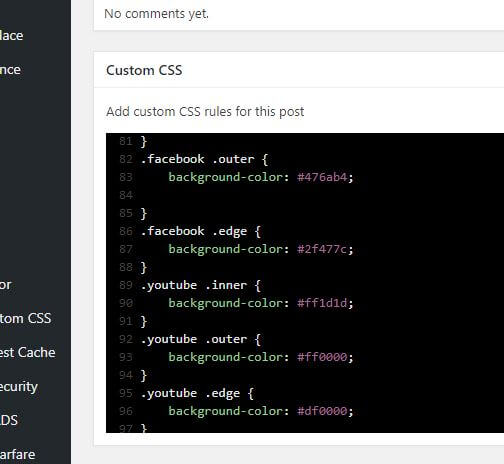
Vous pouvez apporter des modifications à votre profil d'apparence en allant dans Apparence -> Personnaliser. Une option 'CSS supplémentaire' est disponible dans le personnalisateur. Cliquez dessus, puis enregistrez tous les CSS dont vous avez besoin. Le CSS personnalisé est la méthode la plus simple pour l'ajouter à votre thème.
La création d'un excellent site Web peut être accomplie sans jamais nécessiter l'utilisation d'une seule ligne de code. La plupart du temps, l'ajout de code à WordPress peut être évité à l'aide de plugins, mais l'écriture du code a ses propres avantages. Comparé à l'installation d'un plugin, le codage est beaucoup moins cher. Vous pourrez également maintenir les performances et la vitesse de votre site Web de cette manière. Pour pouvoir utiliser ces fonctionnalités, vous devez d'abord créer votre propre serveur FTP, puis utiliser le personnalisateur du thème. Vous pouvez trouver des fichiers spécifiques à coller ou écrire du code en utilisant le gestionnaire de fichiers. Il est essentiel que le code ne se retrouve pas dans une autre fonction ou un autre bloc.
C'est un non-non car cela cassera le code que vous avez inséré. La première étape consiste à copier et coller le code ci-dessous dans votre navigateur Web. La deuxième étape consiste à utiliser la convention d'appel WP_enqueue_scripts. La troisième étape consiste à remplacer les informations de la structure par les informations dont vous avez besoin ou que vous souhaitez utiliser sur votre site Web. C'est un excellent moyen d'augmenter les performances de votre site Web et d'obtenir un avantage sur vos concurrents lorsque vous utilisez du code WordPress. Être plus rapide améliore non seulement la vitesse de votre site Web, mais améliore également les performances de votre moteur de recherche. Vous pouvez en savoir plus sur l'apprentissage du codage en ligne avec une variété de ressources, et YouTube propose une bibliothèque de conférences de codage gratuites.

Ajouter Javascript à WordPress sans plugin
Si vous souhaitez ajouter du JavaScript à votre site WordPress sans utiliser de plugin, vous pouvez le faire en ajoutant le code au fichier functions.php de votre thème enfant ou au fichier JavaScript personnalisé de votre thème.
WordPress ne vous permet pas d'ajouter du code directement aux publications ou aux pages. Lorsque votre thème est mis à jour ou modifié, les modifications que vous apportez à vos fichiers header.php ou footer.php seront reflétées dans le nouveau thème. WPCode est la meilleure méthode à utiliser pour ajouter du JavaScript à votre site WordPress. Pour utiliser le pied de page des extraits de code, accédez à En-têtes d'extraits de code. Les champs "En-tête", "Corps" et "Pied de page" sont étiquetés ici. Maintenant que vous avez ajouté votre code JavaScript à l'une de ces cases, vous pouvez le visualiser. Maintenant que WPCode prend en charge le chargement de code à partir de chaque page de votre site Web, il est plus facile que jamais d'ajouter du code.
Pour utiliser JavaScript dans un seul article WordPress, vous devrez inclure une logique conditionnelle dans le code. L'ID de la publication doit être présent, alors ouvrez la publication et notez l'ID de la page dans l'URL. En plus des balises conditionnelles, vous pouvez utiliser javascript pour ajouter du contenu à des publications et des pages spécifiques, comme indiqué dans les exemples ci-dessus.
Comment ajouter un fichier Js dans le thème enfant WordPress
Ajouter un fichier JavaScript à un thème enfant WordPress est un processus simple. Vous devrez d'abord créer un nouveau dossier dans votre répertoire de thème enfant appelé "js". Ensuite, téléchargez votre fichier JavaScript dans ce nouveau répertoire. Enfin, vous devrez éditer le fichier functions.php de votre thème enfant et ajouter une ligne de code pour charger votre fichier JavaScript.
WordPress Ajouter Javascript à une page spécifique
Afin d'ajouter JavaScript à une seule page WordPress, vous devrez ajouter une logique conditionnelle comme décrit ci-dessus. add_action('wp_head', 'WPB_hook_j2′); le code ci-dessus n'exécutera le JavaScript que si l'ID de page est '10.'
En suivant mes instructions dans cet article, vous pourrez incorporer JavaScript dans des pages ou des zones spécifiques de WordPress. Créez un dossier appelé Scripts ou Js si vous voulez que tout reste organisé. Au lieu d'appeler le lien comme vous le feriez normalement, utilisez le code suivant pour ouvrir le fichier header.html et insérez la balise head : Le code Le code explique de quoi il s'agit. Le code suivant dans notre fichier functions.php désactivera JavaScript pour un plug-in qui a été configuré pour être utilisé uniquement sur la page spécifique spécifiée. Lorsque vous utilisez Jquery dans WordPress, il est essentiel de placer JavaScript en premier. Justin Tadlock a fourni une explication approfondie de ce sujet dans un didacticiel vidéo.
Ajouter Javascript à WordPress Elementor
L'ajout de Javascript à WordPress Elementor est un processus simple qui peut être accompli en suivant quelques étapes. Tout d'abord, ouvrez l'éditeur Elementor et cliquez sur l'élément souhaité. Deuxièmement, cliquez sur l'icône des paramètres et sélectionnez l'onglet Avancé. Enfin, sous le paramètre Avancé, cliquez sur la section Javascript personnalisé et ajoutez votre code.
Comment ajouter des blocs de code à votre site Web
Après avoir saisi votre code, les informations suivantes devront être renseignées : Un bloc de code sera nommé « br » s'il porte le même nom. Ce sera le texte du bloc de code, qui est *br*. Veuillez garder à l'esprit qu'il s'agit d'une brève description du bloc de code *br*. Après avoir ajouté le code, vous devrez cliquer sur le bouton vert Enregistrer et publier pour l'enregistrer et le publier sur votre site Web.
WordPress Ajouter Javascript au pied de page
Le chargeur de script WordPress vous permet de charger un fichier JavaScript séparé. Ajoutez le script en ligne en utilisant les crochets WP_footer ou WP_head. Vous pouvez également utiliser un plugin pour ajouter des pieds de page et des en-têtes de script. Apportez des modifications à votre thème pour inclure le script (mauvaise idée).
JavaScript est un langage de programmation côté client. Cette application est exécutée et exécutée par le navigateur Web de l'utilisateur plutôt que par votre serveur Web. Lorsque vous placez JavaScript en haut, les navigateurs peuvent exécuter ou traiter JavaScript avant de charger le reste de votre page. Tout le rendu côté serveur est déjà terminé, donc le JavaScript s'exécutera en arrière-plan, ce qui accélérera l'ensemble du processus. Les plugins WordPress, en plus d'avoir leur propre JavaScript intégré, peuvent inclure un lien vers la page dans le corps de la page. Pour déplacer ces scripts vers le bas, vous devez d'abord modifier vos fichiers de plug-in. Un fichier de script se trouve dans le répertoire js.
Dans certains cas, vous verrez JavaScript directement inséré dans la page, plutôt que d'utiliser un fichier.js séparé. Lorsque vous ajoutez du JavaScript brut à vos plugins ou thèmes, il doit être présent dans l'en-tête ou sur le contenu. Vous pouvez ensuite déplacer JavaScript du bas de la page vers le haut en utilisant la fonction WP_register_script(). Vous pouvez le faire en désenregistrant le script et en le réenregistrant à partir des fonctions de votre thème.
WordPress Javascript ne fonctionne pas
Il peut y avoir plusieurs raisons pour lesquelles votre javascript WordPress ne fonctionne pas. Il se peut que vous ayez une version obsolète de WordPress, ou il pourrait y avoir un conflit avec un autre plugin ou thème que vous avez installé. Il se peut également que votre navigateur ne soit pas compatible avec le code javascript. Si vous rencontrez des difficultés pour résoudre le problème, vous pouvez essayer de contacter le forum de support WordPress ou la communauté pour obtenir de l'aide.
Javascript ne fonctionne pas sur WordPress ? Voici comment y remédier
Vous pouvez utiliser JavaScript dans votre navigateur Web pour créer des menus, gérer les cookies et afficher le contenu selon qu'il est activé ou non. De nombreux thèmes et plugins n'incluent pas les crochets pour le chargement JavaScript , ce qui empêche des fonctionnalités telles que la logique conditionnelle, les calculs, les champs de date, etc. de fonctionner correctement sur votre site Web. Si votre site WordPress ne répond pas à JavaScript, vous pouvez essayer de le désactiver dans les préférences de votre navigateur Web et d'actualiser la page. Vous pourrez peut-être résoudre ce problème en contactant le développeur du thème ou du plugin pour demander les crochets nécessaires.
Javascript WordPress personnalisé
L'ajout de JavaScript personnalisé à un site WordPress est un excellent moyen d'améliorer l'expérience utilisateur et d'ajouter des fonctionnalités uniques à votre site. Il existe plusieurs façons d'ajouter du JavaScript personnalisé à WordPress, et la méthode que vous choisirez dépendra de vos besoins particuliers.
Une façon d'ajouter du JavaScript personnalisé à WordPress consiste à utiliser un plugin. Il existe quelques plugins différents qui vous permettent d'ajouter du code personnalisé à votre site, et ils facilitent l'ajout et la gestion de votre code.
Une autre façon d'ajouter du JavaScript personnalisé à WordPress consiste à ajouter le code au fichier functions.php de votre thème. Cette méthode est un peu plus avancée, mais elle vous permet de conserver tout votre code au même endroit et facilite la mise à jour de votre code si votre thème change.
Enfin, vous pouvez également ajouter du JavaScript personnalisé à WordPress en ajoutant le code à un modèle de page personnalisé. Cette méthode est idéale si vous souhaitez ajouter une fonctionnalité spécifique à une seule page de votre site.
L'ajout de JavaScript personnalisé à WordPress est un excellent moyen d'améliorer les fonctionnalités de votre site. Il existe plusieurs façons de le faire, et la méthode que vous choisirez dépendra de vos besoins particuliers. Quelle que soit la méthode que vous choisissez, assurez-vous de tester votre code avant de l'ajouter à votre site en ligne.
En plus des avantages évidents de l'inclusion de JavaScript personnalisé dans votre site WordPress, il y a quelques raisons supplémentaires à considérer. Cependant, la manière dont vous y parvenez doit être soigneusement contrôlée. La mauvaise implémentation de JavaScript peut être désastreuse. Apprenez à le faire correctement et en toute sécurité dans ce guide JavaScript rapide . HTML ou CSS peuvent être facilement injectés dans vos pages Web, mais pas JavaScript. Ajoutez du JavaScript personnalisé à votre site WordPress en fonction de ces directives. L'éditeur ne doit pas être utilisé sauf s'il est utilisé pour ajouter un script à une seule page ou pour appeler un fichier.
Lorsque vous créez un thème ou un plugin, il doit y avoir des fichiers séparés pour JavaScript. Un fichier JavaScript séparé est requis, ainsi qu'un plug-in. En utilisant un plugin, vous pouvez éviter les mises à jour de thèmes et de plugins qui effaceront toutes les modifications que vous leur avez apportées directement et permettront à votre serveur d'appeler le script uniquement lorsqu'il est déclenché. Shortcoder de WP Beginner est de loin le plus populaire et le plus fiable du groupe. Il propose diverses méthodes pour ajouter du JavaScript personnalisé à des pages ou des publications individuelles. S'il s'agit d'un script ou si vous disposez d'un fichier JavaScript contenant tout votre code, vous pouvez utiliser le code HTML pour l'ajouter directement.
Comment ajouter du Javascript à votre site WordPress
Pouvez-vous ajouter JavaScript à wordpress ? Un morceau de JavaScript peut être ajouté à une page en utilisant la fonction WP_enqueue_script . Cette méthode sera exécutée après le chargement de la page pour ajouter le code à l'en-tête du document.
Fichier mon-script.js
Mon fichier script.js est un fichier qui contient du code JavaScript qui peut être exécuté par un navigateur Web.
Où conserver vos fichiers Javascript pour un accès facile et la compatibilité du navigateur
Lors du stockage des fichiers de script, il est recommandé de les conserver dans un emplacement facilement accessible, tel que la racine du document.
De plus, les balises script> entre les balises body> et script> peuvent être utilisées pour inclure des fichiers de script. Lorsque les balises *script> sont appliquées au code source, le fichier .JPG est également inclus.
Si vous incluez un fichier de script dans le code source, assurez-vous que le fichier complet est inclus. Vous pouvez savoir quelles erreurs se sont produites en suivant ces étapes.
Il est essentiel d'inclure le chemin complet du fichier lors de l'intégration d'un script. Cela aidera également le navigateur à localiser le fichier et à effectuer son opération correctement.
Lors de l'ajout d'un script, assurez-vous que le code JavaScript est à jour. Si vous utilisez un ancien navigateur, vous ne pourrez peut-être pas comprendre le nouveau code.
Où puis-je stocker des fichiers JavaScript ? Lors de l'intégration d'un script, assurez-vous d'inclure le chemin d'accès complet au fichier.