
Como adicionar Javascript ao tema WordPress
Publicados: 2022-10-04Se você é um desenvolvedor do WordPress, é provável que esteja familiarizado com o processo de adicionar JavaScript a um tema do WordPress. Na maioria dos casos, você provavelmente desejará adicionar JavaScript ao seu site WordPress para aprimorar a funcionalidade do seu tema ou plugins. Neste artigo, mostraremos como adicionar JavaScript a temas e plugins do WordPress. Primeiro, você precisa entender como enfileirar scripts no WordPress. O enfileiramento é o processo de adicionar arquivos (como arquivos JavaScript) à ordem de carregamento do WordPress. Isso é importante porque permite controlar a ordem em que os arquivos são carregados em seu site WordPress. Por padrão, o WordPress carregará primeiro a folha de estilo principal do seu tema (style.css), seguida por quaisquer outras folhas de estilo e arquivos JavaScript que seu tema ou plugins carreguem. Se você não estiver familiarizado com o processo de enfileiramento de scripts, não se preocupe. Na verdade é bem simples. Você só precisa adicionar algumas linhas de código ao seu arquivo functions.php. Aqui está um exemplo de como você enfileiraria um arquivo JavaScript: function my_theme_scripts() { wp_enqueue_script( 'my-theme-script', get_template_directory_uri() . ' /js/my-theme-script.js', array( 'jquery' ) , '1.0', verdadeiro); } add_action( 'wp_enqueue_scripts', 'my_theme_scripts' ); No exemplo acima, usamos a função wp_enqueue_script() para carregar nosso arquivo my-theme-script.js. Esta função tem alguns parâmetros que precisamos entender: O primeiro parâmetro é o nome do nosso script. Isso pode ser o que você quiser, mas recomendamos usar um nome exclusivo para seu tema ou plugin. O segundo parâmetro é a URL do nosso script. Neste caso, estamos usando a função get_template_directory_uri() para obter a URL do diretório do nosso tema. O terceiro parâmetro é uma matriz de dependências. Neste caso, estamos dizendo ao WordPress que nosso arquivo my-theme-script.js depende da biblioteca jQuery. Isso significa que o WordPress carregará a biblioteca jQuery antes de carregar nosso arquivo my-theme-script.js. O quarto parâmetro é o número da versão do nosso script. Isso é importante porque permite controlar qual versão
Existe um método eficiente para instalar o Javascript no seu tema WordPress. Os desenvolvedores frequentemente referem-se a seus arquivos Javascript diretamente nos arquivos header.html e footer.html. Não é a melhor opção, e eu desaconselho vivamente. Se você usar a ação WP_enqueue_scripts, seu tema não será afetado pelo carregamento do seu javascript. Se você só precisa carregar um script em um arquivo de modelo específico, a função pode ser colocada diretamente no arquivo de modelo. Se você tiver vários scripts, mantenha-os todos juntos e use condicionais para carregá-los conforme necessário. Se você deseja criar um tema, pode usar uma variedade de scripts hospedados e registrados.
É preferível usar o método get_stylesheet_ directory_uri em vez do diretório get_stylesheet_template para apontar para seu tema filho em vez do tema pai. WP_add_inline_script, além de poder remover facilmente scripts embutidos, vem com temas filhos e plugins. O WordPress analisou seu Javascript personalizado, permitindo que ele fosse mais seguro; todo o seu Javascript personalizado é mantido perfeitamente organizado.
O código JavaScript pode ser adicionado a um documento HTML usando a tag HTML dedicada *script*, que envolve o código JavaScript. Dependendo do estado do JavaScript, ele pode ser colocado nas seções “script” ou “corpo” do seu HTML.
Para adicionar um arquivo JavaScript externo, devemos incluir a tag script com o attributerc. Ao usar imagens, o atributo src da imagem já foi usado. Para atribuir uma URL ao seu arquivo JavaScript, use o valor do atributo src. Em seu documento HTML, essa tag de script deve ser inserida entre as tags *head*.
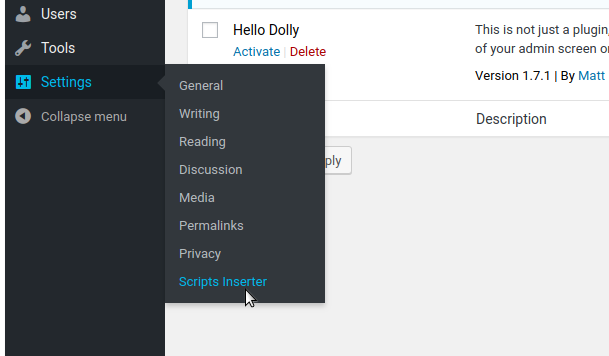
Ao instalar e ativar o plug-in pela primeira vez, você poderá acessar o editor JavaScript acessando Configurações. Depois disso, clique no botão Salvar para finalizar o processo.
Posso usar Javascript no WordPress?

O WordPress permite adicionar elementos dinâmicos às suas páginas e postagens, bem como a todo o seu site, via JavaScript. Você aprenderá tudo o que precisa saber sobre JavaScript, o que é e como ele pode ser usado para tornar sua experiência digital no WordPress ainda melhor.
A grande maioria do JavaScript funcionará se usado em arquivos de modelo. É provável que esse uso ocorra algumas vezes do nada. Você pode ter uma coleção de scripts que você chama com frequência. Para scripts que são repetidos regularmente, considere agrupá-los em um único arquivo. O plugin Text Control pode ser usado se você estiver tendo problemas com a inclusão de JavaScript em uma postagem. Você pode desabilitar a formatação automática do WordPress selecionando a configuração “Desativar” em uma base global ou por postagem. Não há JavaScripts que sempre funcionem, e você pode ocasionalmente entrar em conflito com comandos PHP, mas isso é extremamente raro.
Também pode ser usado para gerar novos nós e elementos definindo as propriedades HTML e CSS em javascript. Document.getElementByid() pode ser usado para obter um id de elemento em um elemento. Você pode usar esse id para acessar as propriedades do elemento, como seu nome ou conteúdo.
Como editar a base de código do seu site WordPress
Você pode fazer alterações na base de código do seu site WordPress usando o editor embutido ou um dos muitos editores de terceiros compatíveis com WordPress.
Onde o Javascript vai no WordPress?
Normalmente, o JavaScript vai na seção principal do seu site WordPress. Isso porque ajuda a carregar o restante do seu conteúdo mais rapidamente. No entanto, há alguns casos em que você pode querer colocar JavaScript na seção do corpo do seu site. Por exemplo, se você estiver usando uma biblioteca JavaScript que precisa ser carregada antes de outro conteúdo em sua página, você deve colocá-la na seção do corpo.
Uma das linguagens de programação mais populares é o JavaScript. Elementos dinâmicos podem ser adicionados às páginas e postagens do WordPress usando esse recurso. Isso pode incluir calculadoras interativas ou feeds de dados em tempo real. Os dados do navegador do usuário também podem ser coletados quando o JavaScript é executado. O código é embutido em HTML e o navegador decide o que fazer com ele. O SOGO Header Footer permite que você aproveite a funcionalidade da API de terceiros. Como ferramenta de desenvolvedor, você pode fazer bom uso do Simple Custom CSS e JS, mas é mais eficaz se atualizado para a versão Pro.
Com Scripts to Footer, você pode gerenciar todos os códigos e snippets do seu site. Apenas plugins e temas com WP_enqueue_scripts instalados corretamente podem usar este plugin. CSS e JavaScript personalizados podem ser adicionados diretamente em qualquer tipo de postagem personalizada registrada com Scripts n Styles, incluindo postagens individuais, páginas ou qualquer outro tipo de postagem personalizada. O primeiro passo é procurar o plugin na aba de plugins do seu site. A segunda etapa é especificar quais scripts serão executados no cabeçalho, rodapé ou em ambos. Isso é tudo o que posso dizer. Você deve salvar as alterações assim que estiverem concluídas. Ao instalar o plug-in, você receberá uma lista de locais onde seu código JavaScript será carregado.
3 maneiras de adicionar Javascript ao seu site WordPress
O segundo método é enviar os arquivos JS diretamente para o seu servidor WordPress e usar a função WordPress_enqueue_script() para vinculá-los ao seu site. Além disso, você pode adicionar estilos aos scripts usando a função wp_enqueue_style(). O terceiro método é usar um plugin para adicionar uma biblioteca JS ao WordPress instalando e ativando o plugin em seu site, copie e cole o JavaScript em um dos três campos (html) e salve o arquivo resultante. Adicione qualquer elemento HTML ao cabeçalho, corpo ou rodapé do seu site com este plugin. Como faço para enviar meu arquivo js para o wordpress? Os três métodos a seguir podem ser usados para enviar seus arquivos JavaScript para seu site WordPress: Uma biblioteca JS pode ser adicionada ao WordPress usando um plug-in; é a maneira mais simples e conveniente de fazê-lo.
Como faço para adicionar HTML Css e Javascript ao WordPress?
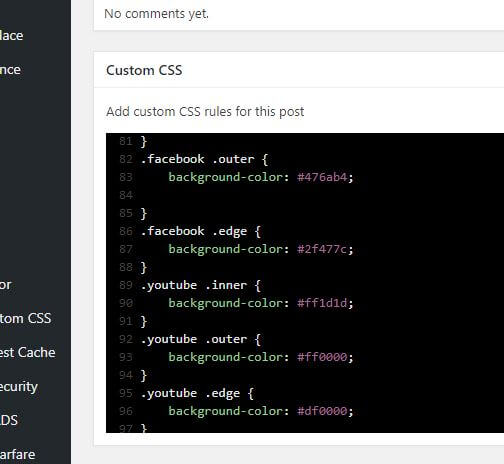
Você pode fazer alterações em seu perfil de Aparência acessando Aparência -> Personalizar. Uma opção 'CSS adicional' está disponível no personalizador. Clique nele e salve todo o CSS necessário. CSS personalizado é o método mais simples de adicioná-lo ao seu tema.
Criar um ótimo site pode ser feito sem exigir o uso de uma única linha de código. Na maioria das vezes, adicionar código ao WordPress pode ser evitado usando plugins, mas escrever o código tem seu próprio conjunto de vantagens. Quando comparado à instalação de plugins, a codificação é muito mais barata. Você também poderá manter o desempenho e a velocidade do seu site dessa maneira. Para poder usar esses recursos, você deve primeiro estabelecer seu próprio servidor FTP e depois usar o personalizador do tema. Você pode encontrar arquivos específicos para colar ou escrever código usando o Gerenciador de Arquivos. É fundamental que o código não termine em outra função ou bloco.
Isso é um não-não porque quebrará o código que você inseriu. O primeiro passo é copiar e colar o código abaixo no seu navegador. A segunda etapa é usar a convenção de chamada WP_enqueue_scripts. A terceira etapa é substituir as informações na estrutura pelas informações que você precisa ou deseja usar em seu site. É uma excelente maneira de aumentar o desempenho do seu site e obter vantagem sobre seus concorrentes ao usar o código WordPress. Ser mais rápido não só melhora a velocidade do seu site, mas também melhora o desempenho do seu mecanismo de pesquisa. Você pode aprender mais sobre como aprender a codificar online com uma variedade de recursos, e o YouTube tem uma biblioteca de palestras de programação gratuitas.
Adicionar Javascript ao WordPress sem Plugin
Se você quiser adicionar JavaScript ao seu site WordPress sem usar um plug-in, poderá fazê-lo adicionando o código ao arquivo functions.php do seu tema filho ou ao arquivo JavaScript personalizado do seu tema .

O WordPress não permite que você adicione código diretamente a posts ou páginas. Quando seu tema for atualizado ou alterado, as alterações feitas em seus arquivos header.php ou footer.php serão refletidas no novo tema. WPCode é o melhor método para adicionar JavaScript ao seu site WordPress. Para usar o rodapé de trechos de código, acesse Cabeçalhos de trechos de código. Os campos 'Cabeçalho', 'Corpo' e 'Rodapé' são rotulados aqui. Agora que você adicionou seu código JavaScript a uma dessas caixas, você pode visualizá-lo. Agora que o WPCode suporta o carregamento de código de todas as páginas do seu site, é mais fácil do que nunca adicionar código.
Para usar JavaScript em apenas uma postagem do WordPress, você precisará incluir lógica condicional no código. O ID do post deve estar presente, então abra o post e anote o ID da página na URL. Além das tags condicionais, você pode usar javascript para adicionar conteúdo a postagens e páginas específicas, como visto nos exemplos acima.
Como adicionar o arquivo Js no tema filho do WordPress
Adicionar um arquivo JavaScript a um tema filho do WordPress é um processo simples. Você primeiro precisará criar uma nova pasta no diretório do tema filho chamada “js”. Em seguida, carregue seu arquivo JavaScript para este novo diretório. Finalmente, você precisará editar o arquivo functions.php do seu tema filho e adicionar uma linha de código para carregar seu arquivo JavaScript.
WordPress Adicionar Javascript a uma página específica
Para adicionar JavaScript a uma única página do WordPress, você precisará adicionar lógica condicional conforme descrito acima. add_action('wp_head', 'WPB_hook_j2'); o código acima só executará o JavaScript se o ID da página for '10'.
Seguindo minhas instruções neste post, você poderá incorporar JavaScript em páginas ou áreas específicas do WordPress. Crie uma pasta chamada Scripts ou Js se quiser manter tudo organizado. Em vez de chamar o link como faria normalmente, use o código a seguir para abrir o arquivo header.html e inserir a tag head: O Código Código explica do que se trata. O código a seguir em nosso arquivo functions.php desabilitará o JavaScript para um plug-in que foi configurado para ser usado apenas na página específica especificada. Ao usar o Jquery no WordPress, colocar o JavaScript em primeiro lugar é fundamental. Justin Tadlock forneceu uma explicação completa deste tópico em um tutorial em vídeo.
Adicionar Javascript ao WordPress Elementor
Adicionar Javascript ao WordPress Elementor é um processo simples que pode ser realizado seguindo algumas etapas. Primeiro, abra o editor Elementor e clique no elemento desejado. Segundo, clique no ícone de configurações e selecione a guia Avançado. Por fim, na configuração Advanced, clique na seção Custom Javascript e adicione seu código.
Como adicionar blocos de código ao seu site
Depois de inserir seu código, as seguintes informações precisarão ser inseridas: Um bloco de código será nomeado “br” se tiver o mesmo nome. Este será o texto do bloco de código, que é *br*. Lembre-se de que esta é uma breve descrição do bloco de código *br*. Depois de adicionar o código, você precisará clicar no botão verde Salvar e publicar para salvá-lo e publicá-lo em seu site.
WordPress adicionar Javascript ao rodapé
O carregador de scripts do WordPress permite carregar um arquivo JavaScript separado. Adicione o script embutido usando os ganchos WP_footer ou WP_head. Você também pode usar um plug-in para adicionar rodapés e cabeçalhos de script. Faça alterações no seu tema para incluir o script (má ideia).
JavaScript é uma linguagem de programação do lado do cliente. Este aplicativo é executado e executado pelo navegador da web do usuário em vez do seu servidor web. Quando você coloca o JavaScript no topo, os navegadores podem executar ou processar o JavaScript antes de carregar o resto da sua página. Toda a renderização do lado do servidor já foi concluída, portanto, o JavaScript será executado em segundo plano, tornando todo o processo mais rápido. Os plugins do WordPress, além de terem seu próprio JavaScript embutido, podem incluir um link para a página no corpo da página. Para mover esses scripts para o fundo, você deve primeiro editar seus arquivos de plug-in. Um arquivo de script pode ser encontrado no diretório js.
Em alguns casos, você verá o JavaScript inserido diretamente na página, em vez de usar um arquivo.js separado. Quando você adiciona JavaScript bruto aos seus plugins ou temas, ele deve estar presente no cabeçalho ou no conteúdo. Você pode então mover o JavaScript da parte inferior da página para a parte superior usando a função WP_register_script(). Você pode fazer isso cancelando o registro do script e registrando-o novamente nas funções do seu tema.
Javascript do WordPress não funciona
Pode haver algumas razões pelas quais seu javascript do WordPress não está funcionando. Pode ser que você tenha uma versão desatualizada do WordPress ou pode ser um conflito com outro plugin ou tema que você instalou. Também pode ser que seu navegador não seja compatível com o código javascript. Se você estiver tendo problemas para solucionar o problema, tente entrar em contato com o fórum de suporte do WordPress ou a comunidade para obter ajuda.
Javascript não funciona no WordPress? Aqui está como corrigi-lo
Você pode usar JavaScript em seu navegador da Web para criar menus, gerenciar cookies e exibir conteúdo com base em estar ou não ativado. Muitos temas e plug-ins não incluem os ganchos para carregamento de JavaScript , o que impede que recursos como lógica condicional, cálculos, campos de data etc. funcionem corretamente em seu site. Se o seu site WordPress não estiver respondendo ao JavaScript, você pode tentar desativá-lo nas preferências do seu navegador e atualizar a página. Você pode resolver esse problema entrando em contato com o desenvolvedor do tema ou do plugin para solicitar os ganchos necessários.
Javascript personalizado do WordPress
Adicionar JavaScript personalizado a um site WordPress é uma ótima maneira de aprimorar a experiência do usuário e adicionar algumas funcionalidades exclusivas ao seu site. Existem algumas maneiras diferentes de adicionar JavaScript personalizado ao WordPress, e o método escolhido dependerá de suas necessidades específicas.
Uma maneira de adicionar JavaScript personalizado ao WordPress é usando um plugin. Existem alguns plugins diferentes que permitem adicionar código personalizado ao seu site e facilitam a adição e o gerenciamento do código.
Outra maneira de adicionar JavaScript personalizado ao WordPress é adicionar o código ao arquivo functions.php do seu tema. Esse método é um pouco mais avançado, mas permite que você mantenha todo o seu código em um só lugar e facilita a atualização do seu código se o seu tema for alterado.
Por fim, você também pode adicionar JavaScript personalizado ao WordPress adicionando o código a um modelo de página personalizado. Esse método é ótimo se você quiser adicionar uma funcionalidade específica a apenas uma página do seu site.
Adicionar JavaScript personalizado ao WordPress é uma ótima maneira de melhorar a funcionalidade do seu site. Existem algumas maneiras diferentes de fazer isso, e o método que você escolher dependerá de suas necessidades específicas. Seja qual for o método escolhido, certifique-se de testar seu código antes de adicioná-lo ao seu site ativo.
Além dos benefícios óbvios de incluir JavaScript personalizado em seu site WordPress, existem alguns motivos adicionais a serem considerados. No entanto, a maneira como você faz isso deve ser cuidadosamente controlada. A implementação de JavaScript de uma forma ruim pode ser desastrosa. Aprenda como fazê-lo corretamente e com segurança neste guia rápido de JavaScript . HTML ou CSS podem ser facilmente injetados em suas páginas da web, mas o JavaScript não. Adicione JavaScript personalizado ao seu site WordPress com base nessas diretrizes. O editor não deve ser usado a menos que esteja sendo usado para adicionar um script a uma única página ou para chamar um arquivo.
Quando você cria um tema ou plugin, deve haver arquivos separados para JavaScript. Um arquivo JavaScript separado é necessário e um plug-in também é necessário. Ao usar um plug-in, você pode evitar atualizações de temas e plug-ins que apagarão quaisquer alterações feitas diretamente neles e permitirão que seu servidor chame o script somente quando ele for acionado. Shortcoder do WP Beginner é de longe o mais popular e confiável entre o grupo. Ele tem uma variedade de métodos para adicionar JavaScript personalizado a páginas ou postagens individuais. Se for um script ou se você tiver um arquivo JavaScript que contenha todo o seu código, poderá usar o HTML para adicioná-lo diretamente.
Como adicionar Javascript ao seu site WordPress
Você pode adicionar JavaScript ao wordpress? Um pedaço de JavaScript pode ser adicionado a uma página usando a função WP_enqueue_script . Este método será executado após o carregamento da página para adicionar o código ao cabeçalho do documento.
Arquivo meu-script.js
Meu arquivo script.js é um arquivo que contém código JavaScript que pode ser executado por um navegador da web.
Onde manter seus arquivos Javascript para fácil acesso e compatibilidade com navegadores
Ao armazenar arquivos de script, é recomendável mantê-los em um local de fácil acesso, como a raiz do documento.
Além disso, as tags script> entre as tags body> e script> podem ser usadas para incluir arquivos de script. Quando as tags *script> são aplicadas ao código-fonte, o arquivo .JPG também é incluído.
Se você incluir um arquivo de script no código-fonte, certifique-se de que o arquivo completo esteja incluído. Você pode descobrir quais erros ocorreram seguindo estas etapas.
É fundamental incluir o caminho completo do arquivo ao incorporar um script. Também ajudará o navegador a localizar o arquivo e realizar sua operação corretamente.
Ao adicionar um script, verifique se o código JavaScript está atualizado. Se você estiver usando um navegador mais antigo, talvez não consiga entender o novo código.
Onde posso armazenar arquivos JavaScript? Ao incorporar um script, certifique-se de incluir todo o caminho para o arquivo.