
Jak dodać JavaScript do motywu WordPress?
Opublikowany: 2022-10-04Jeśli jesteś programistą WordPress, prawdopodobnie znasz proces dodawania JavaScript do motywu WordPress. W większości przypadków prawdopodobnie będziesz chciał dodać JavaScript do swojej witryny WordPress, aby zwiększyć funkcjonalność swojego motywu lub wtyczek. W tym artykule pokażemy, jak dodać JavaScript do motywów i wtyczek WordPress. Najpierw musisz zrozumieć, jak kolejkować skrypty w WordPressie. Kolejkowanie to proces dodawania plików (takich jak pliki JavaScript) do kolejności ładowania WordPressa. Jest to ważne, ponieważ pozwala kontrolować kolejność, w jakiej pliki są ładowane w witrynie WordPress. Domyślnie WordPress najpierw załaduje główny arkusz stylów Twojego motywu (style.css), a następnie wszelkie inne arkusze stylów i pliki JavaScript, które ładują Twój motyw lub wtyczki. Jeśli nie znasz procesu kolejkowania skryptów, nie martw się. To całkiem proste. Wystarczy dodać kilka linijek kodu do pliku functions.php. Oto przykład, jak umieścić plik JavaScript w kolejce: function moj_skrypt_motywu() { wp_enqueue_script( 'moj-skrypt-motywu', get_template_directory_uri() . ' /js/mój-skrypt-motywu.js', array( 'jquery' ) , '1.0', prawda ); } add_action( 'wp_enqueue_scripts', 'moje_skrypty_motywu' ); W powyższym przykładzie użyliśmy funkcji wp_enqueue_script() do załadowania naszego pliku my-theme-script.js. Ta funkcja ma kilka parametrów, które musimy zrozumieć: Pierwszy parametr to nazwa naszego skryptu. Może to być cokolwiek chcesz, ale zalecamy używanie nazwy, która jest unikalna dla Twojego motywu lub wtyczki. Drugim parametrem jest adres URL naszego skryptu. W tym przypadku używamy funkcji get_template_directory_uri(), aby uzyskać adres URL katalogu naszego motywu. Trzeci parametr to tablica zależności. W tym przypadku mówimy WordPressowi, że nasz plik my-theme-script.js zależy od biblioteki jQuery. Oznacza to, że WordPress załaduje bibliotekę jQuery przed załadowaniem naszego pliku my-theme-script.js. Czwarty parametr to numer wersji naszego skryptu. Jest to ważne, ponieważ pozwala kontrolować, którą wersję
Istnieje skuteczna metoda instalacji JavaScript w motywie WordPress. Deweloperzy często odwołują się do swoich plików JavaScript bezpośrednio w plikach header.html i footer.html. Nie jest to najlepsza opcja i zdecydowanie odradzam. Jeśli użyjesz akcji WP_enqueue_scripts, ładowanie javascriptu nie wpłynie na Twój motyw. Jeśli potrzebujesz tylko załadować skrypt do określonego pliku szablonu, funkcję można umieścić bezpośrednio w pliku szablonu. Jeśli masz wiele skryptów, trzymaj je wszystkie razem i używaj warunków warunkowych, aby je załadować w razie potrzeby. Jeśli chcesz utworzyć motyw, możesz użyć różnych skryptów, które są hostowane i rejestrowane.
Zaleca się użycie metody get_stylesheet_ directory_uri zamiast katalogu get_stylesheet_template, aby wskazać motyw potomny, a nie motyw nadrzędny. WP_add_inline_script, oprócz możliwości łatwego usuwania skryptów wbudowanych, zawiera motywy potomne i wtyczki. WordPress przeanalizował Twój niestandardowy JavaScript, dzięki czemu był bezpieczniejszy; cały Twój niestandardowy Javascript jest uporządkowany.
Kod JavaScript można dodać do dokumentu HTML za pomocą dedykowanego tagu HTML *script*, który otacza kod JavaScript. W zależności od stanu kodu JavaScript, można go umieścić w sekcji „script” lub „body” kodu HTML.
Aby dodać zewnętrzny plik JavaScript, musimy dołączyć tag script z atrybutami attributerc. Podczas korzystania z obrazów atrybut src obrazu został już użyty. Aby przypisać adres URL do pliku JavaScript, użyj wartości atrybutu src. W dokumencie HTML ten znacznik skryptu powinien być wstawiony między znacznikami *head*.
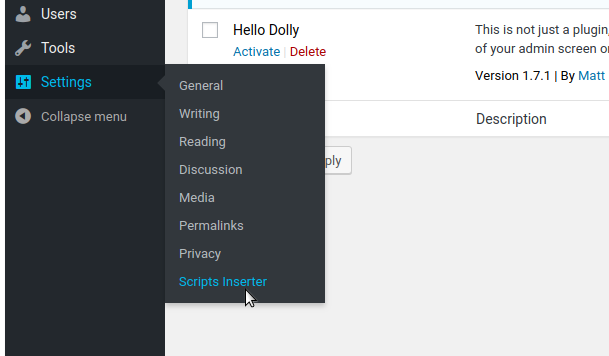
Podczas pierwszej instalacji i aktywacji wtyczki uzyskasz dostęp do edytora JavaScript, przechodząc do Ustawień. Następnie kliknij przycisk Zapisz, aby zakończyć proces.
Czy mogę używać JavaScriptu w WordPressie?

WordPress umożliwia dodawanie dynamicznych elementów do stron i postów, a także do całej witryny za pomocą JavaScript. Dowiesz się wszystkiego, co musisz wiedzieć o JavaScript, co to jest i jak można go wykorzystać do jeszcze lepszego korzystania z WordPressa.
Zdecydowana większość JavaScript będzie działać, jeśli zostanie użyta w plikach szablonów. To użycie prawdopodobnie nastąpi kilka razy niespodziewanie. Możesz mieć zbiór skryptów, które często wywołujesz. W przypadku skryptów, które są regularnie powtarzane, rozważ zgrupowanie ich w jeden plik. Wtyczka Text Control może być użyta, jeśli masz problemy z włączeniem JavaScriptu do posta. Możesz wyłączyć automatyczne formatowanie WordPressa, wybierając ustawienie „Wyłącz” globalnie lub na podstawie postu. Nie ma skryptów JavaScript, które zawsze będą działać, a czasami możesz napotkać konflikt z poleceniami PHP, ale jest to niezwykle rzadkie.
Może być również używany do generowania nowych węzłów i elementów poprzez ustawienie właściwości HTML i CSS w javascript. Document.getElementByid() może służyć do uzyskania identyfikatora elementu w elemencie. Następnie możesz użyć tego identyfikatora, aby uzyskać dostęp do właściwości elementu, takich jak jego nazwa lub zawartość.
Jak edytować bazę kodów swojej witryny WordPress
Możesz wprowadzać zmiany w bazie kodu swojej witryny WordPress za pomocą wbudowanego edytora lub jednego z wielu przyjaznych dla WordPressa zewnętrznych edytorów.
Gdzie działa JavaScript w WordPressie?
Zazwyczaj JavaScript znajduje się w sekcji nagłówka witryny WordPress. Dzieje się tak, ponieważ pomaga szybciej załadować resztę treści. Jednak w niektórych przypadkach możesz chcieć umieścić JavaScript w sekcji treści witryny. Na przykład, jeśli używasz biblioteki JavaScript, która musi być załadowana przed innymi treściami na twojej stronie, powinieneś umieścić ją w sekcji treści.
Jednym z najpopularniejszych języków programowania jest JavaScript. Za pomocą tej funkcji można dodawać elementy dynamiczne do stron i postów WordPress. Może to obejmować interaktywne kalkulatory lub źródła danych w czasie rzeczywistym. Dane z przeglądarki użytkownika mogą być również zbierane podczas działania JavaScript. Kod jest osadzony w HTML, a przeglądarka decyduje, co z nim zrobić. SOGO Header Footer umożliwia korzystanie z funkcji API innych firm. Jako narzędzie programistyczne możesz dobrze wykorzystać Simple Custom CSS i JS, ale jest bardziej skuteczne, jeśli zostanie uaktualniona do wersji Pro.
Dzięki Scripts to Footer możesz zarządzać wszystkimi kodami i fragmentami swojej witryny. Tylko wtyczki i motywy z poprawnie zainstalowanym WP_enqueue_scripts mogą korzystać z tej wtyczki. Niestandardowe CSS i JavaScript można dodać bezpośrednio do dowolnego niestandardowego typu wpisu zarejestrowanego w Scripts n Styles, w tym do pojedynczych wpisów, stron lub dowolnego innego rodzaju niestandardowego wpisu. Pierwszym krokiem jest wyszukanie wtyczki na karcie wtyczek Twojej witryny. Drugim krokiem jest określenie, które skrypty będą uruchamiane w nagłówku, stopce lub obu. To wszystko co mogę powiedzieć. Wszelkie zmiany należy zapisać po ich zakończeniu. Po zainstalowaniu wtyczki otrzymasz listę lokalizacji, w których zostanie załadowany kod JavaScript.
3 sposoby na dodanie kodu JavaScript do witryny WordPress
Drugą metodą jest przesłanie plików JS bezpośrednio na serwer WordPress i użycie funkcji WordPress_enqueue_script() do połączenia ich z witryną. Ponadto możesz dodać style do skryptów za pomocą funkcji wp_enqueue_style(). Trzecią metodą jest użycie wtyczki do dodania biblioteki JS do WordPressa poprzez zainstalowanie i aktywację wtyczki na swojej stronie, skopiowanie i wklejenie JavaScript w jednym z trzech pól (html), a następnie zapisanie wynikowego pliku. Dodaj dowolny element HTML do nagłówka, treści lub stopki swojej witryny za pomocą tej wtyczki. Jak przesłać plik js do wordpress? Następujące trzy metody mogą być użyte do przesłania plików JavaScript do witryny WordPress: Biblioteka JS może zostać dodana do WordPress za pomocą wtyczki; jest to najprostszy i najwygodniejszy sposób.
Jak dodać HTML Css i JavaScript do WordPressa?
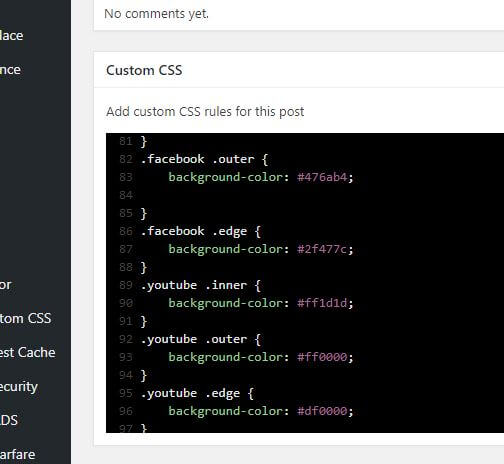
Możesz wprowadzić zmiany w swoim profilu Wygląd, przechodząc do Wygląd -> Dostosuj. W dostosowywaniu dostępna jest opcja „Dodatkowy CSS”. Kliknij to, a następnie zapisz wszystkie potrzebne CSS. Niestandardowy CSS to najprostsza metoda dodania go do motywu.
Stworzenie świetnej strony internetowej można zrealizować bez konieczności użycia nawet jednej linii kodu. W większości przypadków dodawania kodu do WordPressa można uniknąć za pomocą wtyczek, ale pisanie kodu ma swoje zalety. W porównaniu z instalacją wtyczek kodowanie jest znacznie tańsze. W ten sposób będziesz również w stanie utrzymać wydajność i szybkość swojej witryny. Aby móc korzystać z tych funkcji, musisz najpierw utworzyć własny serwer FTP, a następnie skorzystać z dostosowywania motywu. Możesz znaleźć określone pliki do wklejenia lub napisania kodu za pomocą Menedżera plików. Bardzo ważne jest, aby kod nie znalazł się w innej funkcji lub bloku.
To jest nie-nie, ponieważ złamie kod, który wstawiłeś. Pierwszym krokiem jest skopiowanie i wklejenie poniższego kodu do przeglądarki internetowej. Drugim krokiem jest użycie konwencji wywołań WP_enqueue_scripts. Trzecim krokiem jest zastąpienie informacji w strukturze informacjami, których potrzebujesz lub chcesz użyć na swojej stronie. Jest to doskonały sposób na zwiększenie wydajności Twojej witryny i uzyskanie przewagi nad konkurencją dzięki wykorzystaniu kodu WordPress. Bycie szybszym nie tylko poprawia szybkość Twojej witryny, ale także poprawia wydajność Twojej wyszukiwarki. Możesz dowiedzieć się więcej o nauce kodowania online, korzystając z różnych zasobów, a YouTube ma bibliotekę bezpłatnych wykładów z kodowania.
Dodaj JavaScript do WordPressa bez wtyczki
Jeśli chcesz dodać kod JavaScript do swojej witryny WordPress bez użycia wtyczki, możesz to zrobić, dodając kod do pliku functions.php motywu podrzędnego lub niestandardowego pliku JavaScript motywu .

WordPress nie pozwala na dodawanie kodu bezpośrednio do postów lub stron. Gdy motyw zostanie zaktualizowany lub zmieniony, zmiany wprowadzone w plikach header.php lub footer.php zostaną odzwierciedlone w nowym motywie. WPCode to najlepsza metoda dodawania JavaScript do witryny WordPress. Aby użyć stopki fragmentów kodu, przejdź do nagłówków fragmentów kodu. Pola „Nagłówek”, „Body” i „Stopka” są tutaj oznaczone. Teraz, gdy dodałeś swój kod JavaScript do jednego z tych pól, możesz go wyświetlić. Teraz, gdy WPCode obsługuje ładowanie kodu z każdej strony Twojej witryny, dodanie kodu jest łatwiejsze niż kiedykolwiek.
Aby użyć JavaScript tylko w jednym poście WordPress, musisz dołączyć do kodu logikę warunkową. Identyfikator posta musi być obecny, więc otwórz post i zanotuj identyfikator strony w adresie URL. Oprócz tagów warunkowych możesz użyć javascript do dodawania treści do określonych postów i stron, jak widać w powyższych przykładach.
Jak dodać plik Js w motywie potomnym WordPress?
Dodanie pliku JavaScript do motywu potomnego WordPress to prosty proces. Najpierw musisz utworzyć nowy folder w katalogu motywów potomnych o nazwie „js”. Następnie prześlij swój plik JavaScript do tego nowego katalogu. Na koniec musisz edytować plik functions.php motywu potomnego i dodać wiersz kodu, aby załadować plik JavaScript.
WordPress Dodaj JavaScript do określonej strony
Aby dodać JavaScript do pojedynczej strony WordPress, musisz dodać logikę warunkową, jak opisano powyżej. add_action('wp_head', 'WPB_hook_j2′); powyższy kod uruchomi JavaScript tylko wtedy, gdy identyfikator strony to „10”.
Postępując zgodnie z moimi instrukcjami w tym poście, będziesz mógł włączyć JavaScript do określonych stron lub obszarów WordPress. Utwórz folder o nazwie Skrypty lub Js, jeśli chcesz, aby wszystko było uporządkowane. Zamiast wywoływać łącze w normalny sposób, użyj następującego kodu, aby otworzyć plik header.html i wstawić tag head: Kod kodu wyjaśnia, o co chodzi. Poniższy kod w naszym pliku functions.php wyłączy JavaScript dla wtyczki, która została ustawiona do użycia tylko na określonej określonej stronie. Podczas korzystania z Jquery w WordPressie umieszczenie JavaScript na pierwszym miejscu ma kluczowe znaczenie. Justin Tadlock przedstawił dokładne wyjaśnienie tego tematu w samouczku wideo.
Dodaj JavaScript do WordPress Elementor
Dodanie JavaScript do WordPress Elementor to prosty proces, który można wykonać, wykonując kilka kroków. Najpierw otwórz edytor Elementor i kliknij żądany element. Po drugie, kliknij ikonę ustawień i wybierz kartę Zaawansowane. Na koniec w ustawieniach Zaawansowane kliknij sekcję Niestandardowy JavaScript i dodaj swój kod.
Jak dodać bloki kodu do swojej witryny?
Po wprowadzeniu kodu należy wprowadzić następujące informacje: Blok kodu zostanie nazwany „br”, jeśli ma taką samą nazwę. Będzie to tekst bloku kodu, który ma postać *br*. Pamiętaj, że jest to krótki opis bloku kodu *br*. Po dodaniu kodu musisz kliknąć zielony przycisk Zapisz i opublikuj, aby go zapisać i opublikować w swojej witrynie.
WordPress Dodaj JavaScript do stopki
Program ładujący skrypty WordPress umożliwia załadowanie osobnego pliku JavaScript. Dodaj skrypt w wierszu, używając zaczepów WP_footer lub WP_head. Możesz także użyć wtyczki, aby dodać stopki i nagłówki skryptów. Wprowadź zmiany w motywie, aby uwzględnić skrypt (zły pomysł).
JavaScript to język programowania po stronie klienta. Ta aplikacja jest uruchamiana i uruchamiana przez przeglądarkę internetową użytkownika, a nie przez serwer sieciowy. Gdy umieścisz JavaScript na górze, przeglądarki mogą wykonać lub przetworzyć JavaScript przed załadowaniem reszty strony. Całe renderowanie po stronie serwera zostało już zakończone, więc JavaScript będzie działał w tle, przyspieszając cały proces. Wtyczki WordPress, oprócz tego, że mają wbudowany własny JavaScript, mogą zawierać link do strony w treści strony. Aby przenieść te skrypty na dół, musisz najpierw edytować pliki wtyczek. Plik skryptu można znaleźć w katalogu js.
W niektórych przypadkach zobaczysz kod JavaScript wstawiony bezpośrednio na stronę, zamiast korzystać z oddzielnego pliku.js. Kiedy dodajesz surowy kod JavaScript do swoich wtyczek lub motywów, musi on znajdować się w nagłówku lub w treści. Następnie możesz przenieść JavaScript z dołu strony na górę za pomocą funkcji WP_register_script(). Możesz to zrobić, wyrejestrowując skrypt i ponownie rejestrując go z funkcji motywu.
JavaScript WordPress nie działa
Może być kilka powodów, dla których Twój JavaScript JavaScript nie działa. Możliwe, że masz nieaktualną wersję WordPressa lub konflikt z inną zainstalowaną wtyczką lub motywem. Może się również zdarzyć, że Twoja przeglądarka nie jest zgodna z kodem javascript. Jeśli masz problemy z rozwiązaniem problemu, możesz spróbować skontaktować się z forum pomocy lub społeczności WordPress, aby uzyskać pomoc.
JavaScript nie działa na WordPressie? Oto jak to naprawić
Możesz użyć JavaScript w swojej przeglądarce internetowej, aby tworzyć menu, zarządzać plikami cookie i wyświetlać zawartość w zależności od tego, czy jest włączona, czy nie. Wiele motywów i wtyczek nie zawiera haczyków do ładowania JavaScript , co uniemożliwia prawidłowe działanie funkcji takich jak logika warunkowa, obliczenia, pola dat itp. w Twojej witrynie. Jeśli Twoja witryna WordPress nie odpowiada na JavaScript, możesz spróbować wyłączyć go w preferencjach przeglądarki internetowej i odświeżyć stronę. Możesz rozwiązać ten problem, kontaktując się z twórcą motywu lub wtyczki, aby poprosić o niezbędne podpięcia.
Niestandardowy JavaScript WordPress
Dodanie niestandardowego kodu JavaScript do witryny WordPress to świetny sposób na zwiększenie komfortu użytkownika i dodanie unikalnych funkcji do witryny. Istnieje kilka różnych sposobów dodawania niestandardowego kodu JavaScript do WordPress, a wybrana metoda będzie zależeć od Twoich konkretnych potrzeb.
Jednym ze sposobów dodania niestandardowego kodu JavaScript do WordPressa jest użycie wtyczki. Istnieje kilka różnych wtyczek, które umożliwiają dodawanie niestandardowego kodu do witryny, a także ułatwiają dodawanie kodu i zarządzanie nim.
Innym sposobem dodania niestandardowego kodu JavaScript do WordPressa jest dodanie kodu do pliku functions.php motywu. Ta metoda jest nieco bardziej zaawansowana, ale pozwala zachować cały kod w jednym miejscu i ułatwia aktualizację kodu w przypadku zmiany motywu.
Na koniec możesz również dodać niestandardowy JavaScript do WordPress, dodając kod do niestandardowego szablonu strony. Ta metoda jest świetna, jeśli chcesz dodać określoną funkcjonalność tylko do jednej strony w witrynie.
Dodanie niestandardowego kodu JavaScript do WordPressa to świetny sposób na poprawę funkcjonalności Twojej witryny. Można to zrobić na kilka różnych sposobów, a wybór metody będzie zależeć od Twoich konkretnych potrzeb. Niezależnie od wybranej metody, przetestuj swój kod przed dodaniem go do działającej witryny.
Oprócz oczywistych korzyści wynikających z włączenia niestandardowego kodu JavaScript do witryny WordPress, należy wziąć pod uwagę kilka dodatkowych powodów. Jednak sposób, w jaki to robisz, musi być dokładnie kontrolowany. Zła implementacja JavaScriptu może być katastrofalna. Dowiedz się, jak zrobić to poprawnie i bezpiecznie z tego krótkiego przewodnika po JavaScript . HTML lub CSS można łatwo wstawić na strony internetowe, ale JavaScript nie. Dodaj niestandardowy kod JavaScript do swojej witryny WordPress w oparciu o te wytyczne. Edytora nie należy używać, chyba że jest on używany do dodawania skryptu do pojedynczej strony lub do wywołania pliku.
Kiedy tworzysz motyw lub wtyczkę, powinny być oddzielne pliki dla JavaScript. Wymagany jest osobny plik JavaScript, a także wymagana jest wtyczka. Korzystając z wtyczki, możesz uniknąć aktualizacji motywów i wtyczek, które usuną wszelkie zmiany wprowadzone bezpośrednio do nich i pozwolą serwerowi na wywołanie skryptu tylko wtedy, gdy zostanie on uruchomiony. Shortcoder od WP Beginner jest zdecydowanie najpopularniejszym i najbardziej niezawodnym w tej grupie. Ma wiele metod dodawania niestandardowego kodu JavaScript do poszczególnych stron lub postów. Jeśli jest to skrypt lub jeśli masz plik JavaScript, który zawiera cały kod, możesz użyć kodu HTML, aby dodać go bezpośrednio.
Jak dodać JavaScript do swojej witryny WordPress?
Czy możesz dodać JavaScript do wordpressa? Fragment kodu JavaScript można dodać do strony za pomocą funkcji WP_enqueue_script . Ta metoda zostanie wykonana po załadowaniu strony, aby dodać kod do nagłówka dokumentu.
Plik My-script.js
Mój plik script.js to plik zawierający kod JavaScript, który może zostać wykonany przez przeglądarkę internetową.
Gdzie przechowywać pliki JavaScript w celu łatwego dostępu i zgodności z przeglądarkami?
Podczas przechowywania plików skryptów zaleca się przechowywanie ich w łatwo dostępnej lokalizacji, takiej jak katalog główny dokumentu.
Ponadto znaczniki script> znajdujące się między tagami body> i script> mogą być używane do dołączania plików skryptów. Gdy tagi *script> są stosowane do kodu źródłowego, dołączany jest również plik .JPG.
Jeśli dołączasz plik skryptu do kodu źródłowego, upewnij się, że dołączony jest pełny plik. Możesz dowiedzieć się, jakie błędy wystąpiły, wykonując następujące kroki.
Niezwykle ważne jest, aby podczas osadzania skryptu podać pełną ścieżkę do pliku. Pomoże również przeglądarce zlokalizować plik i poprawnie wykonać jego działanie.
Dodając skrypt, upewnij się, że kod JavaScript jest aktualny. Jeśli używasz starszej przeglądarki, możesz nie być w stanie zrozumieć nowego kodu.
Gdzie mogę przechowywać pliki JavaScript? Osadzając skrypt, upewnij się, że zawierasz całą ścieżkę do pliku.