
Como adicionar seu novo tema WordPress
Publicados: 2022-10-04Se você comprou um tema WordPress, parabéns! Você deu um passo importante na construção do seu site WordPress . Neste artigo, mostraremos como adicionar seu novo tema ao WordPress. Adicionar um tema ao WordPress é fácil. Basta seguir estes passos simples: 1. Faça login no seu site WordPress. 2. Vá para a página Aparência > Temas. 3. Clique no botão Adicionar novo na parte superior da página. 4. Clique no botão Carregar Tema. 5. Escolha o arquivo de tema que você baixou de sua compra. 6. Clique no botão Instalar agora. 7. Depois que o tema estiver instalado, clique no botão Ativar. Seu novo tema já está disponível em seu site WordPress!
Se estiver usando um blog WordPress.com gratuito, você deve ativar um tema Premium , que é exatamente o mesmo que ativar um tema gratuito. Todos os temas e modelos em um site WordPress hospedado gratuitamente não podem ser editados. Blogue COM. Se você deseja controle total sobre um blog, você pode contratar um host e instalar o WordPress gratuitamente ou comprar um tema WordPress gratuitamente. Você pode registrar seu nome de domínio no ORG ou em seu próprio servidor. No caso de um Tema Premium, reembolsaremos integralmente sua compra em até 30 dias. Você pode solicitar um reembolso em até 30 dias após o recebimento do pagamento visitando o Painel do seu site e clicando na guia Loja ou entrando em contato com sua equipe de suporte por meio do formulário de contato. O que está acontecendo com este tema que estou usando? Em 6 de fevereiro de 2012, às 18h15 Seu tema é um tema premium que não temos conhecimento de como usar, e somos obrigados a responder perguntas neste fórum sem conhecimento prévio de seu funcionamento.
Como faço para adicionar um tema Themeforest ao WordPress?
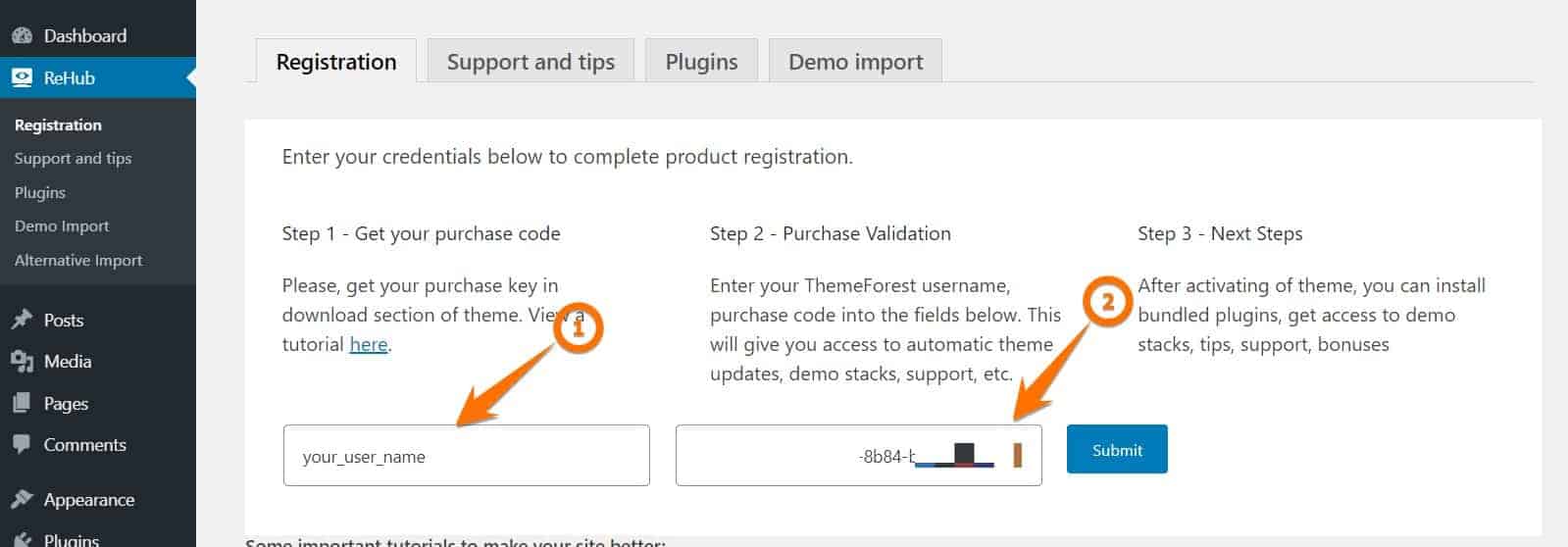
Você pode instalar seu tema diretamente do site WordPress. Antes de instalar o tema, você deve primeiro baixar o arquivo do tema do Themeforest. Faça login na sua conta e escolha o tema em seus downloads. Depois de clicar no botão de download, escolha “Apenas arquivo WordPress instalável” na lista de downloads.
Ele não apenas permite que você crie blogs, mas também oferece uma infinidade de opções de design. Neste artigo, mostraremos como é simples instalar um novo tema WordPress do ThemeForest. Saiba mais sobre os erros mais comuns que as pessoas experimentam ao instalar um tema. Se você não conseguir instalar o tema, pode ser necessário um ajuste no servidor. Este erro pode ser causado por uma limitação de memória do servidor, que é a causa do baixo limite de memória do PHP. Se você usar um host WordPress gerenciado, não encontrará esse problema. Se você estiver instalando por FTP, certifique-se de enviar apenas o arquivo do tema para o seu servidor.
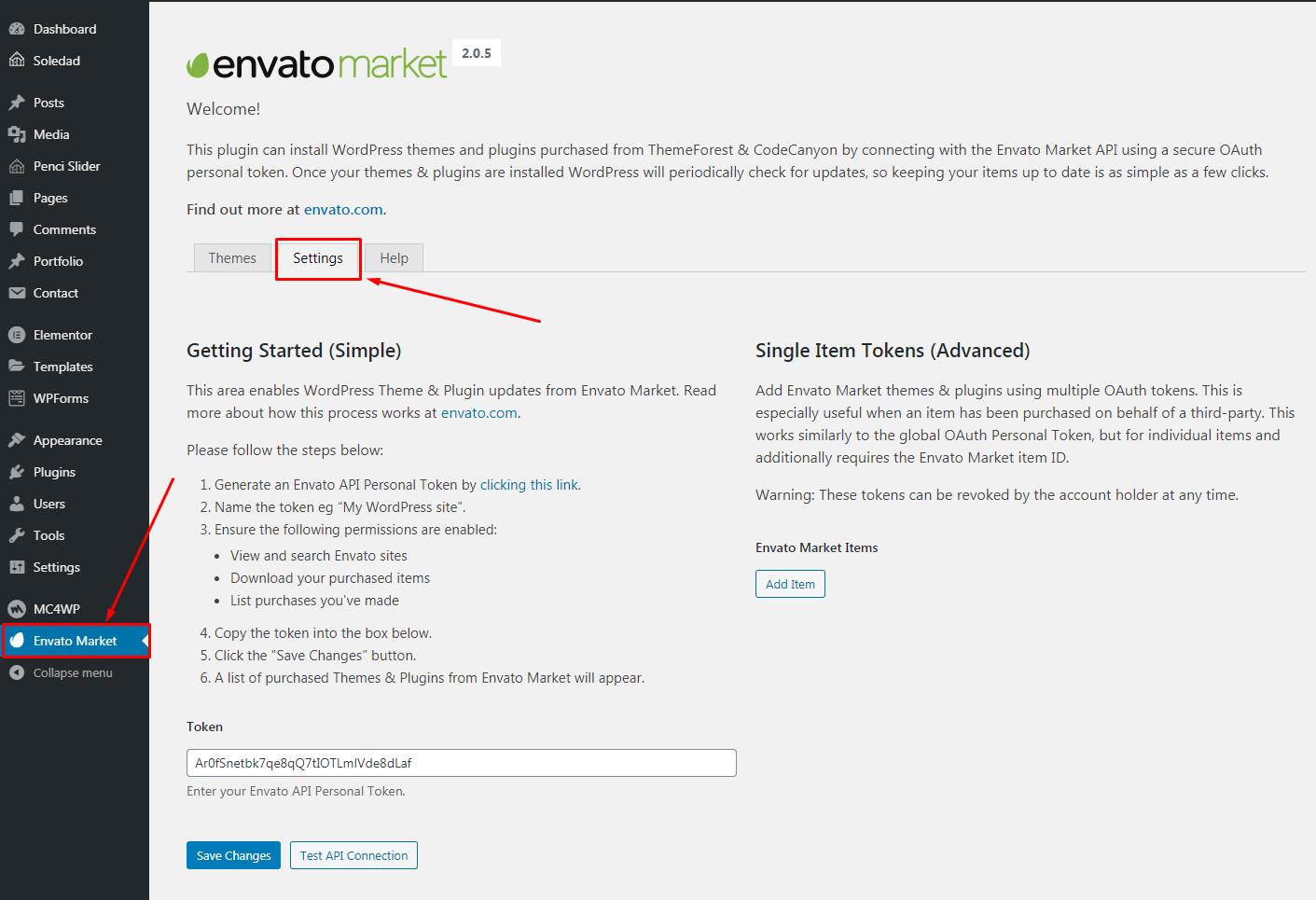
Se você simplesmente instalar o plugin Envato Market, poderá ativar e instalar seu tema em poucos minutos. Um dos melhores aspectos dos plugins do WordPress é que eles permitem que você visualize todas as suas compras de Themeforest e Codecanyon diretamente do seu painel. Para usar o plugin, você deve gerar um token para a EnvatoAPI. Se o seu token não for validado, há duas soluções possíveis. Um erro do painel Themeforest ocorrerá se você tiver um número de fatura de compra, licença de tema ou qualquer outro código que não exista. Outra possibilidade é que você tenha ignorado algumas permissões de API ao criar seu código.
Posso usar temas Themeforest em vários sites?
O tema pode ser instalado em apenas um site por plano. Se você quiser usar o mesmo tema premium para vários sites, precisará comprar um tema Premium para cada site. Vai ser bom tê-lo explicado.
Posso usar o mesmo tema WordPress para vários sites?
A Licença Estendida não pode ser usada para uma variedade de produtos finais. Você pode adicionar vários produtos finais ao seu produto, permitindo que os usuários baixem suas próprias versões personalizadas. Nesse caso, pode haver problemas se você comprar uma única licença para cada usuário que usa o modelo. Custará 20 licenças se 20 usuários usarem o mesmo tema. Você pode licenciar 100 usuários usando um tema personalizado pelo mesmo preço de uma licença. Outro ponto importante a ter em mente é que você só pode usar um tema por vez. Mesmo que você tenha vários temas instalados, nenhum deles está ativo no momento. Atualmente, não há temas ativos nos sites do WordPress e eles não têm impacto na funcionalidade do site.

Como faço para atualizar um tema WordPress comprado?
Para atualizar um tema WordPress comprado, primeiro você precisa fazer login na sua conta WordPress. Em seguida, vá para a guia “Aparência” e clique na opção “Temas”. Aqui, você verá uma lista de todos os temas que estão instalados em seu site. Encontre o tema que você deseja atualizar e clique no botão “Atualizar”.
A seguir, um guia passo a passo sobre como atualizar um tema do WordPress comprado na Amazon. Você deve garantir que seu backup esteja pronto antes de embarcar em novas aventuras. Se você decidir que um tema gratuito não será suficiente, poderá obter um tema premium. Estamos usando o tema Austin do Themeforest para este site, que criamos. Além disso, o tema filho Austin é um componente do tema Austin. Quando se trata de temas filhos, a diferença é que, se você fizer alterações nos arquivos PHP em um tema, essas alterações serão facilmente substituídas se passarmos por esse processo agora para atualizar o tema. Sabemos que, se tivermos problemas com nosso tema devido a uma atualização, podemos restaurar e evitar o tempo de inatividade.
Assim que baixarmos esse tema, iremos para a área do servidor do seu site. Se você comprar um tema de outro site ou autor (diferente do seu), você é mais do que bem-vindo para interagir com eles. Esse processo também pode ser auxiliado por documentação dentro desses temas (passo a passo), fornecendo instruções precisas. Espero que você tenha um ótimo WordPress quarta-feira, e que um pequeno bug (que não estava funcionando corretamente) não esteja interferindo. Não há mais nada lá fora que pareça errado; as cores que usamos ainda estão visíveis, e ainda temos todo o nosso conteúdo aqui também. Na próxima semana, vou passar por cima de algumas sugestões para os 10 principais temas gratuitos do WordPress responsivos para 2016.
Atualize o WordPress sem perder conteúdo
O WordPress baixará e descompactará automaticamente o pacote que contém os novos arquivos de tema e os substituirá pelos existentes assim que você o atualizar. Como resultado, mesmo que você faça alterações ou adicione novos recursos ao seu site seguindo esse processo, todos os novos arquivos de tema serão apagados. Todo o seu conteúdo, incluindo mídia, páginas, postagens e comentários, será seguro para uso, desde que você siga os procedimentos de segurança. As informações não serão perdidas e você não precisará realocá-las porque elas permanecerão no painel.
Posso usar meu próprio tema no WordPress?
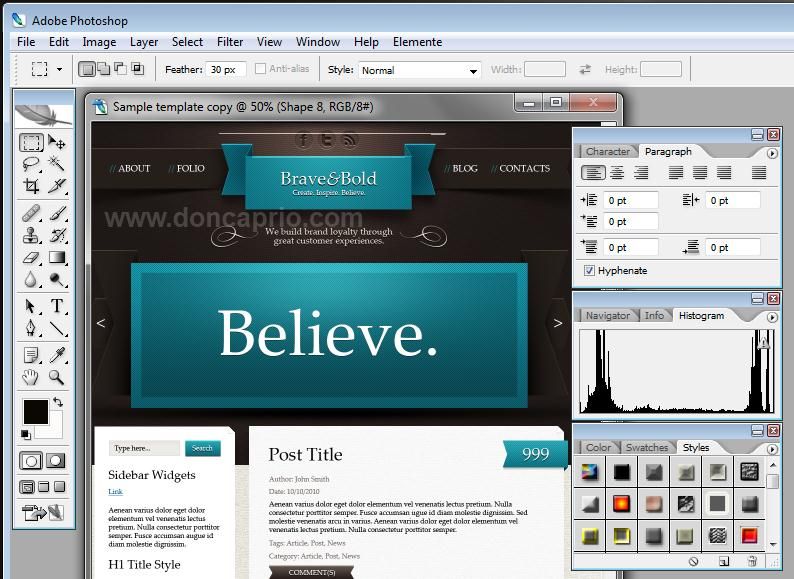
Temas personalizados do WordPress podem ser criados em questão de segundos. Além disso, não requer nenhuma experiência prévia com desenvolvimento web. Também pode valer a pena dedicar tempo e esforço para criar seu próprio tema, pois isso ajudará seu site a se destacar da multidão.
Um dos sistemas de gerenciamento de conteúdo (CMS) mais populares é o WordPress, que permite criar um site ou blog do zero. Se você tiver uma conta de hospedagem paga, poderá instalar o WordPress em seu próprio site ou usar um site de domínio público gratuito. Após a instalação do WordPress, você deve criar um tema. Os temas do WordPress são coleções de arquivos que servem como estrutura para a aparência e o design do site. Você pode escolher entre uma variedade de temas gratuitos ou comprar um tema premium. Faça login no seu painel do WordPress e clique em Aparência para adicionar um novo tema. Em seu diretório, você pode procurar um tema e depois fazer o upload do arquivo do tema em seu computador. Depois de carregar o tema, clique no link Ativar para continuar. Depois de ativá-lo, o tema aparecerá na seção Temas do seu painel do WordPress. Antes de instalar um tema premium, você deve primeiro comprá-lo no diretório de temas do WordPress. Se você comprou o tema, precisará baixar os arquivos que o acompanham. Faça login no seu painel do WordPress e navegue até a página Temas, onde você pode instalar o tema. Se você quiser encontrar um tema específico, procure no diretório ou carregue o arquivo do tema para o seu computador.