
Cómo agregar su nuevo tema de WordPress
Publicado: 2022-10-04Si has comprado un tema de WordPress, ¡felicidades! Ha dado un paso importante en la construcción de su sitio de WordPress . En este artículo, le mostraremos cómo agregar su nuevo tema a WordPress. Agregar un tema a WordPress es fácil. Simplemente siga estos sencillos pasos: 1. Inicie sesión en su sitio de WordPress. 2. Vaya a la página Apariencia > Temas. 3. Haga clic en el botón Agregar nuevo en la parte superior de la página. 4. Haga clic en el botón Cargar tema. 5. Elija el archivo de tema que descargó de su compra. 6. Haga clic en el botón Instalar ahora. 7. Una vez que el tema esté instalado, haga clic en el botón Activar. ¡Tu nuevo tema ya está disponible en tu sitio de WordPress!
Si está utilizando un blog gratuito de WordPress.com, debe activar un tema Premium , que es exactamente lo mismo que activar un tema gratuito. No se pueden editar todos los temas y plantillas en un sitio de WordPress alojado de forma gratuita. Blog COM. Si desea un control total sobre un blog, puede contratar un servidor web e instalar WordPress de forma gratuita o comprar un tema de WordPress de forma gratuita. Puede registrar su nombre de dominio en la ORG o en su propio servidor. En el caso de un Tema Premium, le daremos un reembolso completo de su compra dentro de los 30 días. Puede solicitar un reembolso dentro de los 30 días posteriores a la recepción de su pago visitando el Panel de control de su sitio y haciendo clic en la pestaña Tienda, o comunicándose con su equipo de Soporte a través del formulario de Contacto. ¿Qué está pasando con este tema que estoy usando? El 6 de febrero de 2012 a las 6:15 p. m. Su tema es un tema premium que no sabemos cómo usar, y nos vemos obligados a responder preguntas en este foro sin conocimiento previo de cómo funciona.
¿Cómo agrego un tema de Themeforest a WordPress?
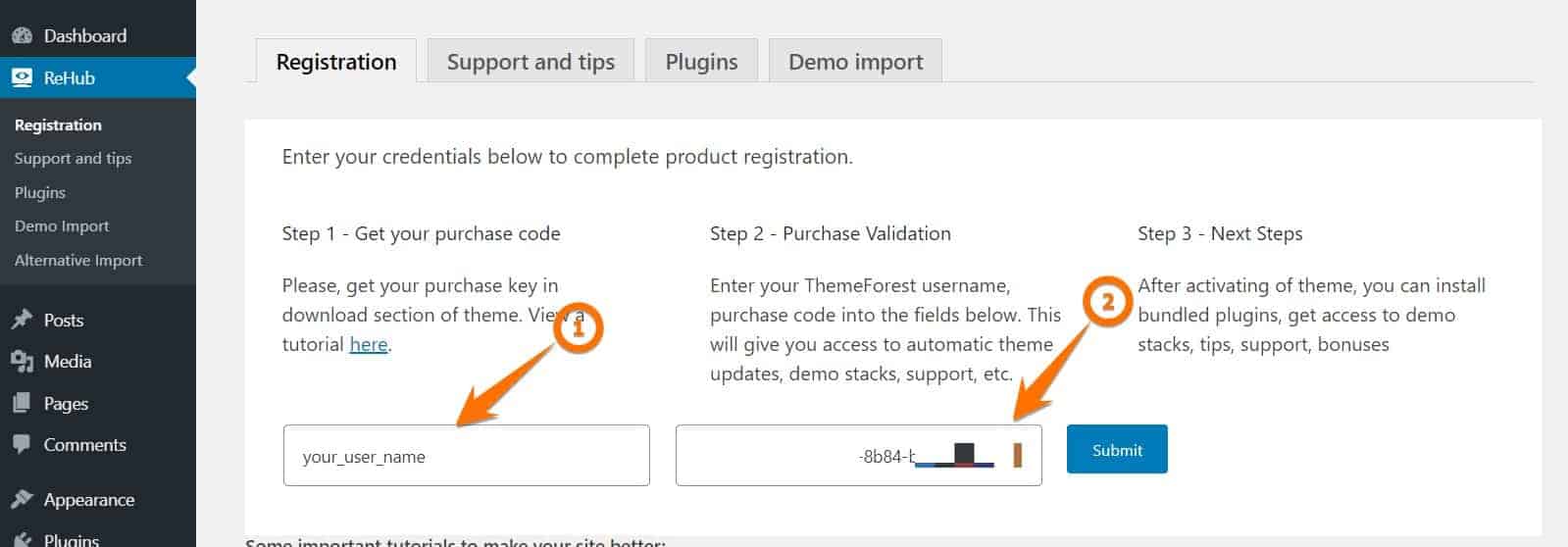
Puede instalar su tema directamente desde el sitio web de WordPress. Antes de poder instalar el tema, primero debe descargar el archivo del tema de Themeforest. Inicie sesión en su cuenta, luego elija el tema de sus descargas. Después de hacer clic en el botón de descarga, elija "Solo archivo de WordPress instalable" de la lista de descargas.
No solo le permite crear blogs, sino que también le brinda una gran cantidad de opciones de diseño. En este artículo, le mostraremos lo simple que es instalar un nuevo tema de WordPress desde ThemeForest. Obtenga información sobre los errores más comunes que experimentan las personas al instalar un tema. Si no puede instalar el tema, es posible que necesite una modificación del servidor. Este error puede deberse a una limitación de memoria del servidor, que es la causa del límite de memoria bajo de PHP. Si usa un host de WordPress administrado, no encontrará este problema en absoluto. Si está instalando a través de FTP, asegúrese de cargar solo el archivo del tema en su servidor.
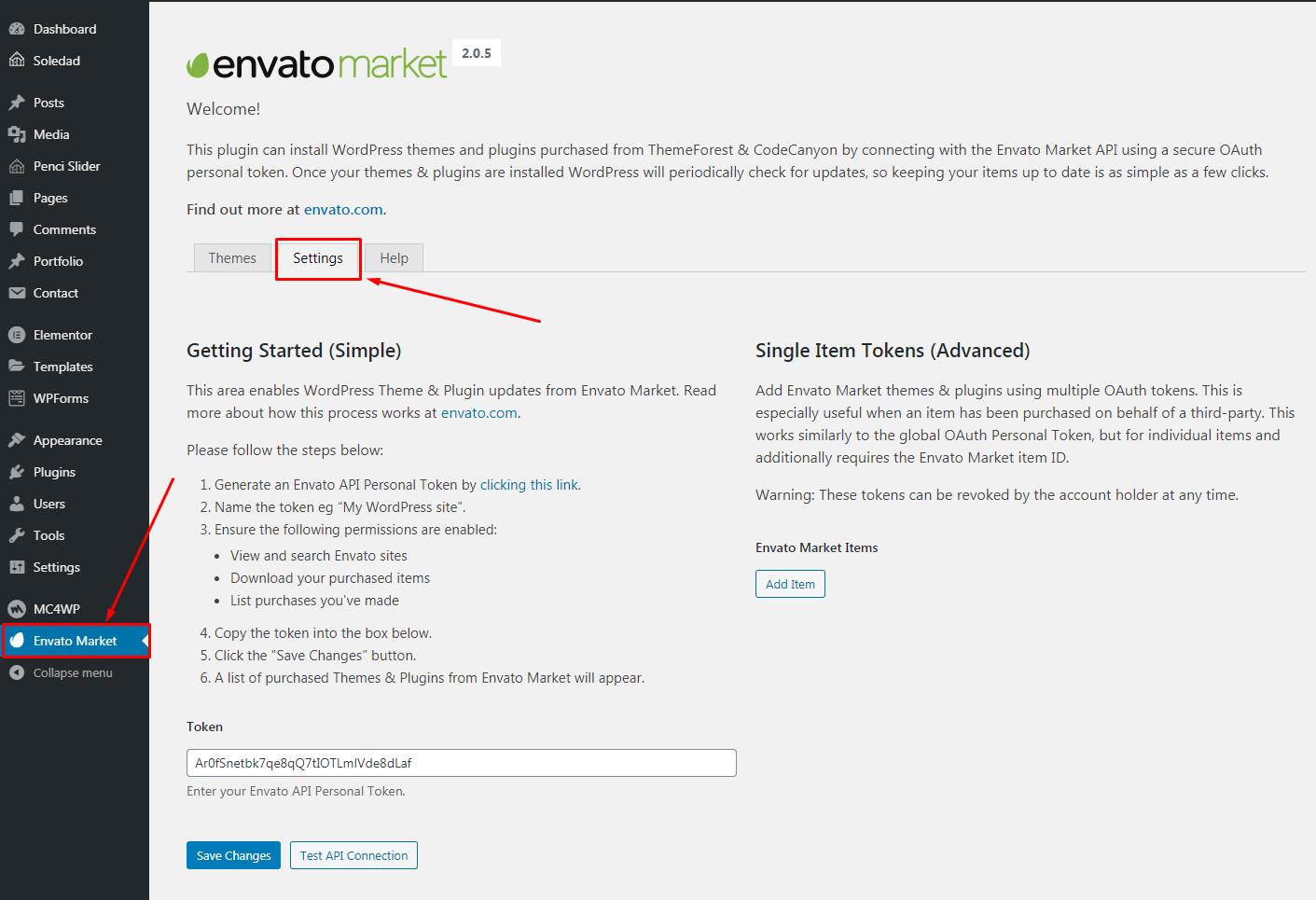
Si simplemente instala el complemento Envato Market, podrá activar e instalar su tema en unos minutos. Uno de los mejores aspectos de los complementos de WordPress es que le permiten ver todas sus compras de Themeforest y Codecanyon directamente desde su tablero. Para usar el complemento, debe generar un token para EnvatoAPI. Si su token no se valida, hay dos soluciones posibles. Se producirá un error en el panel de control de Themeforest si tiene un número de factura de compra, una licencia de tema o cualquier otro código que no exista. Otra posibilidad es que hayas ignorado algunos permisos de la API al crear tu código.
¿Puedo usar un tema de Themeforest en varios sitios web?
El tema se puede instalar en un solo sitio web por plan. Si desea utilizar el mismo tema premium para varios sitios web, deberá comprar un tema premium para cada sitio. Será bueno que te lo expliquen.
¿Puedo usar el mismo tema de WordPress para varios sitios web?
La licencia extendida no se puede utilizar para una variedad de productos finales. Puede agregar múltiples productos finales a su producto al permitir que los usuarios descarguen sus propias versiones personalizadas. En este caso, puede haber problemas si compra una sola licencia para cada usuario que usa la plantilla. Le costará 20 licencias si 20 usuarios usan el mismo tema. Puede licenciar a 100 usuarios usando un tema personalizado por el mismo precio que una licencia. Otro punto importante a tener en cuenta es que solo puedes usar un tema a la vez. Incluso si tiene una gran cantidad de temas instalados, ninguno de ellos está actualmente activo. Actualmente no hay temas activos en los sitios web de WordPress y no tienen impacto en la funcionalidad del sitio web.

¿Cómo actualizo un tema de WordPress comprado?
Para actualizar un tema de WordPress comprado, primero deberá iniciar sesión en su cuenta de WordPress. A continuación, vaya a la pestaña "Apariencia" y haga clic en la opción "Temas". Aquí, verá una lista de todos los temas que están instalados en su sitio web. Busque el tema que desea actualizar y haga clic en el botón "Actualizar".
La siguiente es una guía paso a paso sobre cómo actualizar un tema de WordPress comprado en Amazon. Debe asegurarse de que su respaldo esté en su lugar antes de embarcarse en nuevas aventuras. Si decide que un tema gratuito no es suficiente, puede obtener un tema premium. Estamos usando el tema Austin de Themeforest para este sitio web, que creamos. Además, el tema secundario Austin es un componente del tema Austin. Cuando se trata de temas secundarios, la diferencia es que si realiza cambios en los archivos PHP en un tema, esos cambios se sobrescribirán fácilmente si realizamos este proceso ahora mismo para actualizar el tema. Sabemos que si tenemos problemas con nuestro tema debido a una actualización, podemos restaurarlo y evitar el tiempo de inactividad.
Tan pronto como hayamos descargado ese tema, iremos al área del servidor de su sitio web. Si compra un tema de otro sitio web o autor (que no sea el suyo), es más que bienvenido a interactuar con ellos. Este proceso también puede ser asistido por documentación dentro de estos temas (paso a paso), brindándole instrucciones precisas. Espero que tengas un excelente miércoles de WordPress y que un pequeño error (que no funcionaba correctamente) no esté interfiriendo. No hay nada más por ahí que se vea mal; los colores que usamos todavía son visibles, y todavía tenemos todo nuestro contenido aquí también. La próxima semana, repasaré algunas sugerencias para los 10 mejores temas gratuitos de WordPress receptivos para 2016.
Actualizar WordPress sin perder contenido
WordPress descargará y descomprimirá automáticamente el paquete que contiene los nuevos archivos de tema , luego los reemplazará con los existentes una vez que lo haya actualizado. Como resultado, incluso si realiza cambios o agrega nuevas funciones a su sitio web después de este proceso, se borrarán todos los archivos de temas nuevos. Todo su contenido, incluidos los medios, las páginas, las publicaciones y los comentarios, será seguro de usar siempre que siga los procedimientos de seguridad. La información no se perderá y no será necesario que la reubique porque permanecerá en el tablero.
¿Puedo usar mi propio tema en WordPress?
Los temas personalizados de WordPress se pueden crear en cuestión de segundos. Además, no requiere ninguna experiencia previa en desarrollo web. También puede valer la pena dedicar tiempo y esfuerzo para crear su propio tema porque ayudará a que su sitio se destaque entre la multitud.
Uno de los sistemas de administración de contenido (CMS) más populares es WordPress, que le permite crear un sitio web o un blog desde cero. Si tiene una cuenta de alojamiento paga, puede instalar WordPress en su propio sitio o usar un sitio de dominio público gratuito. Después de instalar WordPress, debe crear un tema. Los temas de WordPress son colecciones de archivos que sirven como marco para la apariencia y el diseño del sitio. Puede elegir entre una variedad de temas gratuitos o comprar un tema premium. Inicie sesión en su panel de WordPress y haga clic en Apariencia para agregar un nuevo tema. En su directorio, puede buscar un tema y luego cargar el archivo del tema en su computadora. Una vez que haya cargado el tema, haga clic en el enlace Activar para continuar. Una vez que lo haya activado, el tema aparecerá en la sección Temas de su panel de control de WordPress. Antes de poder instalar un tema premium, primero debe comprarlo en el directorio de temas de WordPress. Si ha comprado el tema, deberá descargar los archivos que vienen con él. Inicie sesión en su tablero de WordPress y navegue a la página Temas, donde puede instalar el tema. Si desea encontrar un tema específico, busque en el directorio o cargue el archivo del tema en su computadora.