
如何添加新的 WordPress 主題
已發表: 2022-10-04如果您購買了 WordPress 主題,恭喜! 您在構建WordPress 網站方面邁出了重要的一步。 在本文中,我們將向您展示如何將新主題添加到 WordPress。 向 WordPress 添加主題很容易。 只需遵循以下簡單步驟: 1. 登錄您的 WordPress 網站。 2. 進入外觀 > 主題頁面。 3. 單擊頁面頂部的添加新按鈕。 4. 單擊上傳主題按鈕。 5. 選擇您購買時下載的主題文件。 6. 單擊立即安裝按鈕。 7. 安裝主題後,單擊激活按鈕。 您的新主題現已在您的 WordPress 網站上發布!
如果您使用的是免費的 WordPress.com 博客,則應激活高級主題,這與激活免費主題完全相同。 無法編輯免費託管 WordPress 網站中的所有主題和模板。 COM 博客。 如果您想完全控制博客,您可以聘請網絡主機並免費安裝 WordPress,或免費購買 WordPress 主題。 您可以在 ORG 或您自己的服務器上註冊您的域名。 對於高級主題,我們將在 30 天內全額退款。 您可以在收到付款後的 30 天內通過訪問您網站的儀表板並單擊“商店”選項卡或通過聯繫表聯繫您的支持團隊來申請退款。 我正在使用的這個主題是怎麼回事? 2012 年 2 月 6 日下午 6:15 您的主題是一個高級主題,我們不知道如何使用,我們被迫在不知道它如何運作的情況下回答這個論壇上的問題。
如何將 Themeforest 主題添加到 WordPress?
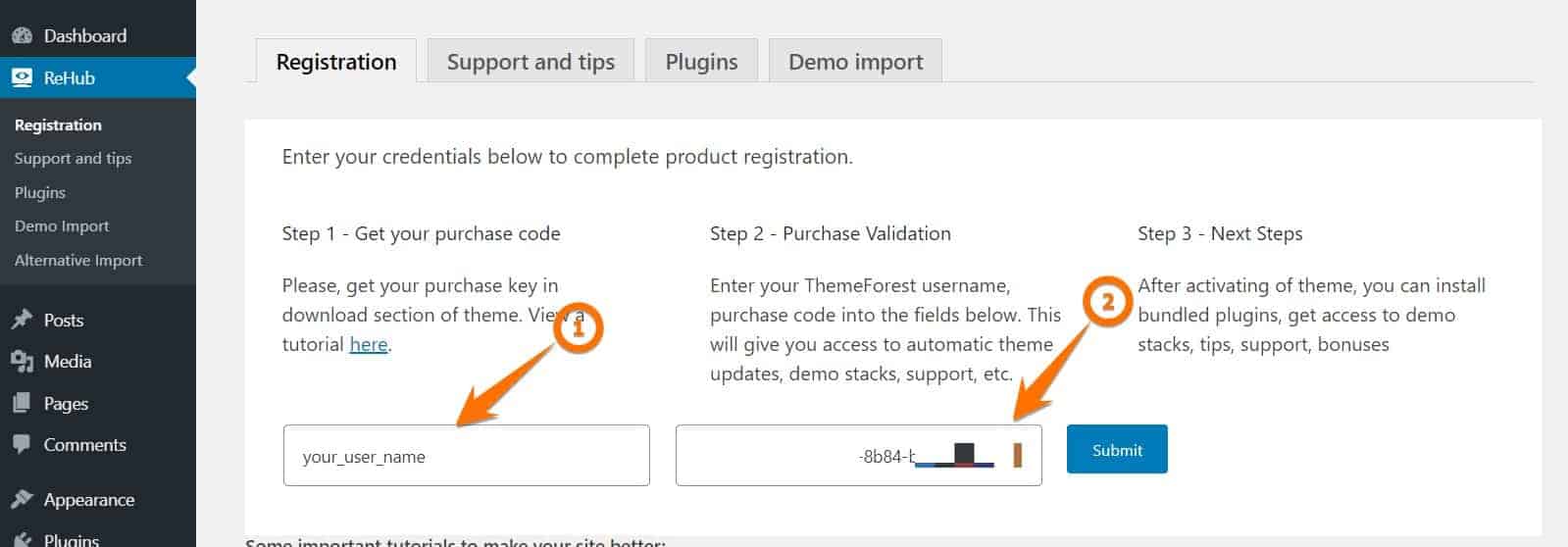
您可以直接從 WordPress 網站安裝您的主題。 在安裝主題之前,您必須先從 Themeforest 下載主題文件。 登錄您的帳戶,然後從下載中選擇主題。 單擊下載按鈕後,從下載列表中選擇“僅可安裝的 WordPress 文件”。
它不僅允許您創建博客,而且還為您提供了大量的設計選項。 在本文中,我們將向您展示從 ThemeForest 安裝新的 WordPress 主題是多麼簡單。 了解人們在安裝主題時遇到的最常見錯誤。 如果您無法安裝主題,您可能需要調整服務器。 此錯誤可能是由服務器內存限制引起的,這是 PHP 內存限製過低的原因。 如果您使用託管 WordPress 主機,則根本不會遇到此問題。 如果您通過 FTP 安裝,請確保僅將主題文件上傳到您的服務器。
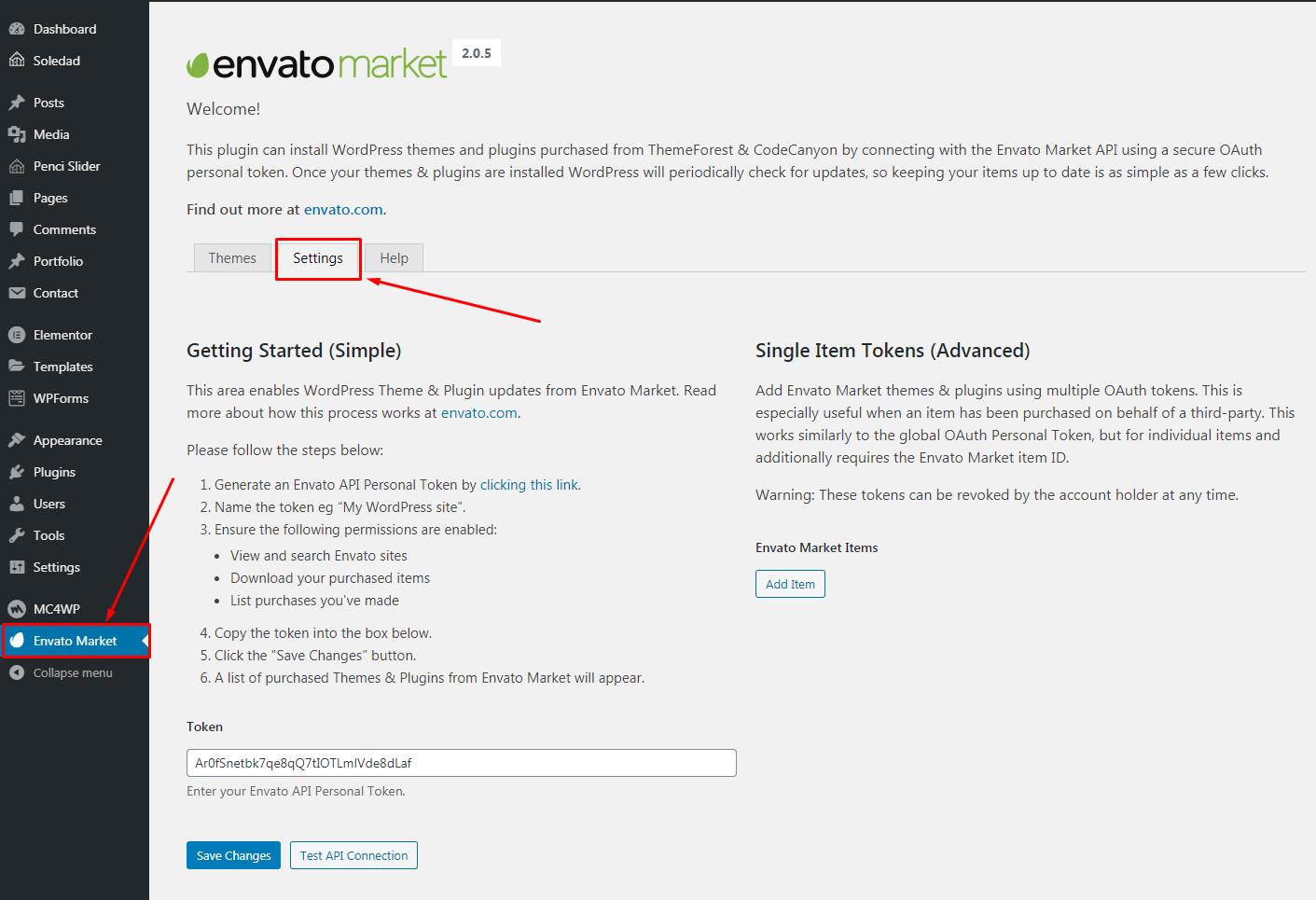
如果您只是安裝 Envato Market 插件,您將能夠在幾分鐘內激活並安裝您的主題。 WordPress 插件的最佳方面之一是它們允許您直接從儀表板查看所有 Themeforest 和 Codecanyon 購買。 要使用該插件,您必須為 EnvatoAPI 生成一個令牌。 如果您的令牌未驗證,則有兩種可能的解決方案。 如果您有購買發票編號、主題許可證或任何其他不存在的代碼,則會導致 Themeforest 儀表板錯誤。 另一種可能性是您在創建代碼時忽略了一些 API 權限。
我可以在多個網站上使用 Themeforest 主題嗎?
每個計劃只能將主題安裝在一個網站上。 如果您想為多個網站使用相同的高級主題,您需要為每個網站購買一個高級主題。 很高興能解釋一下。
我可以為多個網站使用相同的 WordPress 主題嗎?
擴展許可不能用於多種最終產品。 通過允許用戶下載他們自己的定製版本,您可以將多個最終產品添加到您的產品中。 在這種情況下,如果您為每個使用該模板的用戶購買一個許可證,則可能會出現問題。 如果 20 個用戶使用相同的主題,您將花費 20 個許可證。 您可以以與一份許可證相同的價格為 100 位用戶使用自定義主題授權。 另一個要記住的重要一點是,您一次只能使用一個主題。 即使您安裝了許多主題,它們目前都沒有處於活動狀態。 WordPress 網站上目前沒有活動主題,它們對網站的功能沒有影響。

如何更新購買的 WordPress 主題?
要更新購買的 WordPress 主題,您首先需要登錄您的 WordPress 帳戶。 接下來,轉到“外觀”選項卡,然後單擊“主題”選項。 在這裡,您將看到您網站上安裝的所有主題的列表。 找到您要更新的主題,然後單擊“更新”按鈕。
以下是有關如何更新從亞馬遜購買的 WordPress 主題的分步指南。 在開始任何新的冒險之前,您應該確保備份到位。 如果您認為免費主題不夠用,您可以獲得高級主題。 我們正在為我們創建的這個網站使用 Themeforest 的 Austin 主題。 此外,奧斯汀兒童主題是奧斯汀主題的一個組成部分。 對於子主題,不同之處在於,如果您對主題中的 PHP 文件進行更改,如果我們現在通過此過程更新主題,這些更改將很容易被覆蓋。 我們知道,如果我們因更新而遇到主題問題,我們可以恢復並防止停機。
下載該主題後,我們將轉到您網站的服務器區域。 如果您從其他網站或作者(不是您的)購買主題,我們非常歡迎您與他們進行互動。 這些主題中的文檔也可以幫助此過程(逐步),為您提供精確的說明。 我希望你星期三有一個很棒的 WordPress,並且一個小錯誤(它不能正常工作)不會干擾。 沒有其他看起來不對勁的地方。 我們使用的顏色仍然是可見的,並且我們仍然在這裡獲得了所有內容。 下週,我將介紹 2016 年十大免費響應式 WordPress 主題的一些建議。
在不丟失內容的情況下更新 WordPress
WordPress 將自動下載並解壓縮包含新主題文件的包,然後在更新後將其替換為現有文件。 因此,即使您在此過程之後對您的網站進行了任何更改或添加任何新功能,任何新的主題文件都將被刪除。 只要您遵守安全程序,您的所有內容(包括媒體、頁面、帖子和評論)都可以安全使用。 信息不會丟失,您也不需要重新定位它,因為它會保留在儀表板中。
我可以在 WordPress 中使用我自己的主題嗎?
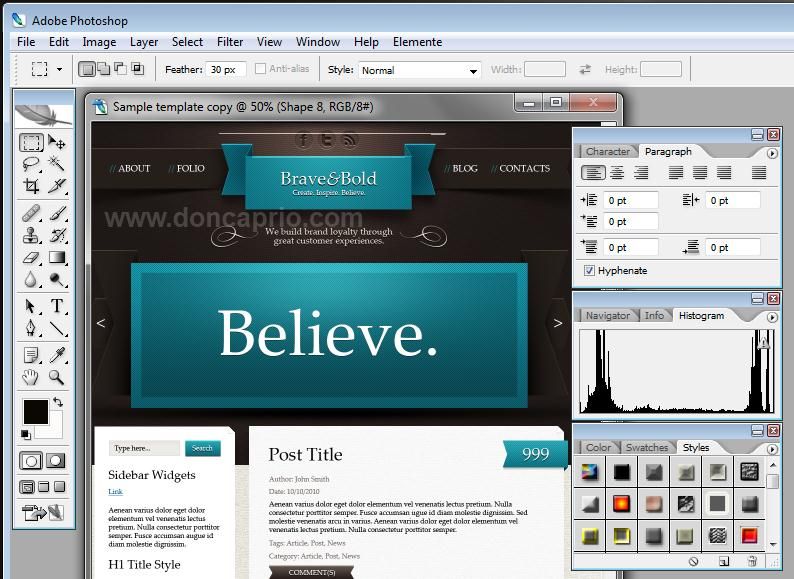
可以在幾秒鐘內創建自定義 WordPress 主題。 此外,它不需要任何網絡開發經驗。 花時間和精力來創建自己的主題也是值得的,因為它可以幫助您的網站在人群中脫穎而出。
最受歡迎的內容管理系統 (CMS) 之一是 WordPress,它允許您從頭開始創建網站或博客。 如果您有付費託管帳戶,則可以在自己的網站上安裝 WordPress 或使用免費的公共域網站。 安裝 WordPress 後,您必須創建一個主題。 WordPress 主題是作為網站外觀和設計框架的文件集合。 您可以從各種免費主題中進行選擇或購買高級主題。 登錄到您的 WordPress 儀表板並單擊外觀以添加新主題。 在您的目錄中,您可以查找主題,然後將主題文件上傳到您的計算機上。 加載主題後,單擊激活鏈接繼續。 激活後,主題將出現在 WordPress 儀表板的主題部分。 在安裝高級主題之前,您必須首先從 WordPress 主題目錄購買它。 如果您購買了主題,則需要下載它附帶的文件。 登錄到您的 WordPress 儀表板並導航到主題頁面,您可以在其中安裝主題。 如果要查找特定主題,請查看目錄或將主題文件上傳到您的計算機。