
新しい WordPress テーマを追加する方法
公開: 2022-10-04WordPress テーマを購入した場合は、おめでとうございます。 WordPress サイトの構築において重要な一歩を踏み出しました。 この記事では、新しいテーマを WordPress に追加する方法を紹介します。 WordPress にテーマを追加するのは簡単です。 次の簡単な手順に従ってください: 1. WordPress サイトにログインします。 2. [外観] > [テーマ] ページに移動します。 3. ページの上部にある [新規追加] ボタンをクリックします。 4. [テーマのアップロード] ボタンをクリックします。 5. 購入時にダウンロードしたテーマ ファイルを選択します。 6. [今すぐインストール] ボタンをクリックします。 7. テーマがインストールされたら、[有効化] ボタンをクリックします。 新しいテーマが WordPress サイトで公開されました!
無料の WordPress.com ブログを使用している場合は、プレミアム テーマを有効にする必要があります。これは、無料テーマを有効にするのとまったく同じです。 無料でホストされている WordPress サイトのすべてのテーマとテンプレートは編集できません。 コムブログ。 ブログを完全に管理したい場合は、Web ホストを雇って WordPress を無料でインストールするか、WordPress テーマを無料で購入できます。 ORG または独自のサーバーにドメイン名を登録できます。 プレミアム テーマの場合は、購入から 30 日以内であれば全額返金されます。 支払いを受け取ってから 30 日以内であれば、サイトのダッシュボードにアクセスして [ストア] タブをクリックするか、お問い合わせフォームからサポート チームに連絡して、払い戻しをリクエストできます。 私が使用しているこのテーマで何が起こっていますか? 2012 年 2 月 6 日午後 6 時 15 分、あなたのテーマはプレミアム テーマであり、私たちは使い方を知りません。また、このフォーラムでの質問には、それがどのように機能するかを事前に知らずに回答せざるを得ません。
WordPress に Themeforest テーマを追加するにはどうすればよいですか?
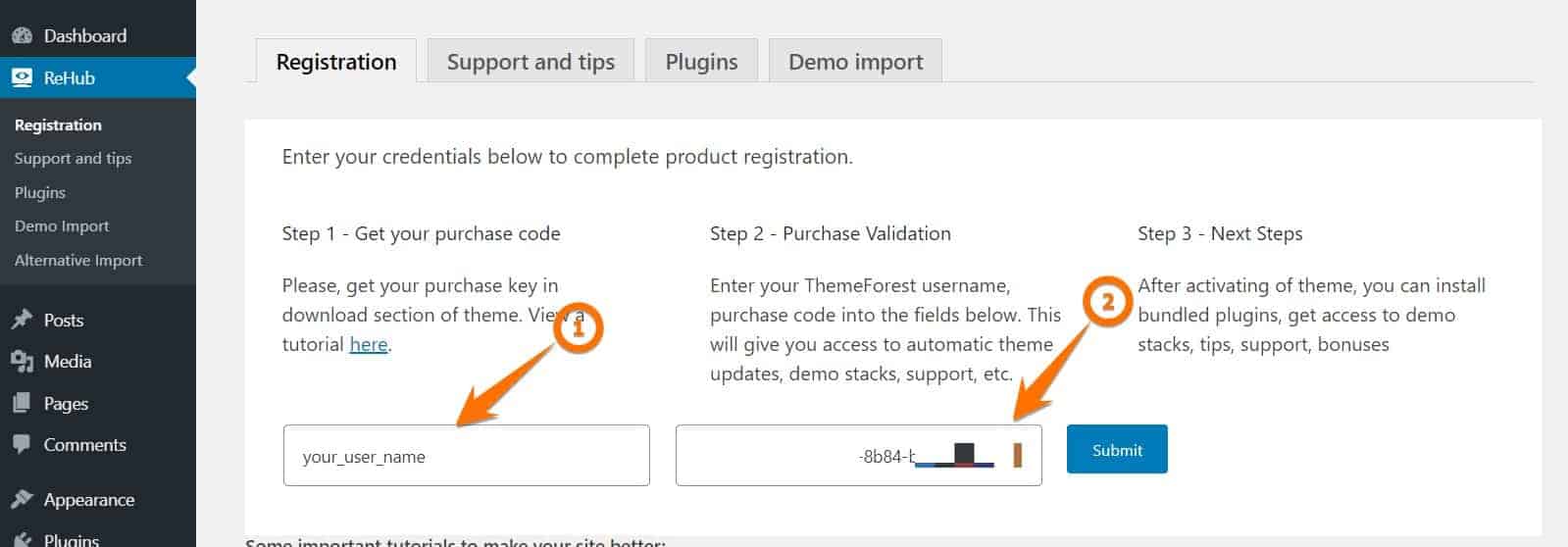
WordPress Web サイトからテーマを直接インストールできます。 テーマをインストールする前に、まず Themeforest からテーマ ファイルをダウンロードする必要があります。 アカウントにサインインし、ダウンロードからテーマを選択します。 ダウンロードボタンをクリックした後、ダウンロードリストから「インストール可能な WordPress ファイルのみ」を選択します。
ブログを作成できるだけでなく、多数のデザイン オプションも提供されます。 この記事では、ThemeForest から新しい WordPress テーマを簡単にインストールできる方法を紹介します。 テーマをインストールするときに人々が経験する最も一般的なエラーについて学びます。 テーマをインストールできない場合は、サーバーの微調整が必要になる場合があります。 このエラーは、サーバーのメモリ制限が原因である可能性があります。これは、PHP のメモリ制限が低い原因です。 管理された WordPress ホストを使用する場合、この問題はまったく発生しません。 FTP 経由でインストールする場合は、テーマ ファイルのみをサーバーにアップロードしてください。
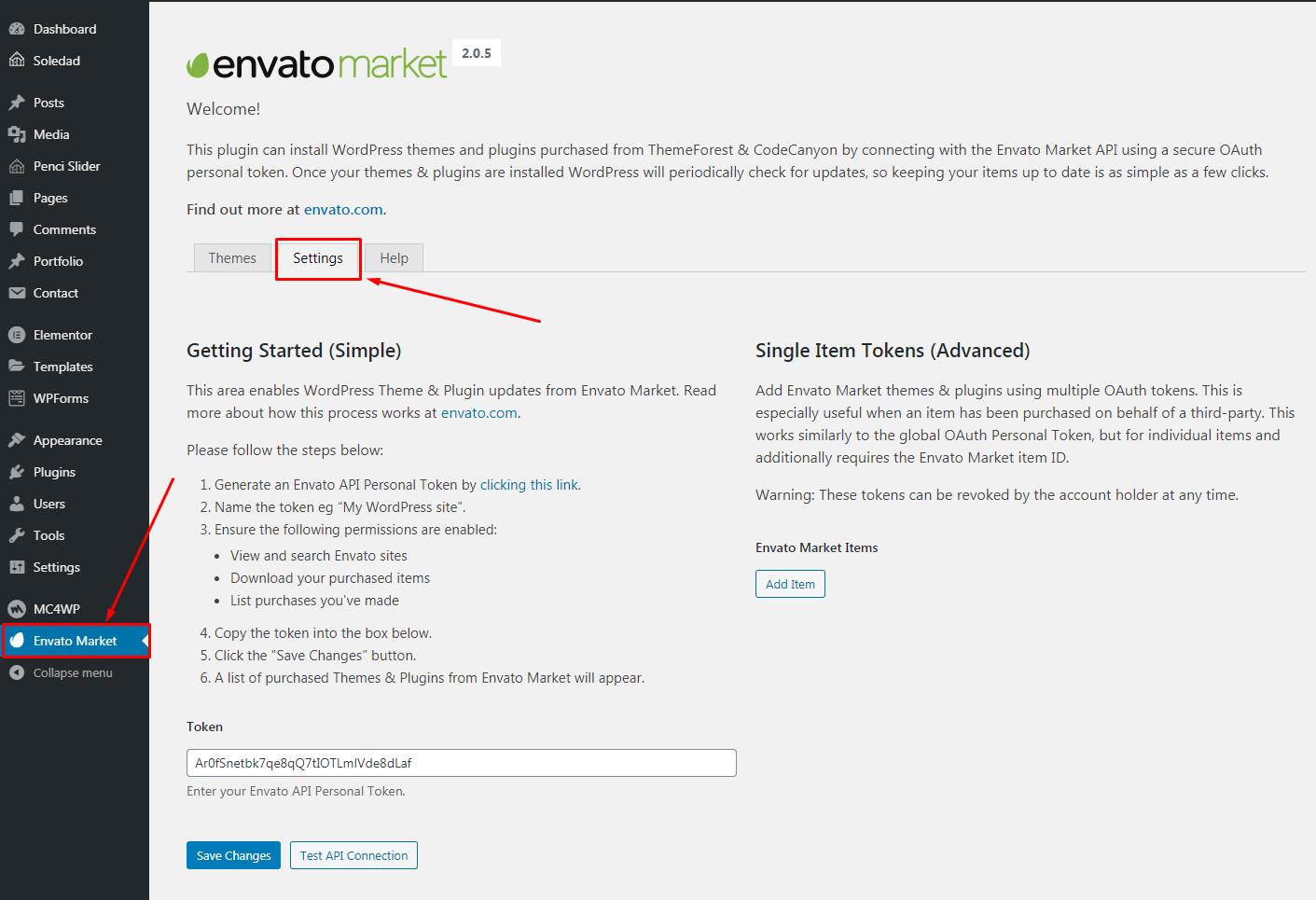
Envato Market プラグインをインストールするだけで、数分でテーマを有効にしてインストールできます。 WordPress プラグインの最も優れた点の 1 つは、ダッシュボードから直接、すべての Themeforest と Codecanyon の購入を表示できることです。 プラグインを使用するには、EnvatoAPI のトークンを生成する必要があります。 トークンが検証されない場合、考えられる解決策は 2 つあります。 購入請求書番号、テーマ ライセンス、または存在しないその他のコードがある場合、Themeforest ダッシュボード エラーが発生します。 もう 1 つの可能性は、コードの作成時に一部の API 権限を無視したことです。
複数の Web サイトで Themeforest テーマを使用できますか?
テーマは、プランごとに 1 つの Web サイトにのみインストールできます。 複数の Web サイトで同じプレミアム テーマを使用する場合は、サイトごとにプレミアム テーマを購入する必要があります。 説明してもらえると助かります。
複数の Web サイトで同じ WordPress テーマを使用できますか?
拡張ライセンスは、さまざまな最終製品には使用できません。 ユーザーが独自にカスタマイズしたバージョンをダウンロードできるようにすることで、製品に複数の最終製品を追加できます。 この場合、テンプレートを使用するユーザーごとに 1 つのライセンスを購入すると、問題が発生する可能性があります。 20 人のユーザーが同じテーマを使用すると、20 ライセンスの費用がかかります。 1 ライセンスと同じ価格で、カスタマイズされたテーマを使用して 100 ユーザーにライセンスを付与できます。 心に留めておくべきもう 1 つの重要な点は、一度に 1 つのテーマしか使用できないということです。 多数のテーマがインストールされていても、現在アクティブになっているテーマはありません。 現在、WordPress Web サイトにアクティブなテーマはなく、Web サイトの機能に影響はありません。

購入した WordPress テーマを更新するにはどうすればよいですか?
購入した WordPress テーマを更新するには、まず WordPress アカウントにログインする必要があります。 次に、「外観」タブに移動し、「テーマ」オプションをクリックします。 ここには、Web サイトにインストールされているすべてのテーマのリストが表示されます。 更新したいテーマを見つけて、「更新」ボタンをクリックします。
以下は、Amazon から購入した WordPress テーマを更新する方法の段階的なガイドです。 新しい冒険に着手する前に、バックアップが整っていることを確認する必要があります。 無料のテーマでは不十分だと判断した場合は、プレミアム テーマを入手できます。 私たちが作成したこの Web サイトには、Themeforest の Austin テーマを使用しています。 さらに、Austin 子テーマは Austin テーマのコンポーネントです。 子テーマに関して言えば、違いは、テーマの PHP ファイルに変更を加えた場合、このプロセスを実行してテーマを更新すると、それらの変更が簡単に上書きされることです。 更新によりテーマに問題が発生した場合、ダウンタイムを復元して防止できることを知っています。
そのテーマをダウンロードするとすぐに、Web サイトのサーバー エリアに移動します。 別の Web サイトまたは作成者 (自分のもの以外) からテーマを購入した場合は、それらとやり取りするだけでも大歓迎です。 このプロセスは、これらのテーマ内のドキュメントによっても (段階的に) 支援され、正確な指示が提供されます。 素晴らしい WordPress 水曜日をお届けしたいと思います。小さなバグ (正常に動作していませんでした) が 1 つも問題にならないことを願っています。 間違っているように見えるものは他にありません。 使用する色はまだ表示されており、すべてのコンテンツもここに含まれています。 来週は、2016 年のレスポンシブな無料 WordPress テーマのトップ 10 についていくつか提案します。
コンテンツを失うことなく WordPress を更新する
WordPress は、新しいテーマ ファイルを含むパッケージを自動的にダウンロードして解凍し、更新後に既存のものに置き換えます。 その結果、このプロセスに従って Web サイトに変更を加えたり、新しい機能を追加したりしても、新しいテーマ ファイルはすべて消去されます。 セキュリティ手順に従っている限り、メディア、ページ、投稿、コメントを含むすべてのコンテンツを安全に使用できます。 情報は失われず、ダッシュボードに残るため、再配置する必要はありません。
WordPress で独自のテーマを使用できますか?
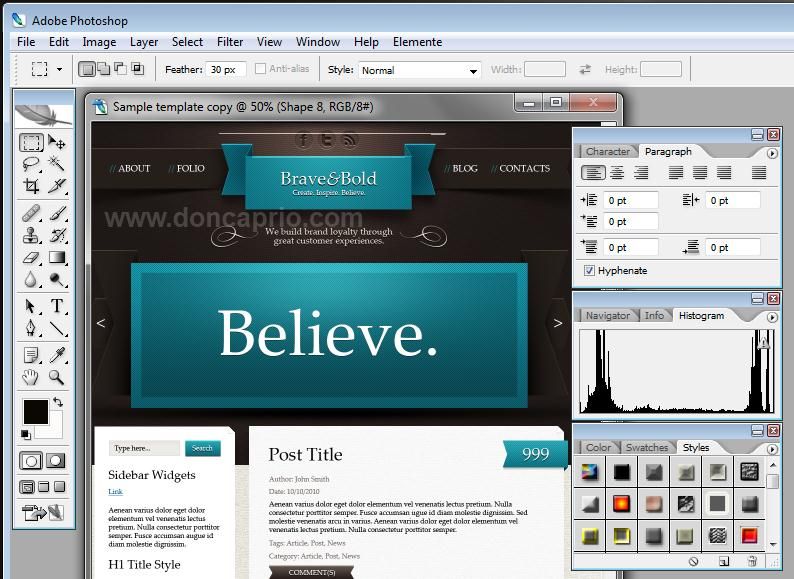
カスタム WordPress テーマは数秒で作成できます。 さらに、Web 開発の経験は必要ありません。 また、時間と労力をかけて独自のテーマを作成することも価値がある場合があります。これにより、サイトが群集から際立つようになるからです。
最も人気のあるコンテンツ管理システム (CMS) の 1 つは WordPress で、Web サイトやブログをゼロから作成できます。 有料ホスティング アカウントをお持ちの場合は、自分のサイトに WordPress をインストールするか、無料のパブリック ドメイン サイトを使用できます。 WordPress をインストールしたら、テーマを作成する必要があります。 WordPress テーマは、サイトの外観とデザインのフレームワークとして機能するファイルのコレクションです。 さまざまな無料のテーマから選択するか、プレミアム テーマを購入できます。 WordPress ダッシュボードにログインし、[外観] をクリックして新しいテーマを追加します。 ディレクトリでテーマを探し、そのテーマ ファイルをコンピュータにアップロードできます。 テーマを読み込んだ後、[アクティブ化] リンクをクリックして続行します。 有効化すると、WordPress ダッシュボードの [テーマ] セクションにテーマが表示されます。 プレミアム テーマをインストールする前に、まず WordPress テーマ ディレクトリから購入する必要があります。 テーマを購入した場合は、付属のファイルをダウンロードする必要があります。 WordPress ダッシュボードにログインし、テーマをインストールできる [テーマ] ページに移動します。 特定のテーマを見つけたい場合は、ディレクトリを調べるか、テーマ ファイルをコンピュータにアップロードします。