
如何添加新的 WordPress 主题
已发表: 2022-10-04如果您购买了 WordPress 主题,恭喜! 您在构建WordPress 网站方面迈出了重要的一步。 在本文中,我们将向您展示如何将新主题添加到 WordPress。 向 WordPress 添加主题很容易。 只需遵循以下简单步骤: 1. 登录您的 WordPress 网站。 2. 进入外观 > 主题页面。 3. 单击页面顶部的添加新按钮。 4. 单击上传主题按钮。 5. 选择您购买时下载的主题文件。 6. 单击立即安装按钮。 7. 安装主题后,单击激活按钮。 您的新主题现已在您的 WordPress 网站上发布!
如果您使用的是免费的 WordPress.com 博客,则应激活高级主题,这与激活免费主题完全相同。 无法编辑免费托管 WordPress 网站中的所有主题和模板。 COM 博客。 如果您想完全控制博客,您可以聘请网络主机并免费安装 WordPress,或免费购买 WordPress 主题。 您可以在 ORG 或您自己的服务器上注册您的域名。 对于高级主题,我们将在 30 天内全额退款。 您可以在收到付款后的 30 天内通过访问您网站的仪表板并单击“商店”选项卡或通过联系表联系您的支持团队来申请退款。 我正在使用的这个主题是怎么回事? 2012 年 2 月 6 日下午 6:15 您的主题是一个高级主题,我们不知道如何使用,我们被迫在不知道它如何运作的情况下回答这个论坛上的问题。
如何将 Themeforest 主题添加到 WordPress?
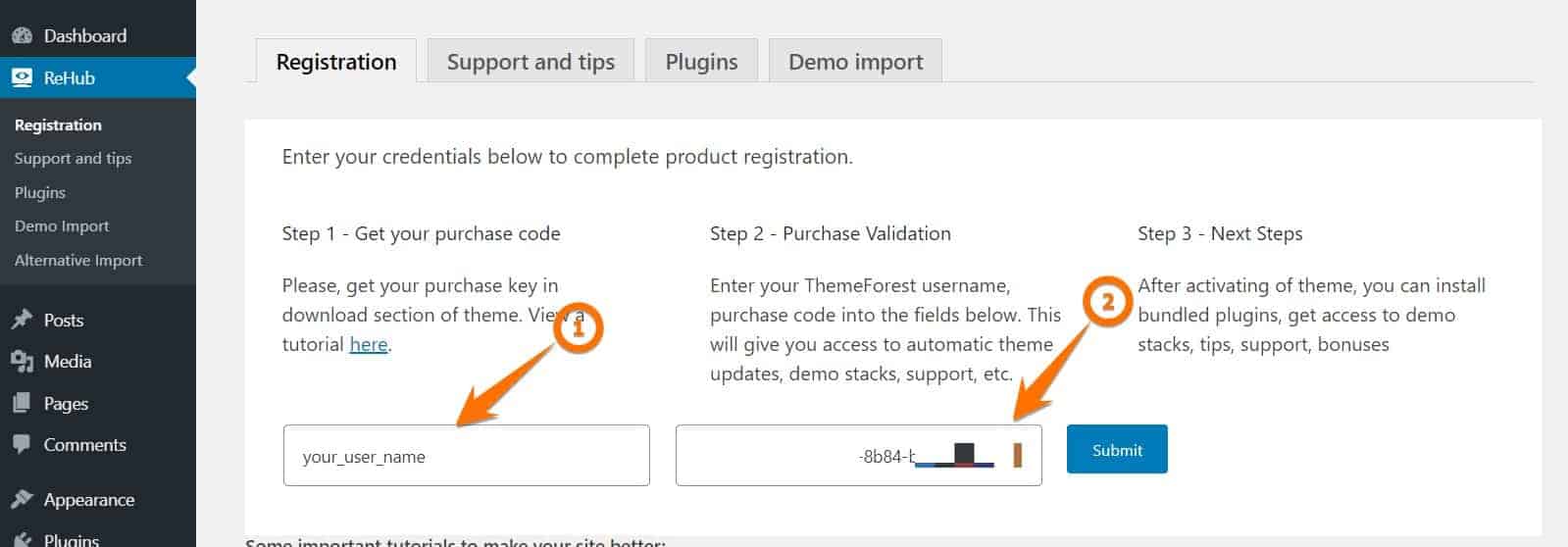
您可以直接从 WordPress 网站安装您的主题。 在安装主题之前,您必须先从 Themeforest 下载主题文件。 登录您的帐户,然后从下载中选择主题。 单击下载按钮后,从下载列表中选择“仅可安装的 WordPress 文件”。
它不仅允许您创建博客,而且还为您提供了大量的设计选项。 在本文中,我们将向您展示从 ThemeForest 安装新的 WordPress 主题是多么简单。 了解人们在安装主题时遇到的最常见错误。 如果您无法安装主题,您可能需要调整服务器。 此错误可能是由服务器内存限制引起的,这是 PHP 内存限制过低的原因。 如果您使用托管 WordPress 主机,则根本不会遇到此问题。 如果您通过 FTP 安装,请确保仅将主题文件上传到您的服务器。
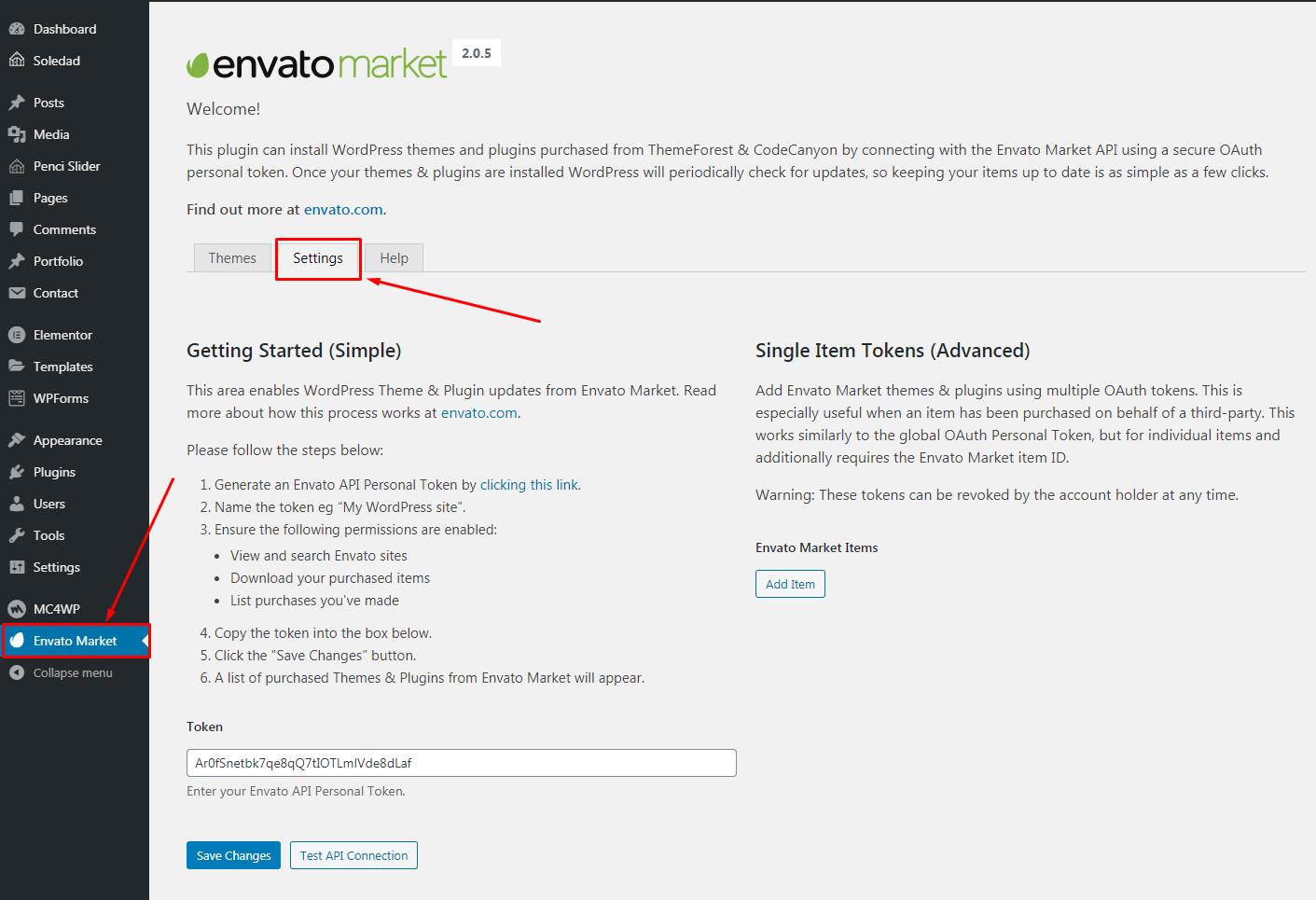
如果您只是安装 Envato Market 插件,您将能够在几分钟内激活并安装您的主题。 WordPress 插件的最佳方面之一是它们允许您直接从仪表板查看所有 Themeforest 和 Codecanyon 购买。 要使用该插件,您必须为 EnvatoAPI 生成一个令牌。 如果您的令牌未验证,则有两种可能的解决方案。 如果您有购买发票编号、主题许可证或任何其他不存在的代码,则会导致 Themeforest 仪表板错误。 另一种可能性是您在创建代码时忽略了一些 API 权限。
我可以在多个网站上使用 Themeforest 主题吗?
每个计划只能将主题安装在一个网站上。 如果您想为多个网站使用相同的高级主题,您需要为每个网站购买一个高级主题。 很高兴能解释一下。
我可以为多个网站使用相同的 WordPress 主题吗?
扩展许可不能用于多种最终产品。 通过允许用户下载他们自己的定制版本,您可以将多个最终产品添加到您的产品中。 在这种情况下,如果您为每个使用该模板的用户购买一个许可证,则可能会出现问题。 如果 20 个用户使用相同的主题,您将花费 20 个许可证。 您可以以与一份许可证相同的价格为 100 位用户使用自定义主题授权。 另一个要记住的重要一点是,您一次只能使用一个主题。 即使您安装了许多主题,它们目前都没有处于活动状态。 WordPress 网站上目前没有活动主题,它们对网站的功能没有影响。

如何更新购买的 WordPress 主题?
要更新购买的 WordPress 主题,您首先需要登录您的 WordPress 帐户。 接下来,转到“外观”选项卡,然后单击“主题”选项。 在这里,您将看到您网站上安装的所有主题的列表。 找到您要更新的主题,然后单击“更新”按钮。
以下是有关如何更新从亚马逊购买的 WordPress 主题的分步指南。 在开始任何新的冒险之前,您应该确保备份到位。 如果您认为免费主题不够用,您可以获得高级主题。 我们正在为我们创建的这个网站使用 Themeforest 的 Austin 主题。 此外,奥斯汀儿童主题是奥斯汀主题的一个组成部分。 对于子主题,不同之处在于,如果您对主题中的 PHP 文件进行更改,如果我们现在通过此过程更新主题,这些更改将很容易被覆盖。 我们知道,如果我们因更新而遇到主题问题,我们可以恢复并防止停机。
下载该主题后,我们将转到您网站的服务器区域。 如果您从其他网站或作者(不是您的)购买主题,我们非常欢迎您与他们进行互动。 这些主题中的文档也可以帮助此过程(逐步),为您提供精确的说明。 我希望你星期三有一个很棒的 WordPress,并且一个小错误(它不能正常工作)不会干扰。 没有其他看起来不对劲的地方。 我们使用的颜色仍然是可见的,并且我们仍然在这里获得了所有内容。 下周,我将介绍 2016 年十大免费响应式 WordPress 主题的一些建议。
在不丢失内容的情况下更新 WordPress
WordPress 将自动下载并解压缩包含新主题文件的包,然后在更新后将其替换为现有文件。 因此,即使您在此过程之后对您的网站进行了任何更改或添加任何新功能,任何新的主题文件都将被删除。 只要您遵守安全程序,您的所有内容(包括媒体、页面、帖子和评论)都可以安全使用。 信息不会丢失,您也不需要重新定位它,因为它会保留在仪表板中。
我可以在 WordPress 中使用我自己的主题吗?
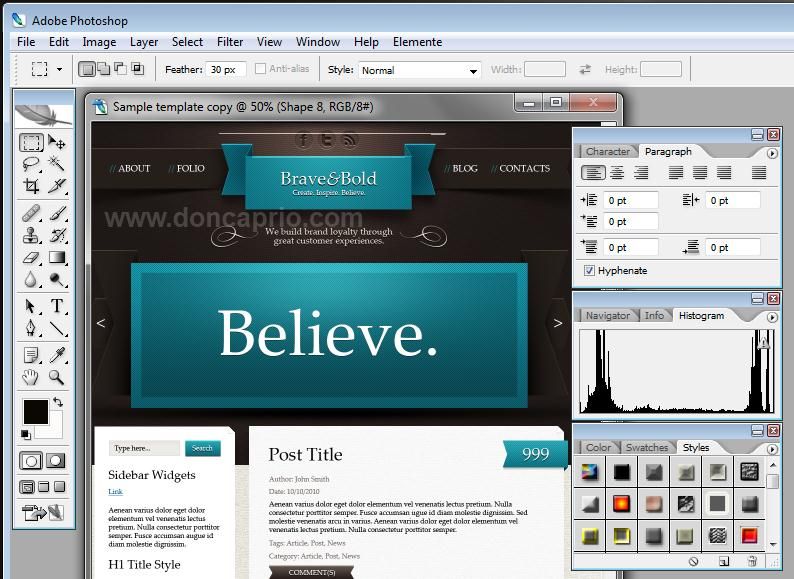
可以在几秒钟内创建自定义 WordPress 主题。 此外,它不需要任何网络开发经验。 花时间和精力来创建自己的主题也是值得的,因为它可以帮助您的网站在人群中脱颖而出。
最受欢迎的内容管理系统 (CMS) 之一是 WordPress,它允许您从头开始创建网站或博客。 如果您有付费托管帐户,则可以在自己的网站上安装 WordPress 或使用免费的公共域网站。 安装 WordPress 后,您必须创建一个主题。 WordPress 主题是作为网站外观和设计框架的文件集合。 您可以从各种免费主题中进行选择或购买高级主题。 登录到您的 WordPress 仪表板并单击外观以添加新主题。 在您的目录中,您可以查找主题,然后将主题文件上传到您的计算机上。 加载主题后,单击激活链接继续。 激活后,主题将出现在 WordPress 仪表板的主题部分。 在安装高级主题之前,您必须首先从 WordPress 主题目录购买它。 如果您购买了主题,则需要下载它附带的文件。 登录到您的 WordPress 仪表板并导航到主题页面,您可以在其中安装主题。 如果要查找特定主题,请查看目录或将主题文件上传到您的计算机。