
كيف تضيف ثيم WordPress الجديد الخاص بك
نشرت: 2022-10-04إذا كنت قد اشتريت سمة WordPress ، فتهانينا! لقد اتخذت خطوة مهمة في بناء موقع WordPress الخاص بك. في هذه المقالة ، سنوضح لك كيفية إضافة المظهر الجديد الخاص بك إلى WordPress. من السهل إضافة قالب إلى WordPress. ما عليك سوى اتباع هذه الخطوات البسيطة: 1. قم بتسجيل الدخول إلى موقع WordPress الخاص بك. 2. انتقل إلى المظهر> صفحة السمات. 3. انقر فوق الزر "إضافة جديد" أعلى الصفحة. 4. انقر فوق الزر تحميل الموضوع. 5. اختر ملف السمة الذي قمت بتنزيله من عملية الشراء. 6. انقر على زر التثبيت الآن. 7. بمجرد تثبيت السمة ، انقر فوق الزر تنشيط. موضوعك الجديد موجود الآن على موقع WordPress الخاص بك!
إذا كنت تستخدم مدونة WordPress.com مجانية ، فيجب عليك تنشيط سمة Premium ، والتي تشبه تمامًا تنشيط سمة مجانية. لا يمكن تحرير جميع السمات والقوالب في موقع WordPress المستضاف المجاني. مدونة كوم. إذا كنت تريد التحكم الكامل في مدونة ، فيمكنك إما استئجار مضيف ويب وتثبيت WordPress مجانًا أو شراء سمة WordPress مجانًا. يمكنك تسجيل اسم المجال الخاص بك على ORG أو على الخادم الخاص بك. في حالة موضوع Premium ، سنعيد لك كامل المبلغ الذي اشتريته في غضون 30 يومًا. يمكنك طلب استرداد الأموال في غضون 30 يومًا من تلقي دفعتك عن طريق زيارة لوحة التحكم في موقعك والنقر فوق علامة التبويب المتجر ، أو عن طريق الاتصال بفريق الدعم عبر نموذج الاتصال. ما الذي يحدث مع هذا الموضوع الذي أستخدمه؟ في 6 فبراير 2012 ، الساعة 6:15 مساءً ، موضوعك هو موضوع متميز ليس لدينا أي معرفة بكيفية استخدامه ، ونحن مضطرون للإجابة على الأسئلة في هذا المنتدى دون معرفة مسبقة بكيفية عمله.
كيف أضيف موضوع Themeforest إلى WordPress؟
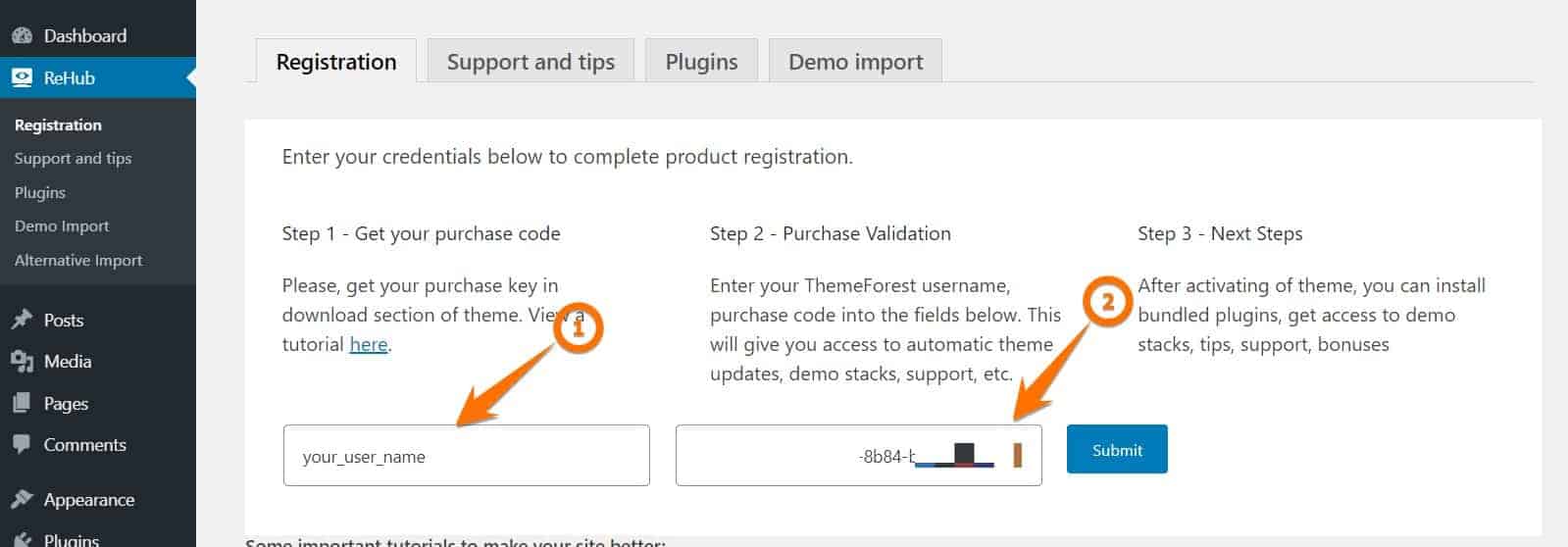
يمكنك تثبيت قالبك مباشرة من موقع WordPress. قبل أن تتمكن من تثبيت السمة ، يجب عليك أولاً تنزيل ملف السمة من Themeforest. سجّل الدخول إلى حسابك ، ثم اختر المظهر من تنزيلاتك. بعد النقر على زر التنزيل ، اختر "ملف WordPress القابل للتثبيت فقط" من قائمة التنزيلات.
لا يسمح لك بإنشاء مدونات فحسب ، بل يوفر لك أيضًا عددًا كبيرًا من خيارات التصميم. في هذه المقالة ، سنوضح لك مدى سهولة تثبيت سمة WordPress جديدة من ThemeForest. تعرف على الأخطاء الأكثر شيوعًا التي يواجهها الأشخاص عند تثبيت سمة. إذا لم تتمكن من تثبيت السمة ، فقد تحتاج إلى تعديل الخادم. يمكن أن يحدث هذا الخطأ بسبب قيود ذاكرة الخادم ، وهو سبب انخفاض حد ذاكرة PHP. إذا كنت تستخدم مضيف WordPress مُدارًا ، فلن تواجه هذه المشكلة على الإطلاق. إذا كنت تقوم بالتثبيت من خلال FTP ، فتأكد من تحميل ملف الموضوع إلى الخادم الخاص بك فقط.
إذا قمت ببساطة بتثبيت المكون الإضافي Envato Market ، فستتمكن من تنشيط وتثبيت السمة الخاصة بك في غضون بضع دقائق. أحد أفضل جوانب مكونات WordPress الإضافية هو أنها تسمح لك بمشاهدة جميع مشترياتك من Themeforest و Codecanyon مباشرة من لوحة القيادة الخاصة بك. لاستخدام البرنامج المساعد ، يجب عليك إنشاء رمز مميز لـ EnvatoAPI. إذا لم يتم التحقق من صحة الرمز المميز ، فهناك حلان محتملان. سينتج خطأ Themeforest في لوحة المعلومات إذا كان لديك رقم فاتورة شراء أو ترخيص سمة أو أي رمز آخر غير موجود. الاحتمال الآخر هو أنك تجاهلت بعض أذونات API عند إنشاء التعليمات البرمجية الخاصة بك.
هل يمكنني استخدام سمات الغابات على مواقع ويب متعددة؟
يمكن تثبيت السمة على موقع ويب واحد فقط لكل خطة. إذا كنت ترغب في استخدام نفس السمة المميزة لمواقع ويب متعددة ، فستحتاج إلى شراء سمة مميزة لكل موقع. سيكون من الجميل شرح ذلك.
هل يمكنني استخدام نفس سمة WordPress لمواقع ويب متعددة؟
لا يمكن استخدام الترخيص الموسع لمجموعة متنوعة من المنتجات النهائية. يمكنك إضافة العديد من المنتجات النهائية إلى منتجك من خلال السماح للمستخدمين بتنزيل إصداراتهم المخصصة. في هذه الحالة ، قد تكون هناك مشكلات إذا اشتريت ترخيصًا واحدًا لكل مستخدم يستخدم النموذج. سيكلفك 20 ترخيصًا إذا استخدم 20 مستخدمًا نفس المظهر. يمكنك ترخيص 100 مستخدم باستخدام سمة مخصصة بنفس سعر ترخيص واحد. هناك نقطة أخرى مهمة يجب مراعاتها وهي أنه يمكنك استخدام سمة واحدة فقط في كل مرة. حتى إذا كان لديك عدد كبير من السمات المثبتة ، فلا يوجد أي منها نشط حاليًا. لا توجد حاليًا موضوعات نشطة على مواقع WordPress الإلكترونية ، وليس لها أي تأثير على وظائف الموقع.

كيف أقوم بتحديث قالب WordPress الذي تم شراؤه؟
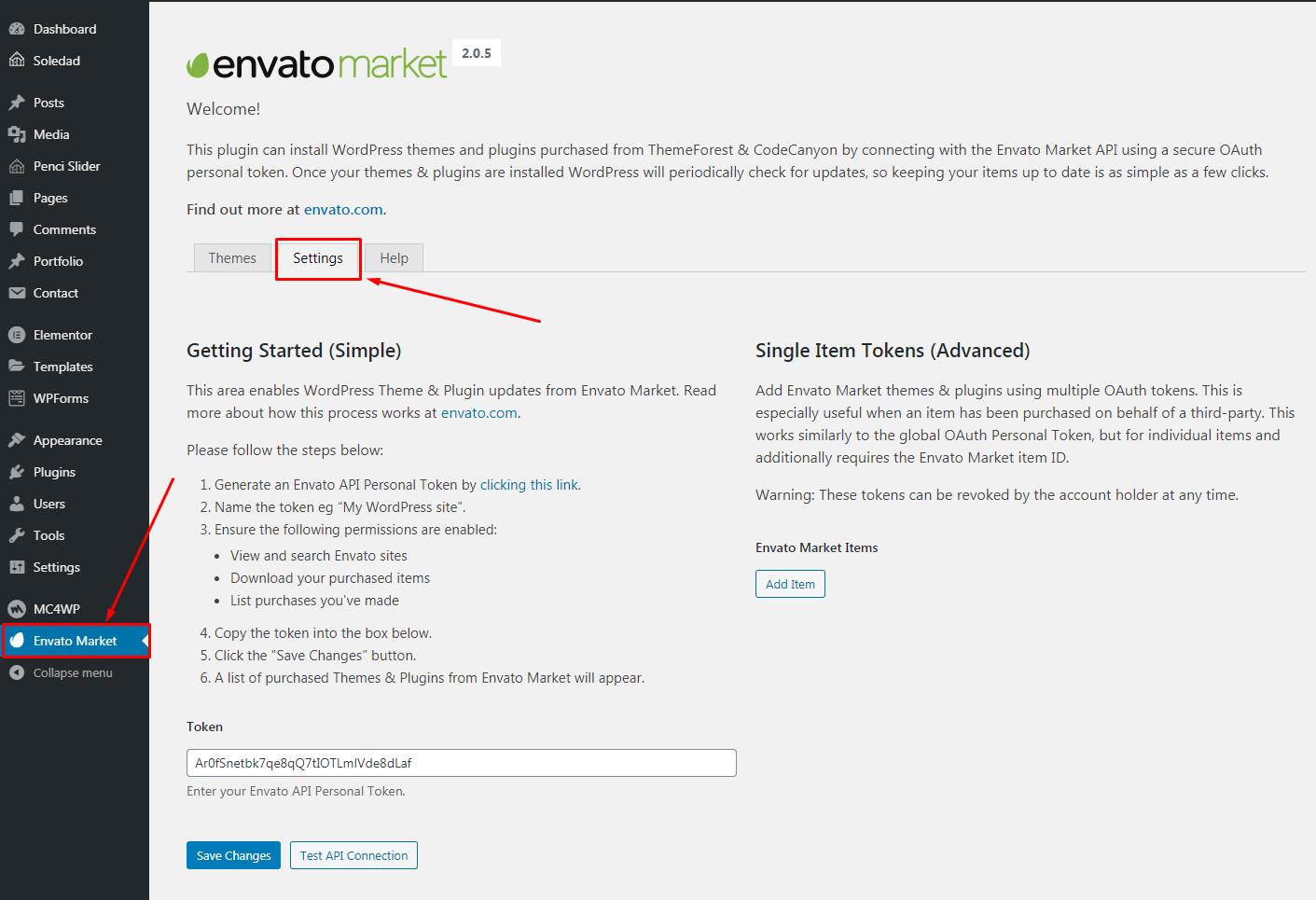
لتحديث قالب WordPress الذي تم شراؤه ، ستحتاج أولاً إلى تسجيل الدخول إلى حساب WordPress الخاص بك. بعد ذلك ، انتقل إلى علامة التبويب "المظهر" وانقر على خيار "السمات". هنا ، سترى قائمة بجميع السمات المثبتة على موقع الويب الخاص بك. ابحث عن السمة التي تريد تحديثها وانقر على زر "تحديث".
فيما يلي دليل تفصيلي حول كيفية تحديث سمة WordPress المشتراة من Amazon. يجب عليك التأكد من أن نسختك الاحتياطية في مكانها قبل الشروع في أي مغامرات جديدة. إذا قررت أن السمة المجانية لن تكون كافية ، فيمكنك الحصول على سمة مميزة. نحن نستخدم موضوع Themeforest's Austin لهذا الموقع الذي أنشأناه. بالإضافة إلى ذلك ، يعد موضوع أوستن الطفل أحد مكونات موضوع أوستن. عندما يتعلق الأمر بالسمات الفرعية ، فإن الاختلاف هو أنه إذا أجريت تغييرات على ملفات PHP في قالب ما ، فسيتم استبدال هذه التغييرات بسهولة إذا مررنا بهذه العملية الآن لتحديث السمة. نحن نعلم أنه إذا واجهتنا مشكلات مع موضوعنا بسبب التحديث ، فيمكننا استعادة وقت التوقف عن العمل ومنع حدوثه.
بمجرد تنزيل هذا المظهر ، سننتقل إلى منطقة خادم موقع الويب الخاص بك. إذا قمت بشراء سمة من موقع ويب أو مؤلف آخر (بخلاف موقعك) ، فأنت مرحب بك أكثر من مجرد نوع من التفاعل معهم. يمكن المساعدة في هذه العملية من خلال التوثيق ضمن هذه الموضوعات أيضًا (خطوة بخطوة) ، مما يمنحك إرشادات دقيقة. أتمنى أن يكون لديك WordPress رائعًا يوم الأربعاء ، وأن هذا الخطأ الصغير (الذي لا يعمل بشكل صحيح) لا يتدخل. لا يوجد شيء آخر يبدو خاطئًا ؛ لا تزال الألوان التي نستخدمها مرئية ، ولا يزال لدينا كل المحتوى الخاص بنا هنا أيضًا. في الأسبوع المقبل ، سأستعرض بعض الاقتراحات لأفضل 10 سمات WordPress متجاوبة مجانية لعام 2016.
قم بتحديث WordPress دون فقد المحتوى
سيقوم WordPress تلقائيًا بتنزيل وفك ضغط الحزمة التي تحتوي على ملفات السمات الجديدة ، ثم استبدالها بالملفات الموجودة بمجرد تحديثها. نتيجة لذلك ، حتى إذا أجريت أي تغييرات أو أضفت أي ميزات جديدة إلى موقع الويب الخاص بك بعد هذه العملية ، فسيتم مسح أي ملفات سمات جديدة. سيكون كل المحتوى الخاص بك ، بما في ذلك الوسائط والصفحات والمنشورات والتعليقات ، آمنًا للاستخدام طالما أنك تتبع الإجراءات الأمنية. لن تضيع المعلومات ولن يُطلب منك نقلها لأنها ستبقى في لوحة القيادة.
هل يمكنني استخدام الموضوع الخاص بي في WordPress؟
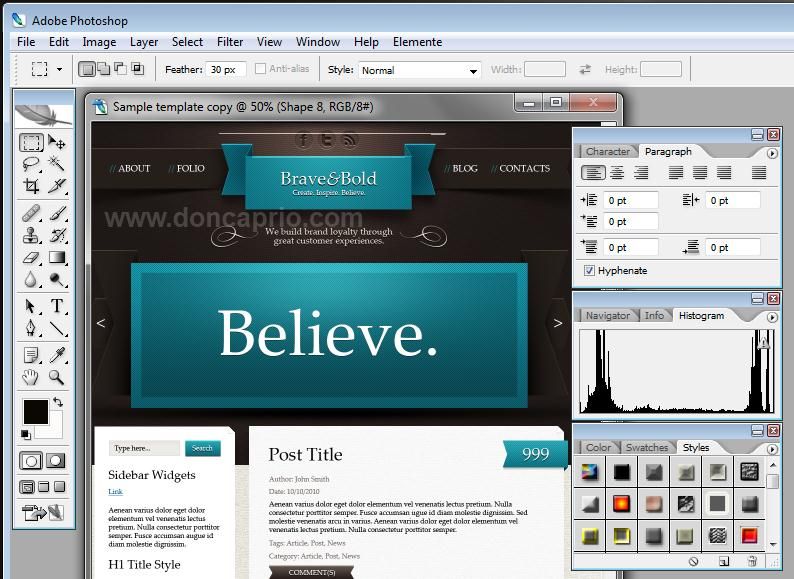
يمكن إنشاء سمات WordPress المخصصة في غضون ثوانٍ. بالإضافة إلى ذلك ، لا يتطلب أي خبرة سابقة في تطوير الويب. قد يكون من المفيد أيضًا تخصيص الوقت والجهد لإنشاء المظهر الخاص بك لأنه سيساعد موقعك على التميز عن الآخرين.
يعد WordPress أحد أشهر أنظمة إدارة المحتوى (CMS) ، والذي يسمح لك بإنشاء موقع ويب أو مدونة من الألف إلى الياء. إذا كان لديك حساب استضافة مدفوع ، فيمكنك تثبيت WordPress على موقعك الخاص أو استخدام موقع مجال عام مجاني. بعد تثبيت WordPress ، يجب عليك إنشاء سمة. قوالب WordPress هي مجموعات من الملفات التي تعمل كإطار عمل لمظهر الموقع وتصميمه. يمكنك الاختيار من بين مجموعة متنوعة من السمات المجانية أو شراء سمة مميزة. قم بتسجيل الدخول إلى لوحة معلومات WordPress الخاصة بك وانقر فوق المظهر لإضافة سمة جديدة. في الدليل الخاص بك ، يمكنك البحث عن سمة ثم تحميل ملف السمة على جهاز الكمبيوتر الخاص بك. بعد تحميل السمة ، انقر فوق الارتباط تنشيط للمتابعة. بعد تنشيطه ، سيظهر المظهر في قسم السمات في لوحة معلومات WordPress الخاصة بك. قبل أن تتمكن من تثبيت سمة مميزة ، يجب عليك أولاً شرائها من دليل قوالب WordPress. إذا كنت قد اشتريت السمة ، فستحتاج إلى تنزيل الملفات المرفقة معها. قم بتسجيل الدخول إلى لوحة معلومات WordPress الخاصة بك وانتقل إلى صفحة السمات ، حيث يمكنك تثبيت السمة. إذا كنت ترغب في العثور على سمة معينة ، فابحث في الدليل أو قم بتحميل ملف السمة إلى جهاز الكمبيوتر الخاص بك.