
Как настроить код темы WordPress
Опубликовано: 2022-10-04Темы WordPress очень гибкие и могут быть легко настроены в соответствии с вашими конкретными потребностями и требованиями. В этой статье мы покажем вам, как настроить код темы WordPress. Во-первых, вам нужно получить доступ к панели инструментов WordPress и перейти в «Внешний вид»> «Редактор». Это откроет редактор тем, где вы сможете изменить код вашей активной темы WordPress. Затем вам нужно найти файл, который вы хотите отредактировать. Например, если вы хотите отредактировать файл header.php, вам нужно щелкнуть вкладку «Заголовок» в левой части редактора. Как только вы нашли файл, вы можете начать вносить изменения в код. Важно отметить, что вносить изменения в код следует только в том случае, если вы знаете, что делаете. Когда вы закончите вносить изменения, вам нужно нажать кнопку «Обновить файл», чтобы сохранить изменения. Вот и все! Вы успешно настроили код темы WordPress.
Чтобы настроить тему WordPress, вам не нужно писать ни строчки кода. Вы можете персонализировать тему на основе выбранного вами плагина и инструментов, даже если вы никогда раньше не использовали веб-дизайн. В этом посте мы рассмотрим некоторые причины, по которым вам следует подумать об изменении дизайна вашего сайта. Есть темы, которые более адаптируемы, чем другие, а некоторые даже могут быть разработаны с учетом индивидуальной настройки. Итак, вот три простых способа настроить вашу тему WordPress. Он предназначен для того, чтобы дать владельцам веб-сайтов больший контроль над процессом редактирования. Для классических тем WordPress доступен встроенный настройщик.
Вы можете настроить свою тему WordPress, не просматривая код для этого, используя настройщик WordPress . В большинстве случаев вы можете изменить домашнюю страницу и заголовок своего сайта, а также добавить виджеты, меню и нижние колонтитулы. Если вы купите план WordPress.com, который включает плагин, вы сможете использовать плагин для создания страниц. Самые популярные компоновщики страниц для создания страниц включают Beaver Builder, Elementor и Divi.
Вы можете настроить свою тему WordPress, перейдя на страницу «Внешний вид» > « Настроить», чтобы использовать Настройщик устаревших тем. Вы можете персонализировать свою тему, нажав кнопку на ней. Вы можете получить доступ к настройкам настройки, щелкнув в левой части экрана, а также просмотреть предварительный просмотр своего веб-сайта в реальном времени, щелкнув в правой части экрана.
Как изменить HTML-код в теме WordPress?
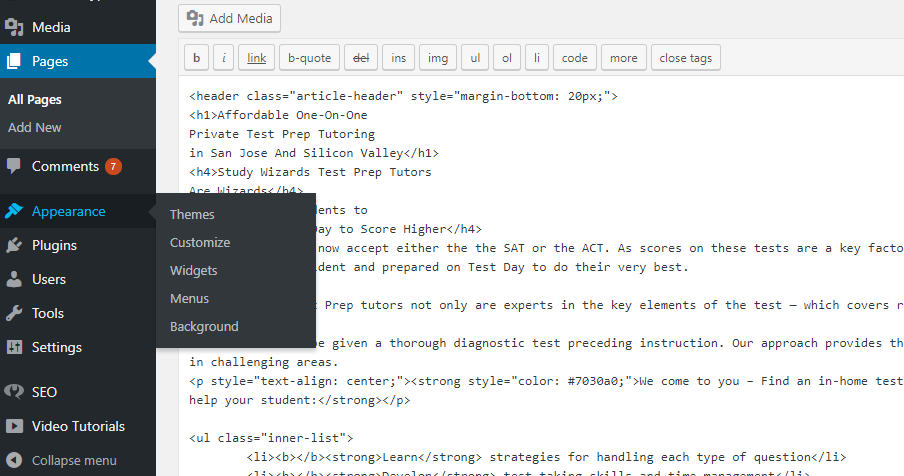
Первый шаг — войти в панель управления WordPress и перейти на страницу или запись, которую вы хотите изменить. После того, как вы выбрали блок, который хотите отредактировать, вы увидите меню в верхнем левом углу экрана. Вы можете попасть вправо, нажав на три точки. Вы можете добавить свой код, выбрав в меню «Редактировать как HTML».
Как редактировать HTML в WordPress
Редактор кода в редакторе блоков WordPress (Внешний вид > Редактор) — это самый удобный способ изменить HTML-код записи или страницы. Доступ к редактору кода можно получить, щелкнув значок с тремя точками в правом верхнем углу, а затем выбрав его в раскрывающемся меню. Вы сможете увидеть список всех файлов в активной теме, просматривая правую часть редактора. Область редактирования откроется, если вы выберете любой из списка.
Перейдите к WP-контенту. Затем его можно будет открыть в редакторе кода и внести все необходимые изменения.
Как настроить тему WordPress?

Если вы хотите настроить тему WordPress, настройщик WordPress — самый удобный способ сделать это. Вы можете получить к нему доступ, перейдя в панель администратора в верхней части экрана и щелкнув там ссылку «Настроить», когда вы вошли в систему. Нажав «Внешний вид», вы можете настроить внешний вид ваших экранов администратора.
Вы можете легко настроить дизайн и макет многих тем WordPress, добавив встроенные функции. Плагины также можно использовать для добавления дополнительных параметров настройки. Вы узнаете, как использовать устаревший настройщик тем, а также как использовать конструктор сайтов WordPress. Полный редактор сайта можно использовать для настройки темы WordPress в WordPress. Полный редактор сайта — это фантастический инструмент, который может помочь вам настроить тему WordPress. Нажав на имя шаблона вверху, вы можете изменить шаблон для различных частей вашего сайта. Дополнительную информацию можно найти в нашем руководстве о том, как использовать настройщик темы WordPress для редактирования темы.
Конструктор сайтов SeedProd WordPress — один из лучших на рынке. Его можно использовать для создания красивых макетов веб-сайтов, а также для создания пользовательской темы. Вы можете использовать SeedProd для создания веб-сайта со всеми популярными элементами веб-дизайна. В результате вы можете быстро и легко создавать макеты страниц по запросу, используя этот подход. С SeedProd вы можете легко создавать свои собственные темы WordPress, используя конструктор страниц с помощью перетаскивания. Используя блоки WooCommerce, вы можете добавлять товары на свой веб-сайт или создавать страницу оформления заказа для своего интернет-магазина. Вы также можете использовать SeedProd для создания веб-сайта электронной коммерции, поскольку он включает полную поддержку WooCommerce.
Блоки, относящиеся к процессу редактирования, можно найти в SeedProd. Это динамические блоки, которые можно использовать для создания цикла контента (для сообщений в блоге, заголовка, избранного изображения и т. д.). Вот учебник о том, как создать пользовательскую тему WordPress с помощью конструктора тем SeedProd WordPress.
Как изменить пользовательский код в WordPress?
Чтобы изменить пользовательский код в WordPress, вам потребуется доступ к редактору файлов. Для этого вам нужно будет войти на свой сайт WordPress и перейти к панели инструментов. Когда вы окажетесь на панели инструментов, вам нужно будет щелкнуть вкладку «Внешний вид», а затем выбрать опцию «Редактор». Это приведет вас к редактору файлов, где вы сможете внести изменения в код.
Хотя WordPress упрощает управление веб-сайтом для непрограммистов, может наступить время, когда вам потребуется больше контроля над тем, как он выглядит и функционирует. В WordPress вы можете редактировать код различными способами, включая доступ к исходному коду отдельных сообщений и страниц. Это возможно как в новом блочном редакторе WordPress (Gutenberg), так и в более классическом редакторе TinyMCE. В WordPress вам не нужно быть гением, чтобы редактировать код. Ниже приведено пошаговое руководство по настройке HTML, CSS и PHP. Если у вас есть классический редактор WordPress (TinyMCE), вы можете отредактировать исходный код всего сообщения, щелкнув вкладку «Текст»: как редактировать исходный код в вашей теме WordPress. Вместо редактирования кода в дочерней теме используйте дочернюю тему для прямого редактирования кода.
Если вы хотите изменить определенный код в WordPress, лучше использовать плагин. Например, используя Head, Footer и Post Injection, можно легко вставлять фрагменты кода там, где они требуются. SFTP также можно использовать для редактирования файлов темы . После внесения изменений обычно рекомендуется отредактировать файл с помощью FTP-программ. Пользовательский CSS добавляется в WordPress только тогда, когда он добавляется только с помощью встроенного редактора кода или SFTP. У вас будет автоматическое обновление для предварительного просмотра вашего сайта, если вы добавите к нему CSS. Чтобы добавить свою собственную таблицу стилей CSS, используйте WordPress_enqueue_scripts.

Как добавить пользовательские меню в WordPress
Вам нужно будет отредактировать файлы вашей темы, чтобы изменить код. Темы Theme Manager, где вы можете найти их. Файлы темы можно найти в корневом каталоге вашего сайта WordPress, как и при установке WordPress.
Как добавить пользовательское меню в WordPress?
Пользовательские меню могут быть созданы для вашего веб-сайта WordPress с помощью пункта «Меню — Добавить новое меню» на странице администратора. Вы должны указать имя вашего меню и ввести путь к файлу, который вы хотите использовать в качестве его источника. Кроме того, текстовые поля меню могут быть заполнены произвольным текстом.
Как настроить свой HTML-шаблон в WordPress?
Чтобы настроить HTML-шаблон в WordPress, вам потребуется доступ к файлам WordPress через FTP-клиент или панель управления хостингом. После того, как вы получили доступ к своим файлам WordPress, вам нужно будет найти папку «theme». В папке «тема» вы найдете файл с именем «style.css». Это файл, который вам нужно будет отредактировать, чтобы настроить ваш HTML-шаблон.
Весь HTML-контент хранится в файле .php в теме WordPress. Динамические сайты WordPress создаются с использованием PHP, который представляет собой код, который использует PHP. Вы можете изменять содержимое своего сайта на лету, добавляя или изменяя сообщения. Редактор кода темы WordPress — это самый простой способ изменить HTML в теме. Чтобы изменить HTML на вашем сайте WordPress, используйте редактор тем. Поскольку на действующий сайт будут внесены изменения, вам следует сохранить его как можно скорее, чтобы избежать ошибок. Кроме того, вы можете вручную загрузить файл, а затем загрузить его снова после редактирования HTML-кода в автономном режиме.
Для этого вам понадобится FTP-клиент (протокол передачи файлов), а также данные FTP-подключения для вашего хостинга. Редактирование в автономном режиме возможно с помощью простого текстового редактора, такого как Блокнот. Если у вас есть специально созданный редактор кода, процесс будет намного проще и с меньшей вероятностью пойдет не так. Для этого вы должны предоставить данные подключения SFTP (протокол защищенной передачи файлов). Вам также потребуется редактор кода с возможностью удаленной работы с файлами. Вы также можете установить и выполнить все редактирование темы самостоятельно, если запустите автономную установку WordPress. По-прежнему необходимо вручную загружать ваши изменения либо через FTP, копируя и вставляя в редактор тем, либо переустанавливая всю тему. Вместо редактирования HTML в основной теме вы можете создать дочернюю тему.
Как настроить тему WordPress
Настройка темы WordPress может помочь вам выделить свой сайт из толпы и сделать его персонализированным. WordPress — это серверная часть, которую можно настраивать различными способами, и вы можете использовать дочернюю тему, чтобы лучше контролировать исходный код.
Настройка темы в WordPress шаг за шагом
Одной из замечательных особенностей WordPress является возможность настраивать внешний вид вашего сайта с помощью тем. Тема определяет общий внешний вид вашего сайта, включая макет, цвета и используемые шрифты. Для WordPress доступны буквально тысячи тем, как бесплатных, так и премиальных. Поиск идеальной темы для вашего сайта может занять некоторое время, но стоит потратить время, чтобы найти то, что действительно соответствует вашим потребностям и внешнему виду, к которому вы стремитесь. После того, как вы нашли понравившуюся тему, следующим шагом будет ее установка на ваш сайт WordPress. Это относительно простой процесс, и есть два способа сделать это. Первый способ — загрузить тему на ваш сайт WordPress через FTP. После загрузки темы вы можете активировать ее, перейдя на страницу «Внешний вид» > «Темы» в панели администратора WordPress. Второй способ — установить тему прямо из каталога тем WordPress.org. Для этого просто войдите на свой сайт WordPress, перейдите на страницу «Внешний вид» > «Темы» и нажмите кнопку «Добавить новую». Оттуда вы можете найти тему, которую хотите установить, а затем нажать кнопку «Установить». WordPress позаботится обо всем остальном, и тема будет активирована автоматически. После того, как ваша тема установлена и активирована, вы можете начать настраивать ее по своему вкусу. Точный процесс зависит от используемой вами темы, но большинство тем позволяют настраивать такие вещи, как цвета, шрифты и макет вашего сайта. И это действительно все, что нужно! Установка и настройка темы WordPress — относительно простой процесс, и это отличный способ придать вашему сайту уникальный внешний вид.
Тема WordPress — это просто набор шаблонов, созданных с использованием PHP, HTML, CSS и JavaScript. Чтобы создавать или редактировать темы WordPress, вам также необходимо знать эти языки программирования. Пользовательская тема WordPress также может быть создана разработчиком. С SeedProd вы можете легко создавать свои собственные темы WordPress в кратчайшие сроки. Плагин SeedProd — популярный плагин, который позволяет легко создавать темы WordPress для вашего сайта. Используя эту статью, вы научитесь шаг за шагом создавать темы WordPress . Создайте пользовательскую тему с помощью seedprod либо вручную, либо с помощью готовых тем.
Если вы импортировали готовую тему, вы можете навести указатель мыши на шаблон, а затем выбрать «Редактировать дизайн» в меню «Редактировать дизайн». Чтобы добавить блок в шаблон темы, перетащите его вправо и перетащите туда слева. Дизайн блока может быть изменен в зависимости от типа контента, который он содержит. Чтобы добавить раздел в шаблон темы, щелкните значок плюса (*) после наведения указателя мыши на раздел. После добавления блоков и разделов содержимого в редактор SeedProd щелкните значок крестика (x) в верхней части окна, чтобы завершить его. Это так же просто, как подключить вашу пользовательскую тему к инструментам электронного маркетинга, таким как Constant Contact и Drip. Если вы хотите продвигать свой бренд на веб-сайте, SeedProd может вам в этом помочь. После этого вы сможете опубликовать свою новую пользовательскую тему, чтобы ваши посетители также могли ее увидеть. С SeedProd вы также можете использовать Google Analytics, Recaptcha и Zapier для подключения вашего веб-сайта к другим приложениям.
Как добавить HTML-код в тему WordPress
Чтобы добавить HTML-код в тему WordPress, вам потребуется получить доступ к файлам темы через панель управления WordPress. Получив доступ к файлам темы, вам нужно будет найти файл, содержащий код верхнего или нижнего колонтитула темы. После того, как вы нашли нужный файл, вам нужно будет добавить код HTML, который вы хотели бы включить в верхний или нижний колонтитул.
Чтобы ваш код отображался только на главной странице, вы можете использовать index.php (который относится как к нижнему колонтитулу, так и к верхнему колонтитулу). Он будет виден, если вы нажмете на файл single.php при просмотре поста. Проверьте каталог theme_name/inc, а также каталог в /inc, чтобы убедиться, что вы редактируете правильный файл.