
So passen Sie Ihren WordPress-Theme-Code an
Veröffentlicht: 2022-10-04WordPress-Themes sind sehr flexibel und können leicht an Ihre spezifischen Bedürfnisse und Anforderungen angepasst werden. In diesem Artikel zeigen wir Ihnen, wie Sie Ihren WordPress-Theme-Code anpassen können. Zuerst müssen Sie auf Ihr WordPress-Dashboard zugreifen und zu Darstellung > Editor gehen. Dadurch wird der Theme-Editor geöffnet, in dem Sie den Code Ihres aktiven WordPress-Themes ändern können. Als nächstes müssen Sie die Datei suchen, die Sie bearbeiten möchten. Wenn Sie beispielsweise die Datei header.php bearbeiten möchten, müssen Sie auf die Registerkarte Header auf der linken Seite des Editors klicken. Sobald Sie die Datei gefunden haben, können Sie Änderungen am Code vornehmen. Es ist wichtig zu beachten, dass Sie nur dann Änderungen am Code vornehmen sollten, wenn Sie wissen, was Sie tun. Wenn Sie mit den Änderungen fertig sind, müssen Sie auf die Schaltfläche Datei aktualisieren klicken, um Ihre Änderungen zu speichern. Das ist alles dazu! Sie haben Ihren WordPress-Theme-Code erfolgreich angepasst.
Um ein WordPress-Theme anzupassen, müssen Sie keine einzige Codezeile schreiben. Sie können ein Design basierend auf dem von Ihnen gewählten Plugin und den Tools personalisieren, auch wenn Sie noch nie Webdesign verwendet haben. In diesem Beitrag gehen wir auf einige Gründe ein, warum Sie erwägen sollten, das Design Ihrer Website zu ändern. Es gibt Themen, die anpassungsfähiger sind als andere, und einige können sogar mit Blick auf die Anpassung entworfen werden. Als Ergebnis hier sind drei einfache Möglichkeiten, Ihr WordPress-Theme anzupassen. Es soll Website-Eigentümern mehr Kontrolle über ihren Bearbeitungsprozess geben. Für klassische WordPress-Themes steht ein integrierter Customizer zur Verfügung.
Mit dem WordPress Customizer können Sie Ihr WordPress-Theme anpassen, ohne dafür den Code durchgehen zu müssen. In den meisten Fällen können Sie die Homepage und den Titel Ihrer Website ändern sowie Widgets, Menüs und Fußzeilen hinzufügen. Wenn Sie einen WordPress.com-Plan kaufen, der ein Plugin enthält, können Sie ein Seitenerstellungs-Plugin verwenden. Zu den beliebtesten Seitenerstellern zum Erstellen von Seiten gehören Beaver Builder, Elementor und Divi.
Sie können Ihr WordPress-Design anpassen, indem Sie zur Seite Aussehen > Anpassen gehen, um den Legacy -Design-Anpasser zu verwenden. Sie können Ihr Thema personalisieren, indem Sie auf die Schaltfläche klicken. Sie können auf die Anpassungseinstellungen zugreifen, indem Sie auf die linke Seite Ihres Bildschirms klicken, und Sie können auch eine Live-Vorschau Ihrer Website sehen, indem Sie auf die rechte Seite des Bildschirms klicken.
Wie ändere ich den HTML-Code in einem WordPress-Theme?
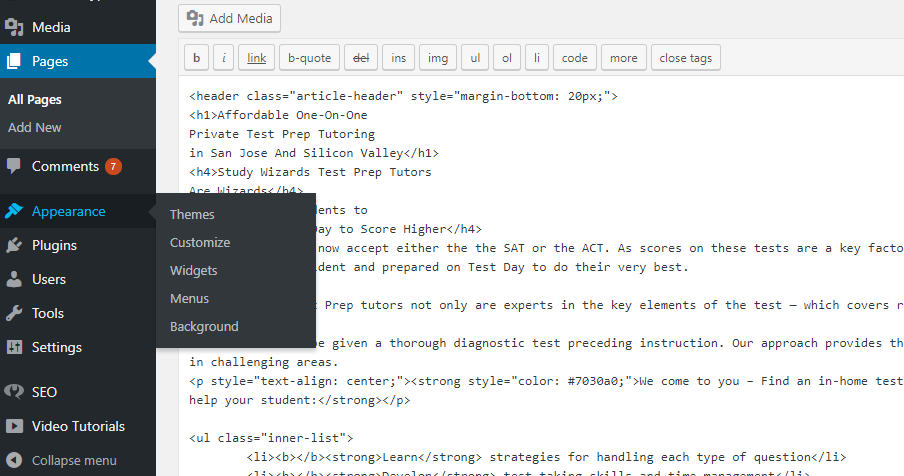
Der erste Schritt besteht darin, sich bei Ihrem WordPress-Dashboard anzumelden und zu der Seite oder dem Beitrag zu navigieren, den Sie ändern möchten. Nachdem Sie den Block ausgewählt haben, den Sie bearbeiten möchten, sehen Sie ein Menü in der oberen linken Ecke des Bildschirms. Nach rechts gelangen Sie, indem Sie auf die drei Punkte klicken. Sie können Ihren Code hinzufügen, indem Sie im Menü „Als HTML bearbeiten“ auswählen.
So bearbeiten Sie HTML in WordPress
Der Code-Editor im WordPress-Blockeditor (Darstellung > Editor) ist die bequemste Möglichkeit, den HTML-Code eines Beitrags oder einer Seite zu ändern. Auf den Code-Editor kann zugegriffen werden, indem Sie auf das Symbol mit den drei Punkten in der oberen rechten Ecke klicken und es dann aus dem Dropdown-Menü auswählen. Sie können die Liste aller Dateien innerhalb des aktiven Designs sehen, wenn Sie die rechte Seite des Editors anzeigen. Der Bearbeitungsbereich wird geöffnet, wenn Sie einen aus der Liste auswählen.
Navigieren Sie zu WP-Inhalt. Es kann dann in einem Code-Editor geöffnet werden und alle erforderlichen Änderungen werden vorgenommen.
Wie passt man ein WordPress-Theme an?

Wenn Sie Ihr WordPress-Theme anpassen möchten, ist der WordPress Customizer der bequemste Weg, dies zu tun. Sie können darauf zugreifen, indem Sie zur Admin-Leiste oben auf Ihrem Bildschirm gehen und dort auf den Link Anpassen klicken, wenn Sie angemeldet sind. Indem Sie auf Darstellung klicken, können Sie die Darstellung Ihrer Admin-Bildschirme anpassen.
Sie können das Design und Layout vieler WordPress-Designs einfach anpassen, indem Sie integrierte Funktionen hinzufügen. Plugins können auch verwendet werden, um noch mehr Anpassungsoptionen hinzuzufügen. Sie lernen, wie Sie den Legacy-Design-Anpasser verwenden und wie Sie den WordPress-Site-Builder verwenden. Der Full Site Editor kann verwendet werden, um ein WordPress-Theme in WordPress anzupassen. Der vollständige Site-Editor ist ein fantastisches Tool, mit dem Sie Ihr WordPress-Theme anpassen können. Indem Sie oben auf den Vorlagennamen klicken, können Sie die Vorlage für verschiedene Teile Ihrer Website ändern. Weitere Informationen finden Sie in unserem Leitfaden zur Verwendung des WordPress-Design-Anpassers zum Bearbeiten eines Designs.
Der Website-Builder SeedProd WordPress ist einer der besten auf dem Markt. Es kann verwendet werden, um schöne Website-Layouts zu erstellen und ein benutzerdefiniertes Design zu erstellen. Mit SeedProd können Sie Ihre Website mit allen gängigen Webdesign-Elementen erstellen. Daher können Sie mit diesem Ansatz schnell und einfach On-Demand-Seitenlayouts erstellen. Mit SeedProd können Sie ganz einfach Ihre eigenen WordPress-Designs erstellen, indem Sie einen Drag-and-Drop-Seitenersteller verwenden. Mit WooCommerce-Blöcken können Sie Ihrer Website Produkte hinzufügen oder eine Checkout-Seite für Ihren Online-Shop entwerfen. Sie können SeedProd auch zum Erstellen einer E-Commerce-Website verwenden, da es vollständige Unterstützung für WooCommerce enthält.
Für den Bearbeitungsprozess spezifische Blöcke sind in SeedProd zu finden. Dies sind dynamische Blöcke, die Sie verwenden können, um eine Inhaltsschleife zu erstellen (für Blogbeiträge, Titel, Beitragsbild usw.). Hier ist ein Tutorial zum Erstellen eines benutzerdefinierten WordPress-Themes mit dem WordPress-Theme-Builder von SeedProd.
Wie ändere ich den benutzerdefinierten Code in WordPress?
Um den benutzerdefinierten Code in WordPress zu ändern, müssen Sie auf den Dateieditor zugreifen. Dazu müssen Sie sich bei Ihrer WordPress-Site anmelden und zum Dashboard navigieren. Sobald Sie sich im Dashboard befinden, müssen Sie auf die Registerkarte „Darstellung“ klicken und dann die Option „Editor“ auswählen. Dadurch gelangen Sie zum Datei-Editor, wo Sie Änderungen am Code vornehmen können.
Während WordPress die Verwaltung einer Website für Nicht-Programmierer einfach macht, kann eine Zeit kommen, in der Sie mehr Kontrolle darüber benötigen, wie sie aussieht und funktioniert. In WordPress können Sie Code auf vielfältige Weise bearbeiten, einschließlich des Zugriffs auf den Quellcode einzelner Beiträge und Seiten. Dies ist sowohl im neuen WordPress-Blockeditor (Gutenberg) als auch im klassischeren TinyMCE-Editor möglich. In WordPress müssen Sie kein Genie sein, um Code zu bearbeiten. Im Folgenden finden Sie eine Schritt-für-Schritt-Anleitung zum Optimieren von HTML, CSS und PHP. Wenn Sie den klassischen WordPress-Editor (TinyMCE) haben, können Sie den Quellcode für Ihren gesamten Beitrag bearbeiten, indem Sie auf die Registerkarte Text klicken: So bearbeiten Sie den Quellcode in Ihrem WordPress-Design. Anstatt Code in einem untergeordneten Design zu bearbeiten, verwenden Sie ein untergeordnetes Design für jede direkte Codebearbeitung.
Wenn Sie bestimmten Code in WordPress ändern möchten, ist es möglicherweise besser, ein Plugin zu verwenden. Mit den Head-, Footer- und Post-Injections ist es beispielsweise einfach, Code-Snippets dort einzufügen, wo sie benötigt werden. SFTP kann auch zum Bearbeiten von Designdateien verwendet werden . Nachdem Sie Ihre Änderungen vorgenommen haben, ist es normalerweise eine gute Idee, die Datei mit FTP-Programmen zu bearbeiten. Benutzerdefiniertes CSS wird nur dann zu WordPress hinzugefügt, wenn es nur mit dem Code-Editor im Dashboard oder SFTP hinzugefügt wird. Sie erhalten eine automatische Aktualisierung der Live-Vorschau Ihrer Website, wenn Sie ihr CSS hinzufügen. Um Ihr eigenes benutzerdefiniertes CSS-Stylesheet hinzuzufügen, verwenden Sie WordPress_enqueue_scripts.

So fügen Sie benutzerdefinierte Menüs in WordPress hinzu
Sie müssen die Dateien Ihres Designs bearbeiten, um den Code zu ändern. Themen Im Themen-Manager können Sie sie finden. Designdateien befinden sich im Stammverzeichnis Ihrer WordPress-Site, genau wie in Ihrer WordPress-Installation.
Wie füge ich ein benutzerdefiniertes Menü zu WordPress hinzu?
Benutzerdefinierte Menüs können für Ihre WordPress-Website erstellt werden, indem Sie den Menüpunkt Menüs – Neues Menü hinzufügen auf der Admin-Seite verwenden. Sie müssen den Namen Ihres Menüs angeben und den Pfad zu der Datei eingeben, die Sie als Quelle verwenden möchten. Darüber hinaus können die Textfelder des Menüs mit benutzerdefiniertem Text gefüllt werden.
Wie passe ich meine HTML-Vorlage in WordPress an?
Um Ihre HTML-Vorlage in WordPress anzupassen, müssen Sie über einen FTP-Client oder Ihr Hosting-Kontrollfeld auf Ihre WordPress-Dateien zugreifen. Sobald Sie auf Ihre WordPress-Dateien zugegriffen haben, müssen Sie den Ordner „theme“ suchen. Im Ordner „theme“ finden Sie eine Datei namens „style.css“. Dies ist die Datei, die Sie bearbeiten müssen, um Ihre HTML-Vorlage anzupassen.
Alle HTML-Inhalte werden in der.php-Datei in einem WordPress-Theme gespeichert. Dynamische WordPress-Sites werden mit PHP erstellt, dem Code, den PHP verwendet. Sie können den Inhalt Ihrer Website spontan ändern, wenn Sie Beiträge hinzufügen oder ändern. Der Code-Editor für WordPress-Designs ist die einfachste Möglichkeit, HTML in einem Design zu ändern. Verwenden Sie den Theme-Editor, um den HTML-Code auf Ihrer WordPress-Site zu ändern. Da Änderungen an der Live-Site vorgenommen werden, sollten Sie diese so schnell wie möglich speichern, um Fehler zu vermeiden. Alternativ können Sie die Datei manuell herunterladen und dann erneut hochladen, nachdem Sie den HTML-Code offline bearbeitet haben.
Dazu benötigen Sie einen FTP-Client (File Transfer Protocol) sowie FTP-Verbindungsdaten für Ihr Hosting. Die Offline-Bearbeitung ist mit einem einfachen Texteditor wie Notepad möglich. Wenn Sie einen speziell entwickelten Code-Editor haben, ist der Prozess viel einfacher und es ist weniger wahrscheinlich, dass er schief geht. Dazu müssen Sie SFTP-Verbindungsdetails (Secure File Transfer Protocol) angeben. Sie benötigen außerdem einen Code-Editor mit der Fähigkeit, remote an Dateien zu arbeiten. Sie können auch die gesamte Themenbearbeitung selbst installieren und durchführen, wenn Sie eine Offline-Installation von WordPress ausführen. Es wäre immer noch notwendig, Ihre Änderungen manuell hochzuladen, entweder per FTP, Kopieren und Einfügen in den Design-Editor oder Neuinstallation des gesamten Designs. Anstatt die HTML-Bearbeitung in Ihrem Hauptdesign zu verwenden, können Sie ein untergeordnetes Design erstellen.
So passen Sie Ihr WordPress-Theme an
Das Anpassen Ihres WordPress-Themes kann Ihnen helfen, Ihre Website von der Masse abzuheben und sich personalisiert zu fühlen. WordPress ist ein Backend, das auf vielfältige Weise angepasst werden kann, und Sie können ein untergeordnetes Thema verwenden, um mehr Kontrolle über den Quellcode zu haben.
Theme-Anpassung in WordPress Schritt für Schritt
Eines der großartigen Dinge an WordPress ist die Möglichkeit, das Erscheinungsbild Ihrer Website durch die Verwendung von Themen anzupassen. Ein Design steuert das allgemeine Erscheinungsbild Ihrer Website, einschließlich des Layouts, der Farben und der verwendeten Schriftarten. Es gibt buchstäblich Tausende von Themen für WordPress, sowohl kostenlos als auch Premium. Das Finden des perfekten Themas für Ihre Website kann einige Zeit in Anspruch nehmen, aber es lohnt sich, sich die Zeit zu nehmen, um etwas zu finden, das wirklich Ihren Bedürfnissen und dem gewünschten Aussehen entspricht. Sobald Sie ein Thema gefunden haben, das Ihnen gefällt, besteht der nächste Schritt darin, es auf Ihrer WordPress-Site zu installieren. Dies ist ein relativ einfacher Vorgang, und es gibt zwei Möglichkeiten, dies zu tun. Die erste Methode besteht darin, das Design per FTP auf Ihre WordPress-Site hochzuladen. Sobald das Design hochgeladen ist, können Sie es aktivieren, indem Sie in Ihrem WordPress-Admin-Panel zur Seite Aussehen > Designs gehen. Die zweite Methode besteht darin, das Design direkt aus dem WordPress.org-Designverzeichnis zu installieren. Melden Sie sich dazu einfach bei Ihrer WordPress-Site an, gehen Sie zur Seite Aussehen > Themen und klicken Sie dann auf die Schaltfläche „Neu hinzufügen“. Von dort aus können Sie nach dem Thema suchen, das Sie installieren möchten, und dann auf die Schaltfläche „Installieren“ klicken. WordPress kümmert sich um den Rest und das Theme wird automatisch aktiviert. Sobald Ihr Design installiert und aktiviert ist, können Sie damit beginnen, es nach Herzenslust anzupassen. Der genaue Prozess hängt von dem von Ihnen verwendeten Thema ab, aber die meisten Themen ermöglichen es Ihnen, Dinge wie die Farben, Schriftarten und das Layout Ihrer Website anzupassen. Und das ist wirklich alles! Das Installieren und Anpassen eines WordPress-Themes ist ein relativ einfacher Vorgang und eine großartige Möglichkeit, Ihrer Website ein einzigartiges Erscheinungsbild zu verleihen.
Ein WordPress-Theme ist einfach eine Sammlung von Vorlagen, die mit PHP, HTML, CSS und JavaScript erstellt werden. Um WordPress-Themes zu erstellen oder zu bearbeiten, müssen Sie auch diese Programmiersprachen kennen. Ein benutzerdefiniertes WordPress-Theme kann auch von einem Entwickler erstellt werden. Mit SeedProd können Sie im Handumdrehen Ihre eigenen WordPress-Themes erstellen. Das SeedProd-Plugin ist ein beliebtes Plugin, mit dem Sie ganz einfach WordPress-Themes für Ihre Website erstellen können. Anhand dieses Artikels erfahren Sie Schritt für Schritt, wie Sie WordPress-Themes erstellen. Erstellen Sie ein benutzerdefiniertes Design mit Seedprod entweder manuell oder über vorgefertigte Designs.
Wenn Sie ein vorgefertigtes Design importiert haben, können Sie den Mauszeiger über eine Vorlage bewegen und dann Design bearbeiten aus dem Menü Design bearbeiten auswählen. Um Ihrer Designvorlage einen Block hinzuzufügen, ziehen Sie ihn nach rechts und legen Sie ihn dort von links ab. Das Design des Blocks kann je nach Art des enthaltenen Inhalts geändert werden. Um Ihrer Themenvorlage einen Abschnitt hinzuzufügen, klicken Sie auf das Pluszeichen (*), nachdem Sie mit der Maus über einen Abschnitt gefahren sind. Nachdem Sie dem SeedProd-Editor Inhaltsblöcke und Abschnitte hinzugefügt haben, klicken Sie oben im Fenster auf das Kreuzsymbol (x), um den Vorgang abzuschließen. Es ist so einfach wie das Verbinden Ihres benutzerdefinierten Designs mit E-Mail-Marketing-Tools wie Constant Contact und Drip. Wenn Sie Ihre Marke auf einer Website bewerben möchten, kann SeedProd Ihnen dabei helfen. Danach können Sie Ihr neues benutzerdefiniertes Design veröffentlichen, damit Ihre Besucher es auch sehen können. Mit SeedProd können Sie auch Google Analytics, Recaptcha und Zapier verwenden, um Ihre Website mit anderen Anwendungen zu verbinden.
So fügen Sie HTML-Code in ein WordPress-Theme ein
Um HTML-Code zu einem WordPress-Theme hinzuzufügen, müssen Sie über das WordPress-Dashboard auf die Theme-Dateien zugreifen. Nachdem Sie auf die Designdateien zugegriffen haben, müssen Sie die Datei suchen, die den Code für die Kopf- oder Fußzeile des Designs enthält. Sobald Sie die entsprechende Datei gefunden haben, müssen Sie den HTML-Code hinzufügen, den Sie in die Kopf- oder Fußzeile einfügen möchten.
Um Ihren Code nur auf der Startseite anzuzeigen, können Sie index.php verwenden (das sich sowohl auf die Fußzeile als auch auf die Kopfzeile bezieht). Es wird sichtbar, wenn Sie beim Anzeigen eines Beitrags auf die Datei single.php klicken. Überprüfen Sie das Verzeichnis theme_name/inc sowie das in /inc, um sicherzustellen, dass Sie die richtige Datei bearbeiten.