
Como personalizar seu código de tema WordPress
Publicados: 2022-10-04Os temas do WordPress são muito flexíveis e podem ser facilmente personalizados para atender às suas necessidades e requisitos específicos. Neste artigo, mostraremos como personalizar o código do seu tema WordPress. Primeiro, você precisa acessar seu painel do WordPress e ir para Aparência > Editor. Isso abrirá o editor de temas onde você pode modificar o código do seu tema WordPress ativo. Em seguida, você precisa localizar o arquivo que deseja editar. Por exemplo, se você quiser editar o arquivo header.php, você precisa clicar na aba Header no lado esquerdo do editor. Depois de localizar o arquivo, você pode começar a fazer alterações no código. É importante observar que você só deve fazer alterações no código se souber o que está fazendo. Depois de fazer as alterações, você precisa clicar no botão Atualizar arquivo para salvar suas alterações. Isso é tudo o que há para isso! Você personalizou com sucesso o código do seu tema WordPress.
Para personalizar um tema do WordPress, você não precisa escrever uma única linha de código. Você pode personalizar um tema com base no plug-in e nas ferramentas que escolher, mesmo que nunca tenha usado web design antes. Neste post, veremos algumas razões pelas quais você deve considerar alterar o design do seu site. Existem temas que são mais adaptáveis do que outros, e alguns podem até ser projetados com a personalização em mente. Como resultado, aqui estão três maneiras simples de personalizar seu tema WordPress. Destina-se a dar aos proprietários de sites mais controle sobre seu processo de edição. Um personalizador integrado está disponível para temas clássicos do WordPress .
Você pode personalizar seu tema do WordPress sem ter que passar pelo código para fazer isso usando o personalizador do WordPress . Na maioria dos casos, você pode alterar a página inicial e o título do seu site, bem como adicionar widgets, menus e rodapés. Se você comprar um plano do WordPress.com que inclui um plug-in, poderá usar um plug-in de criação de página. Os construtores de páginas mais populares para criar páginas incluem Beaver Builder, Elementor e Divi.
Você pode personalizar seu tema WordPress acessando a página Aparência > personalizar para usar o Personalizador de Tema Legado . Você pode personalizar seu tema clicando no botão sobre ele. Você pode acessar as configurações de personalização clicando no lado esquerdo da tela e também pode ver uma visualização ao vivo do seu site clicando no lado direito da tela.
Como faço para alterar o código HTML em um tema do WordPress?
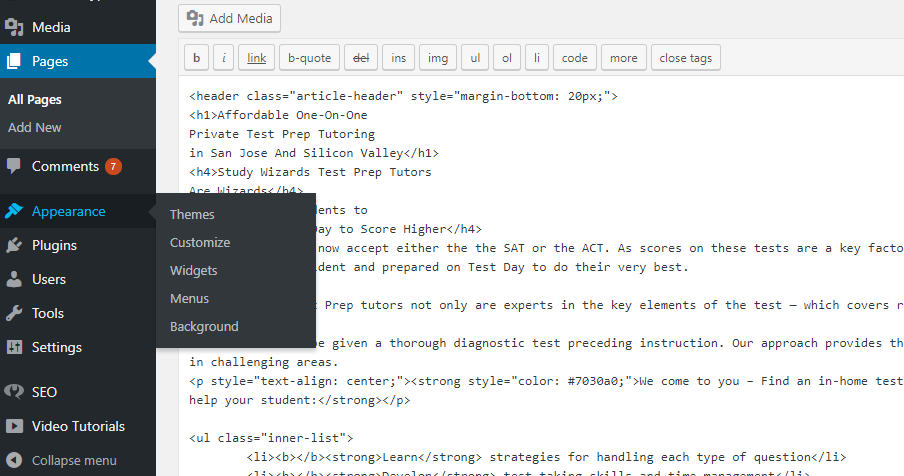
O primeiro passo é fazer login no painel do WordPress e navegar até a página ou postagem que deseja modificar. Depois de escolher o bloco que deseja editar, você verá um menu no canto superior esquerdo da tela. Você pode ir para a direita clicando nos três pontos. Você pode adicionar seu código selecionando 'Editar como HTML' no menu.
Como editar HTML no WordPress
O Editor de Código no Editor de Blocos do WordPress (Aparência > Editor) é a maneira mais conveniente de alterar o HTML de um post ou página. O Editor de código pode ser acessado clicando no ícone de três pontos no canto superior direito e selecionando-o no menu suspenso. Você poderá ver a lista de todos os arquivos dentro do tema ativo quando visualizar o lado direito do editor. A área de edição será aberta se você selecionar qualquer um da lista.
Navegue até o conteúdo WP. Ele poderá então ser aberto em um editor de código e quaisquer alterações necessárias serão feitas.
Como você personaliza um tema WordPress?

Se você deseja personalizar seu tema WordPress, o WordPress Customizer é a maneira mais conveniente de fazer isso. Você pode acessá-lo indo para a barra de administração na parte superior da tela e clicando no link Personalizar quando estiver conectado. Ao clicar em Aparência, você pode personalizar a aparência de suas telas de administração.
Você pode personalizar facilmente o design e o layout de muitos temas do WordPress adicionando recursos integrados. Os plugins também podem ser usados para adicionar ainda mais opções de personalização. Você aprenderá a usar o personalizador de temas legados, bem como o construtor de sites WordPress. O Full Site Editor pode ser usado para personalizar um tema WordPress no WordPress. O editor de site completo é uma ferramenta fantástica que pode ajudá-lo a personalizar seu tema WordPress. Ao clicar no nome do modelo na parte superior, você pode alterar o modelo para várias partes do seu site. Mais informações podem ser encontradas em nosso guia sobre como usar o personalizador de temas do WordPress para editar um tema.
O construtor de sites SeedProd WordPress é um dos melhores do mercado. Ele pode ser usado para criar belos layouts de sites, bem como para criar um tema personalizado. Você pode usar o SeedProd para criar seu site com todos os elementos populares de design da web. Como resultado, você pode criar layouts de página sob demanda de maneira rápida e fácil usando essa abordagem. Com o SeedProd, você pode criar facilmente seus próprios temas WordPress usando um construtor de páginas de arrastar e soltar. Usando os blocos WooCommerce, você pode adicionar produtos ao seu site ou criar uma página de check-out para sua loja online. Você também pode usar o SeedProd para criar um site de comércio eletrônico, pois inclui suporte completo para WooCommerce.
Blocos específicos para o processo de edição podem ser encontrados no SeedProd. Esses são blocos dinâmicos que você pode usar para criar um loop de conteúdo (para postagens de blog, título, imagem em destaque e assim por diante). Aqui está um tutorial sobre como criar um tema WordPress personalizado usando o construtor de temas SeedProd WordPress.
Como faço para alterar o código personalizado no WordPress?
Para alterar o código personalizado no WordPress, você precisará acessar o editor de arquivos. Para fazer isso, você precisará fazer login no seu site WordPress e navegar até o painel. Quando estiver no painel, você precisará clicar na guia "Aparência" e selecionar a opção "Editor". Isso o levará ao editor de arquivos, onde você poderá fazer alterações no código.
Embora o WordPress simplifique o gerenciamento de um site para não codificadores, pode chegar um momento em que você precise de mais controle sobre a aparência e o funcionamento. No WordPress, você pode editar o código de várias maneiras, incluindo acesso ao código-fonte de postagens e páginas individuais. Isso é possível tanto no novo editor de blocos do WordPress (Gutenberg) quanto no editor TinyMCE mais clássico. No WordPress, você não precisa ser um gênio para editar código. O seguinte é um guia passo a passo sobre como ajustar HTML, CSS e PHP. Se você tiver o editor clássico do WordPress (TinyMCE), poderá editar o código-fonte de toda a sua postagem clicando na guia Texto: Como editar o código-fonte em seu tema WordPress. Em vez de editar código em um tema filho, use um tema filho para qualquer edição direta de código.
Se você deseja alterar um código específico no WordPress, pode ser melhor usar um plugin. Usando as injeções Head, Footer e Post, por exemplo, é simples injetar trechos de código onde eles são necessários. O SFTP também pode ser usado para editar arquivos de tema . Depois de fazer as alterações, geralmente é uma boa ideia editar o arquivo com programas de FTP. CSS personalizado só é adicionado ao WordPress quando é adicionado apenas usando o editor de código no painel ou SFTP. Você terá uma atualização automática na visualização ao vivo do seu site se adicionar CSS a ela. Para adicionar sua própria folha de estilo CSS personalizada, use WordPress_enqueue_scripts.

Como adicionar menus personalizados no WordPress
Você precisará editar os arquivos do seu tema para alterar o código. Temas Theme Manager é onde você pode encontrá-los. Os arquivos de tema podem ser encontrados no diretório raiz do seu site WordPress, assim como você faria na instalação do WordPress.
Como adiciono um menu personalizado ao WordPress?
Menus personalizados podem ser criados para o seu site WordPress usando o item Menus – Adicionar Novo Menu na página de administração. Você deve fornecer o nome do seu menu e inserir o caminho para o arquivo que deseja usar como fonte. Além disso, os campos de texto do menu podem ser preenchidos com texto personalizado.
Como faço para personalizar meu modelo HTML no WordPress?
Para personalizar seu modelo HTML no WordPress, você precisará acessar seus arquivos do WordPress por meio de um cliente FTP ou do painel de controle de sua hospedagem. Depois de acessar seus arquivos do WordPress, você precisará localizar a pasta “tema”. Dentro da pasta “theme”, você encontrará um arquivo chamado “style.css”. Este é o arquivo que você precisará editar para personalizar seu modelo HTML.
Todo o conteúdo HTML é armazenado no arquivo.php em um tema WordPress. Sites dinâmicos do WordPress são construídos usando PHP, que é o código que o PHP usa. Você pode alterar o conteúdo do seu site rapidamente se adicionar ou alterar postagens. O editor de código de tema do WordPress é a maneira mais direta de modificar o HTML em um tema. Para alterar o HTML em seu site WordPress, use o editor de temas. Como as alterações serão feitas no site ao vivo, você deve salvá-lo o mais rápido possível para evitar erros. Como alternativa, você pode baixar manualmente o arquivo e enviá-lo novamente após editar seu HTML offline.
Para fazer isso, você precisará de um cliente FTP (protocolo de transferência de arquivos), bem como detalhes de conexão FTP para sua hospedagem. A edição offline é possível usando um editor de texto simples, como o Bloco de Notas. Se você tiver um editor de código específico, o processo é muito mais fácil e menos propenso a dar errado. Para isso, você deve fornecer detalhes de conexão SFTP (secure file transfer protocol). Você também precisará de um editor de código com a capacidade de trabalhar remotamente em arquivos. Você também pode instalar e executar toda a edição do tema se executar uma instalação offline do WordPress. Ainda seria necessário fazer o upload manual de suas alterações, seja via FTP, copiando e colando no editor de temas ou reinstalando o tema inteiro. Em vez de usar a edição de HTML em seu tema principal, você pode criar um tema filho.
Como personalizar seu tema WordPress
Personalizar seu tema WordPress pode ajudá-lo a fazer seu site se destacar da multidão e se sentir personalizado. O WordPress é um back-end que pode ser personalizado de várias maneiras, e você pode usar um tema filho para ter mais controle sobre o código-fonte.
Personalização de temas no WordPress passo a passo
Uma das grandes coisas sobre o WordPress é a capacidade de personalizar a aparência do seu site através do uso de temas. Um tema controla a aparência geral do seu site, incluindo o layout, as cores e as fontes usadas. Existem literalmente milhares de temas disponíveis para WordPress, gratuitos e premium. Encontrar o tema perfeito para o seu site pode levar algum tempo, mas vale a pena dedicar um tempo para encontrar algo que realmente atenda às suas necessidades e à aparência que você deseja. Depois de encontrar um tema que você gosta, o próximo passo é instalá-lo em seu site WordPress. Este é um processo relativamente simples e há duas maneiras de fazê-lo. O primeiro método é enviar o tema para o seu site WordPress via FTP. Depois que o tema for carregado, você poderá ativá-lo acessando a página Aparência > Temas no painel de administração do WordPress. O segundo método é instalar o tema diretamente do diretório de temas do WordPress.org. Para fazer isso, basta fazer login no seu site WordPress, vá para a página Aparência > Temas e clique no botão “Adicionar novo”. A partir daí, você pode procurar o tema que deseja instalar e clicar no botão “Instalar”. O WordPress cuidará do resto e o tema será ativado automaticamente. Depois que seu tema estiver instalado e ativado, você poderá começar a personalizá-lo de acordo com o conteúdo do seu coração. O processo exato varia de acordo com o tema que você está usando, mas a maioria dos temas permite que você personalize itens como cores, fontes e layout do seu site. E isso é realmente tudo o que há para isso! Instalar e personalizar um tema WordPress é um processo relativamente simples e é uma ótima maneira de dar ao seu site uma aparência única.
Um tema WordPress é simplesmente uma coleção de modelos criados usando PHP, HTML, CSS e JavaScript. Para criar ou editar temas do WordPress, você também precisa conhecer essas linguagens de codificação. Um tema WordPress personalizado também pode ser criado por um desenvolvedor. Com o SeedProd, você pode criar facilmente seus próprios temas WordPress em pouco tempo. O plugin SeedProd é um plugin popular que permite criar facilmente temas WordPress para o seu site. Usando este artigo, você aprenderá como criar temas WordPress passo a passo. Crie um tema personalizado usando seedprod manualmente ou por meio de temas pré-criados.
Se você importou um tema pré-criado, passe o mouse sobre um modelo e selecione Editar Design no menu Editar Design. Para adicionar um bloco ao seu modelo de tema, arraste-o para a direita e solte-o da esquerda. O desenho do bloco pode ser alterado dependendo do tipo de conteúdo que contém. Para adicionar uma seção ao seu modelo de tema, clique no ícone de adição (*) depois de passar o mouse sobre uma seção. Depois de adicionar blocos e seções de conteúdo ao editor SeedProd, clique no ícone de cruz (x) na parte superior da janela para finalizá-lo. É tão simples quanto conectar seu tema personalizado a ferramentas de marketing por e-mail, como Constant Contact e Drip. Se você deseja promover sua marca em um site, a SeedProd pode ajudá-lo a fazer isso. Depois disso, você poderá publicar seu novo tema personalizado para que seus visitantes também possam vê-lo. Com o SeedProd, você também pode usar o Google Analytics, Recaptcha e Zapier para conectar seu site a outros aplicativos.
Como adicionar código HTML no tema WordPress
Para adicionar código HTML a um tema do WordPress, você precisará acessar os arquivos do tema por meio do painel do WordPress. Depois de acessar os arquivos do tema, você precisará localizar o arquivo que contém o código do cabeçalho ou rodapé do tema. Depois de localizar o arquivo apropriado, você precisará adicionar o código HTML que deseja incluir no cabeçalho ou rodapé.
Para mostrar seu código apenas na página inicial, você pode usar index.php (que se refere tanto ao rodapé quanto ao cabeçalho). Ele ficará visível se você clicar no arquivo single.php ao visualizar um post. Verifique o diretório theme_name/inc, bem como o diretório /inc, para ter certeza de que está editando o arquivo correto.